Nota
O acesso a esta página requer autorização. Pode tentar iniciar sessão ou alterar os diretórios.
O acesso a esta página requer autorização. Pode tentar alterar os diretórios.
Sugestão
Para novas configurações DNS apoiadas pelo Traffic Manager, considere usar os Registos Ligados do Traffic Manager em vez disso. Os Registos Ligados do Gestor de Tráfego devolvem endereços IP dos endpoints diretamente sem um salto intermédio CNAME e impõem consistência do tipo de endpoint através de Perfis Estritamente Tipados. Ambas as funcionalidades estão atualmente em PRÉ-visualização. Este tutorial aborda a abordagem de registo de alias, que continua suportada para compatibilidade retroativa.
Pode criar um registo de alias para o seu nome de domínio Apex para referenciar um perfil do Gestor de Tráfego do Azure. Em vez de usar um serviço de redirecionamento, configura o DNS do Azure para referenciar um perfil do Traffic Manager diretamente da sua zona.
Neste tutorial, irá aprender a:
- Crie uma rede virtual e uma sub-rede.
- Crie uma máquina virtual de servidor Web com um IP público.
- Adicione um rótulo DNS a um IP público.
- Criar um perfil do Gestor de Tráfego.
- Criar um registo de alias.
- Testar o registo de alias.
Se não tiver uma subscrição Azure, crie uma conta gratuita antes de começar.
Pré-requisitos
- Uma conta no Azure com uma subscrição ativa.
- Um nome de domínio alojado no DNS do Azure. Se não tiveres uma zona DNS do Azure, podes criar uma zona DNS e depois delegar o teu domínio ao DNS do Azure.
Nota
Neste tutorial, contoso.com é usado como um nome de domínio de exemplo. Substitua contoso.com pelo seu próprio nome de domínio.
Iniciar sessão no Azure
Inicie sessão no portal Azure.
Registrar o provedor de recursos Microsoft.Network
Para criar registros de alias, você deve registrar o provedor de recursos Microsoft.Network. Se a zona DNS e o recurso de destino do alias estiverem em assinaturas diferentes, ambas as assinaturas deverão ser registradas. Pode registar fornecedores de recursos usando CLI do Azure, PowerShell ou o portal Azure. Veja o seguinte exemplo:
az provider register --namespace Microsoft.Network
Para obter mais informações, consulte Resolver erros para registro do provedor de recursos.
Criar a infraestrutura de rede
Crie uma rede virtual e uma sub-rede para colocar seus servidores Web.
No portal Azure, introduza rede virtual na caixa de pesquisa no topo do portal e depois selecione redes virtuais nos resultados da pesquisa.
Em Redes virtuais, selecione + Criar.
Em Criar rede virtual, insira ou selecione as seguintes informações na guia Noções básicas :
Definição Valor Detalhes do Projeto Subscrição Selecione a sua subscrição do Azure. Grupo de Recursos Selecione Criar novo.
No Nome, introduz test-rg.
Selecione OK.Detalhes da instância Nome Insira vnet-1. Região Selecione a sua região. Selecione o separador Endereços IP ou selecione o botão Avançar: Endereços IP na parte inferior da página.
No separador Endereços IP, introduza as seguintes informações:
Definição Valor Espaço de endereçamento IPv4 Digite 10.10.0.0/16. Selecione + Adicionar sub-rede e insira essas informações em Adicionar sub-rede:
Definição Valor Nome da sub-rede Introduza subnet-1. Intervalo de endereços da sub-rede Digite 10.10.0.0/24. Selecione Adicionar.
Selecione a aba Rever + criar ou selecione o botão Rever + criar.
Selecione Criar.
Criar máquinas virtuais de servidor Web
Crie duas máquinas virtuais Linux, instale o servidor web NGINX nelas e depois adicione etiquetas DNS aos seus IPs públicos.
Criar as máquinas virtuais
Criar duas máquinas virtuais Ubuntu.
No portal Azure, introduza virtual machine na caixa de pesquisa no topo do portal e depois selecione Virtual machines nos resultados da pesquisa.
Em Máquinas virtuais, selecione + Criar e depois selecione Azure máquina virtual.
Em Criar uma máquina virtual, insira ou selecione as seguintes informações na guia Noções básicas :
Definição Valor Detalhes do Projeto Subscrição Selecione a sua subscrição do Azure. Grupo de Recursos Selecione test-rg. Detalhes da instância Nome da máquina virtual Introduza vm-1. Região Selecione (EUA) Leste dos EUA. Opções de disponibilidade Selecione Sem necessidade de redundância de infraestrutura. Tipo de segurança selecione Standard. Imagem Selecione Ubuntu Server 24.04 LTS - x64 Gen2. Tamanho Selecione o tamanho da sua VM. Conta de administrador Tipo de autenticação Selecione a chave pública SSH. Username Introduza um nome de utilizador. Origem da chave pública SSH Selecione Gerar novo par de chaves. Nome do par de chaves Insira um nome para o par de chaves. Regras de porta de entrada Portas de entrada públicas Selecione Nenhum. Selecione o separador Rede, ou selecione Seguinte: Discos, depois Seguinte: Rede.
Na guia Rede, insira ou selecione as seguintes informações:
Definição Valor Interface de Rede Rede virtual Selecione vnet-1. Sub-rede Selecione subnet-1. IP público Selecione Criar novo e depois introduza public-ip-1 em Nome. Selecione Standard para o SKU. Grupo de segurança de rede NIC Selecione Básico. Portas de entrada públicas Selecione Permitir portas selecionadas. Selecione as portas de entrada Selecione HTTP (80) e HTTPS (443). Selecione Verificar + criar.
Reveja as definições e, em seguida, selecione Criar.
Repita as etapas anteriores para criar a segunda máquina virtual. Introduza vm-2 no nome da máquina virtual e public-ip-2 no nome do IP público. Para as outras configurações, use as mesmas informações das etapas anteriores usadas com a primeira máquina virtual.
Cada implantação de máquina virtual pode levar alguns minutos para ser concluída.
Nota
As regras do grupo de segurança de rede bloqueiam o acesso SSH de entrada da internet. Para executar comandos nas máquinas virtuais, utilize a funcionalidade Executar comando no portal Azure ou implemente o Azure Bastion. Para mais informações sobre Azure Bastion, veja Quickstart: Implementar Azure Bastion com as definições predefinidas.
Instalar o servidor Web NGINX
Instale o NGINX tanto nas máquinas virtuais vm-1 como vm-2 usando a funcionalidade de comandos Run no portal Azure.
Na caixa de pesquisa na parte superior do portal, digite máquina virtual. Selecione Máquinas virtuais nos resultados da pesquisa.
Selecione a máquina virtual VM-1 .
Na secção Operações do menu esquerdo, selecione o comando Executar.
Selecione RunShellScript.
No painel do Run Command Script , introduza o seguinte comando:
sudo apt-get update && sudo apt-get install -y nginx && echo 'Hello World from vm-1' | sudo tee /var/www/html/index.htmlSelecione Executar.
Espere até que o comando esteja concluído. A saída mostra o progresso e o fim da instalação quando o NGINX é instalado.
Repita os passos anteriores para a máquina virtual VM-2 . Use o seguinte comando:
sudo apt-get update && sudo apt-get install -y nginx && echo 'Hello World from vm-2' | sudo tee /var/www/html/index.html
Adicionar uma etiqueta de DNS
Os endereços IP públicos precisam de etiquetas DNS para funcionar com o Gestor de Tráfego.
No portal do Azure, introduza test-rg na caixa de pesquisa no topo do portal e depois selecione test-rg nos resultados da pesquisa.
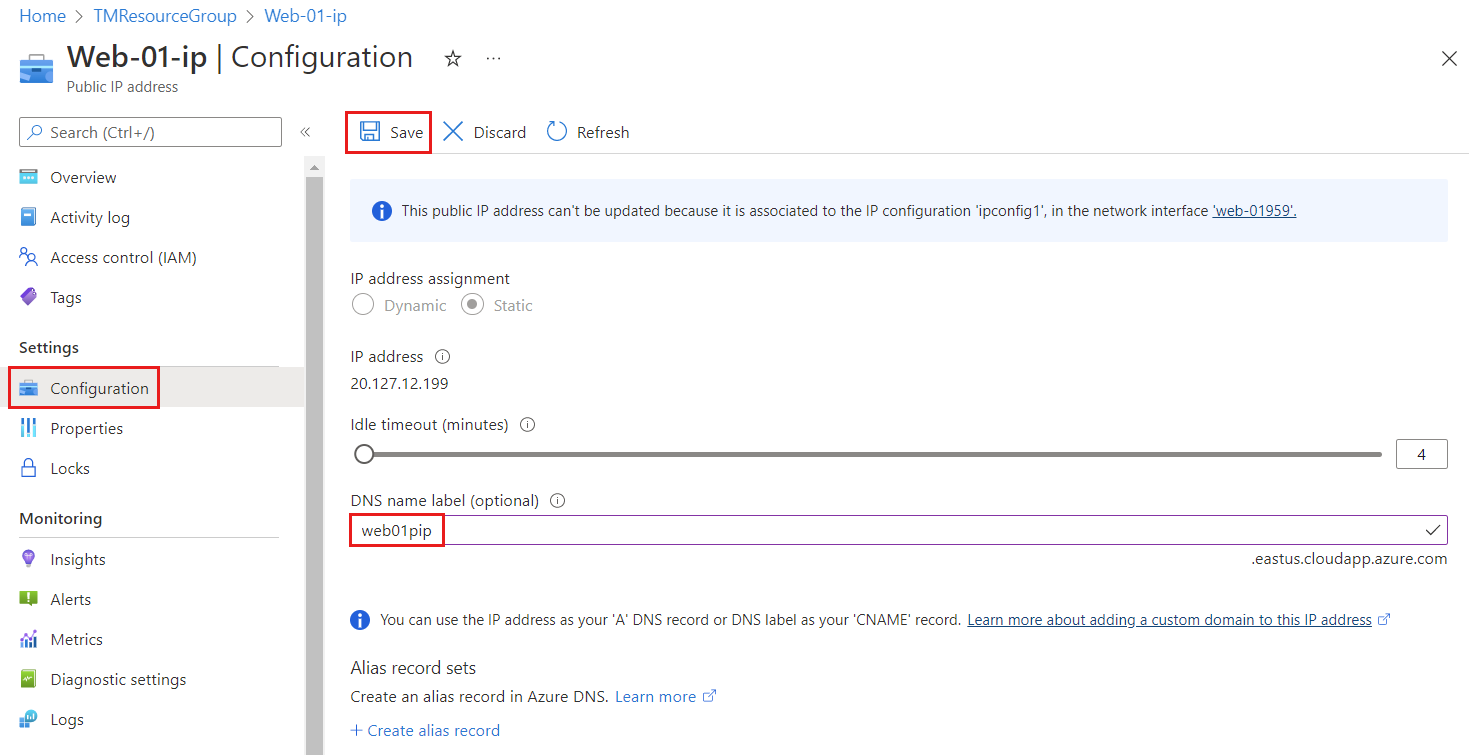
No grupo de recursos test-rg , selecione o endereço IP público público-ip-1 .
Em Definições, selecione Configuração.
Introduza vm-1-tmlink no rótulo do nome DNS.
Selecione Guardar.
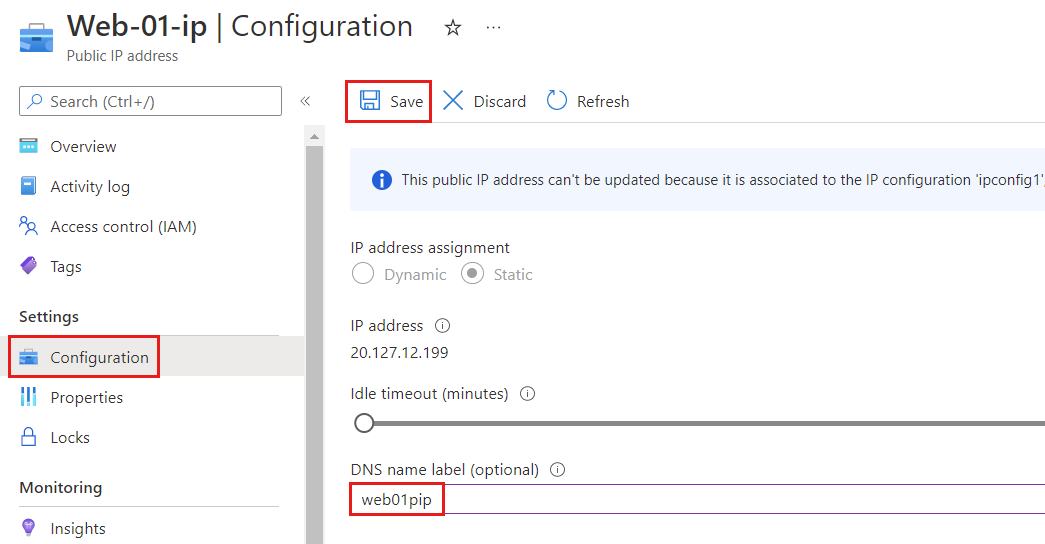
Repita os passos anteriores para o endereço IP público público-ip-2 e introduza vm-2-tmlink no rótulo do nome DNS.
Criar um perfil do Gestor de Tráfego
Na página de Visão Geral do endereço IP público público-ip-1 , indique o endereço IP para uso posterior. Repita este passo para o endereço IP público público-ip-2 .
No portal Azure, introduza o perfil Traffic Manager na caixa de pesquisa no topo do portal e depois selecione Traffic Manager profiles.
Selecione + Criar.
Na página Criar perfil do Gerenciador de Tráfego, insira ou selecione as seguintes informações:
Definição Valor Nome Entra tm-alias-profile. Método de encaminhamento Selecione Prioridade. Subscrição Selecione a sua subscrição do Azure. Grupo de recursos Selecione test-rg. 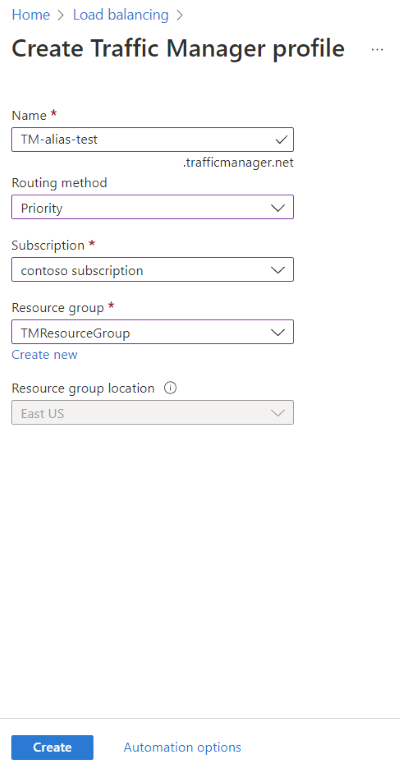
Selecione Criar.
Depois de terminar a implementação do tm-alias-profile , selecione Ir para o recurso.
Na página Endpoints do perfil do Traffic Manager tm-alias-profile , selecione + Adicionar e introduza ou selecione a seguinte informação:
Definição Valor Tipo Selecione Ponto de extremidade externo. Nome Entra em cena o tmendpoint-1. FQDN (nome de domínio totalmente qualificado) ou IP Introduza o endereço IP do ip-1 público que mencionou anteriormente. Prioridade Digite 1. 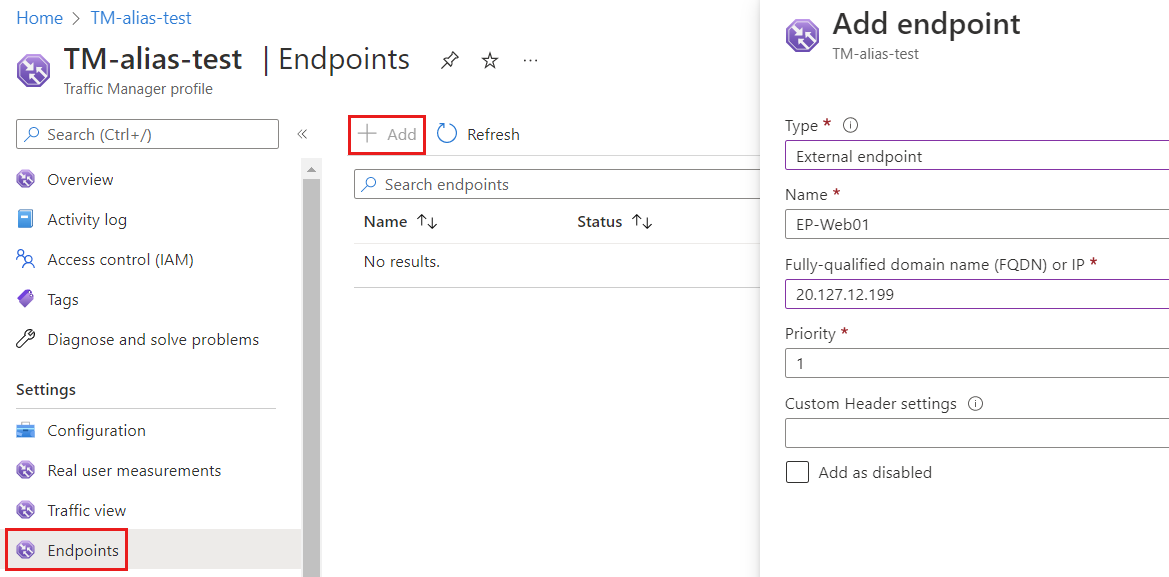
Selecione Adicionar.
Repita os últimos dois passos para criar o segundo endpoint. Introduza ou selecione as seguintes informações:
Definição Valor Tipo Selecione Ponto de extremidade externo. Nome Entra tmendpoint-2. FQDN (nome de domínio totalmente qualificado) ou IP Introduza o endereço IP do ip-2 público que mencionou anteriormente. Prioridade Introduza 2.

Criar um registo de alias
Crie um registo de alias que esteja associado ao perfil do Gestor de Tráfego.
No portal Azure, introduza contoso.com na caixa de pesquisa no topo do portal e depois selecione contoso.com zona DNS nos resultados da pesquisa.
Na página Visão geral da zona DNS de contoso.com, selecione o botão + Conjunto de registros.
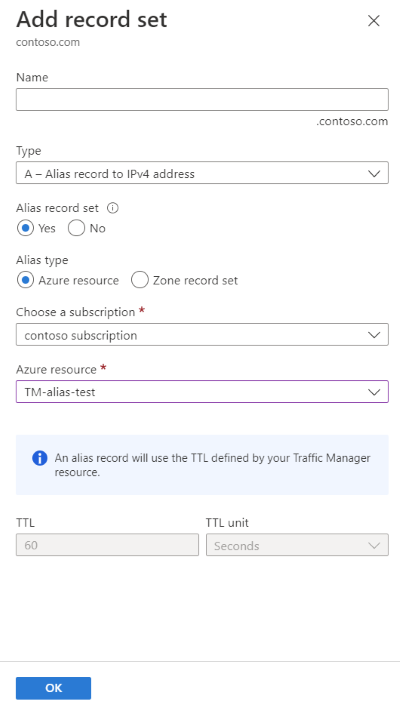
Em Adicionar conjunto de registos, deixe a caixa Nome vazia para representar o nome de domínio principal. Um exemplo é
contoso.com.Selecione A para o tipo.
Selecione Sim para o conjunto de registos Alias, e depois selecione o Recurso Azure para o tipo Alias.
Selecione o perfil do Gestor de Tráfego tm-alias-profile para o recurso Azure.
Selecione OK.

Nota
As consultas DNS ao seu conjunto de registos recentemente apelidado pelo Gestor de Tráfego aparecem na faturação associada ao seu perfil do Gestor de Tráfego. Para obter mais informações sobre a cobrança do Gestor de Tráfego, consulte Preços do Gestor de Tráfego.
Testar o registo de alias
- No seu navegador da Web, aceda a
contoso.comou ao nome do seu domínio de ápice. Vê a página NGINX comHello World from vm-1. O Gestor de Tráfego direcionava o tráfego para o VM-1 porque tem a prioridade mais alta. Fecha o navegador web e desliga a máquina virtual VM-1 . Aguarde alguns minutos até que a máquina virtual desligue completamente. - Abra um novo navegador de internet e navegue novamente até o
contoso.comou o nome de domínio de apex. - Deves ver a página NGINX com
Hello World from vm-2. O Gestor de Tráfego tratou da situação e direcionou o tráfego para o segundo servidor web após desligar o primeiro servidor com maior prioridade.
Limpar recursos
Quando não for mais necessário, você poderá excluir todos os recursos criados neste tutorial seguindo estas etapas:
- No menu do portal Azure, selecione Resource groups.
- Selecione o grupo de recursos test-rg .
- Na página Visão geral , selecione Excluir grupo de recursos.
- Introduz test-rg e selecione Eliminar.
- No menu do portal Azure, selecione Todos os recursos.
- Selecione contoso.com zona DNS.
- Na página Visão geral, selecione o @ registro criado neste tutorial.
- Selecione Excluir e, em seguida, Sim.
Próximos passos
Neste tutorial, você aprendeu como criar um registro de alias para usar seu nome de domínio do apex para fazer referência a um perfil do Gerenciador de Tráfego.
- Saiba mais sobre registos de alias.
- Saiba mais sobre zonas e registros.
- Saiba mais sobre os métodos de roteamento do Gerenciador de Tráfego.