Nota
O acesso a esta página requer autorização. Pode tentar iniciar sessão ou alterar os diretórios.
O acesso a esta página requer autorização. Pode tentar alterar os diretórios.
Um namespace na Grade de Eventos do Azure é um contêiner lógico para um ou mais tópicos, clientes, grupos de clientes, espaços de tópicos e associações de permissão. Um namespace dá-te um espaço único e endereçável para que possas ter múltiplos recursos na mesma região do Azure e gerir recursos relacionados como uma única unidade na tua subscrição do Azure.
Este artigo mostra como usar o portal do Azure para criar, exibir e gerenciar um namespace da Grade de Eventos do Azure.
Pré-requisitos
- Uma conta do Azure com uma assinatura ativa. Se ainda não tiver uma, crie uma conta gratuita.
Criar um namespace do Event Grid
Use os passos seguintes para criar um namespace Event Grid no portal Azure.
Inicie sessão no portal Azure.
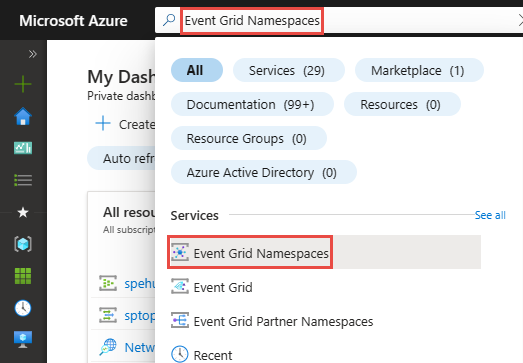
Na caixa de pesquisa, introduza Event Grid Namespaces e selecione Event Grid Namespaces nos resultados.
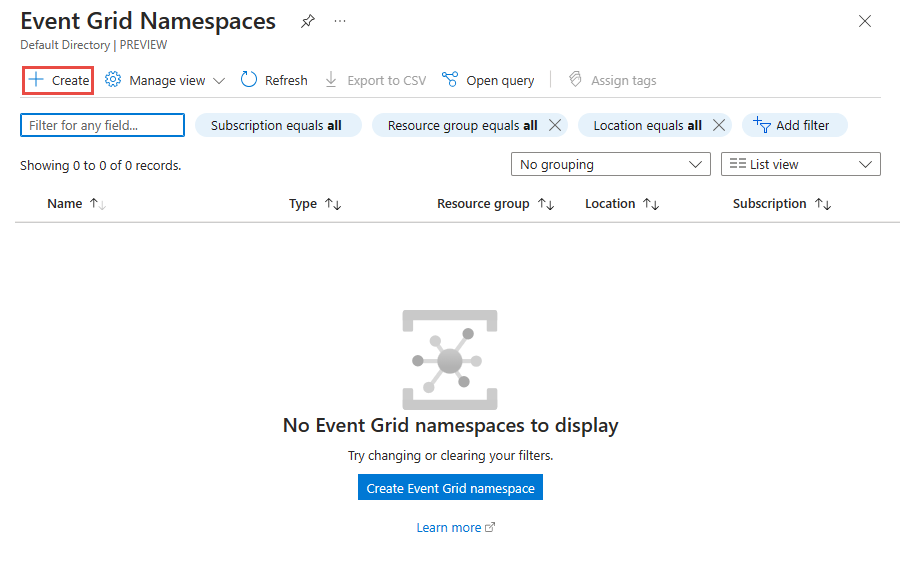
Na página Event Grid Namespaces, selecione + Criar na barra de ferramentas.
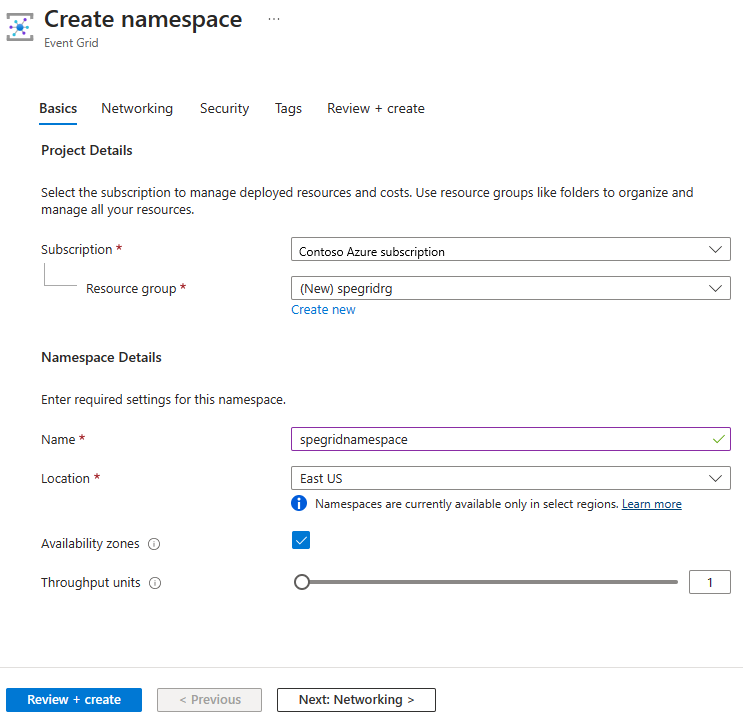
Na página Noções básicas, siga estas etapas.
Selecione a assinatura do Azure na qual você deseja criar o namespace.
Selecione um grupo de recursos existente ou crie um grupo de recursos.
Insira um nome para o namespace.
Selecione a região ou o local onde deseja criar o namespace.
Se a região selecionada suportar zonas de disponibilidade, ative ou desative a caixa de seleção Zonas de Disponibilidade . A caixa de seleção é selecionada por padrão se a região oferecer suporte a zonas de disponibilidade. No entanto, você pode desmarcar e desativar as zonas de disponibilidade, se necessário. Não podes alterar a seleção depois de o namespace estar criado.
Use o controle deslizante ou a caixa de texto para especificar o número de unidades de taxa de transferência para o namespace. As unidades de taxa de transferência (TUs) definem a capacidade da taxa de eventos de entrada e saída em namespaces.
Selecione Next: Networking na parte inferior da página.
Siga os passos em Configurar a firewall de IP ou em Configurar pontos finais privados para configurar a firewall de IP ou pontos finais privados para o espaço de nomes e, em seguida, selecione Next: Security na parte inferior da página.
Na página Segurança, crie uma identidade gerida seguindo as instruções em Ativar a identidade gerida para um espaço de nomes e, em seguida, selecione Seguinte: Etiquetas na parte inferior da página.
No separador Etiquetas, adicione etiquetas se necessário. Em seguida, selecione Next: Review + create na parte inferior da página.
No separador Rever + criar , revê as definições e depois seleciona Criar.
Na página Implementação bem-sucedida , selecione Ir para recurso para aceder ao seu espaço de nomes.
Ver um espaço de nomes do Event Grid
Utilize os seguintes passos para abrir um namespace Event Grid existente.
Inicie sessão no portal Azure.
Na caixa de pesquisa, introduza Event Grid Namespaces e selecione Event Grid Namespaces nos resultados.
Na página Namespaces do Event Grid, selecione o seu namespace.
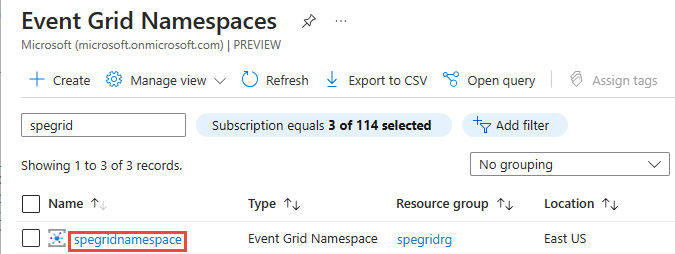
É apresentada a página Namespace do Event Grid para o seu espaço de nomes.


Ativar MQTT num espaço de nomes do Event Grid
Para ativar as capacidades MQTT no namespace Azure Event Grid, selecione Configuração e assinale a opção Ativar MQTT.
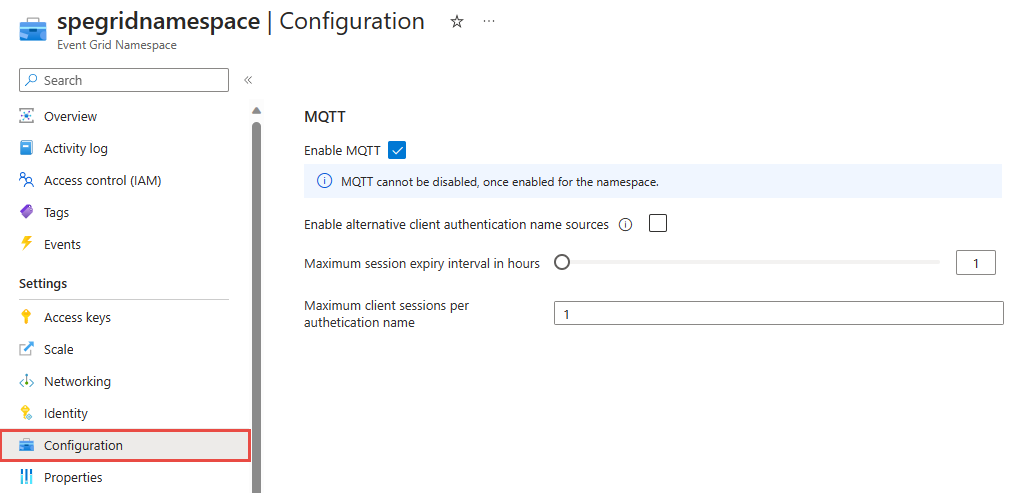
Nota
Depois de ativares o MQTT, não podes desativá-lo.
Configurar unidades de taxa de transferência (TUs) para um namespace
Pode configurar unidades de débito (TUs) para um namespace manualmente ou ativando o autoscale:
- Para definir manualmente o número de TUs para um namespace, consulte Configurar escala manual para um namespace Azure Event Grid.
- Para permitir que a Grelha de Eventos ajuste automaticamente as TUs com base nas necessidades da carga de trabalho, consulte Ativar a escalabilidade automática para um espaço de nomes da Grelha de Eventos.
Eliminar um espaço de nomes da Grelha de Eventos
Quando já não precisares de um namespace, apaga-o para remover o namespace e todos os seus recursos aninhados.
Siga os passos na secção Ver um espaço de nomes da Grelha de Eventos para listar todos os espaços de nomes e depois selecione o espaço de nomes que pretende eliminar.
Na página Visão geral, selecione Excluir na barra de ferramentas.
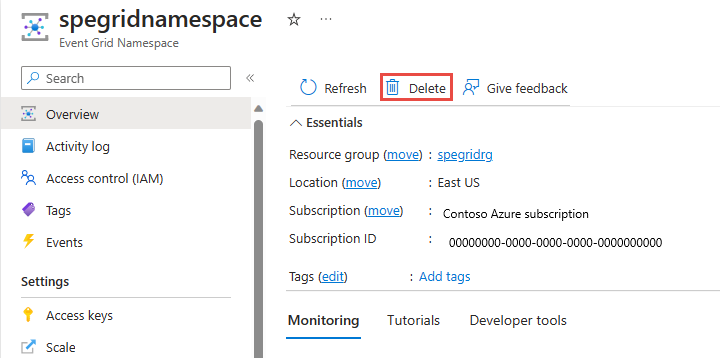
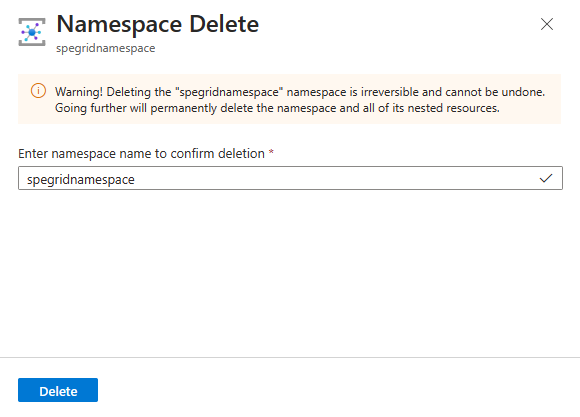
Na página de confirmação, introduza o nome do recurso e depois selecione Eliminar para confirmar a eliminação. Esta ação elimina o namespace e todos os tópicos aninhados, subscrições e recursos MQTT.