Nota
O acesso a esta página requer autorização. Pode tentar iniciar sessão ou alterar os diretórios.
O acesso a esta página requer autorização. Pode tentar alterar os diretórios.
Este artigo explica como configurar janelas de manutenção controladas pelo cliente para o Firewall do Azure. Ele fornece orientação passo a passo para agendar a manutenção usando o portal do Azure ou o PowerShell.
O Firewall do Azure é um serviço de segurança de rede gerenciado e baseado em nuvem projetado para proteger a Rede Virtual do Azure e os recursos da WAN Virtual do Azure. Atualizações regulares são essenciais para garantir que o serviço permaneça eficaz contra ameaças cibernéticas emergentes, esteja em conformidade com os requisitos regulamentares e incorpore os recursos mais recentes, aprimoramentos de segurança e melhorias de desempenho.
Normalmente, os upgrades são programados fora do horário comercial para minimizar interrupções em operações críticas de negócios e reduzir o tempo de inatividade dos aplicativos. Embora muitos aplicativos modernos possam lidar com interrupções transitórias de rede por meio de reconexões automáticas, aplicativos herdados, como SAP e Azure Virtual Desktop (AVD), podem exigir conexões persistentes. Esses aplicativos são mais sensíveis a quedas de conexão, o que pode levar a interrupções durante os processos de atualização e afetar a continuidade dos negócios. Para resolver isso, o Firewall do Azure agora oferece suporte a janelas de manutenção diárias configuráveis, permitindo que você alinhe as agendas de atualização com suas necessidades operacionais.
Para obter mais informações sobre limitações e perguntas frequentes sobre manutenção controlada pelo cliente, consulte as Perguntas frequentes sobre o Firewall do Azure.
Configuração da manutenção
Primeiro, você precisa registrar o Provedor de Recursos do Azure Microsoft.Maintenance .
Register-AzResourceProvider -ProviderNamespace Microsoft.Maintenance
Em seguida, você pode configurar a manutenção controlada pelo cliente no portal do Azure usando dois métodos:
- A partir do recurso Firewall do Azure: este método permite configurar a manutenção diretamente para um Firewall do Azure específico.
- Na página de configurações de manutenção: esse método permite criar uma configuração de manutenção que pode ser aplicada a vários Firewalls do Azure, oferecendo maior flexibilidade e eficiência.
Configurar a manutenção a partir do recurso Firewall do Azure
Siga estas etapas para criar uma configuração de manutenção diretamente do recurso do Firewall do Azure:
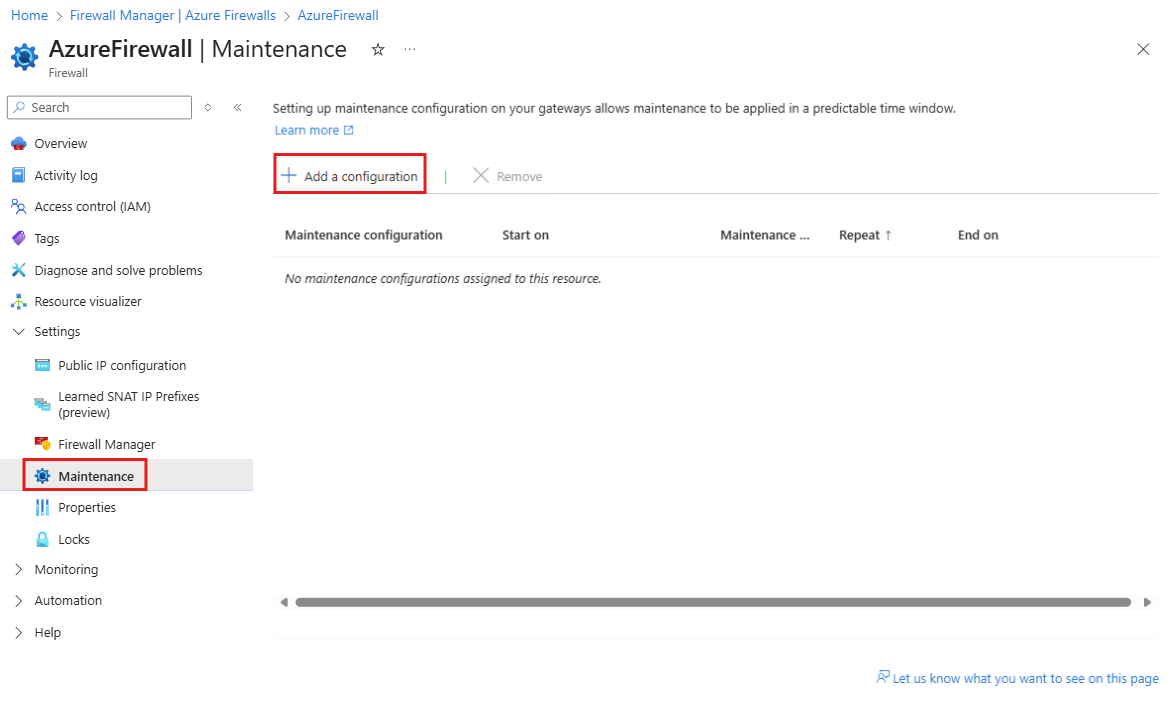
No portal do Azure, navegue até o recurso de Firewall para o qual você deseja criar uma configuração de manutenção.
Na página Firewall do Azure , navegue até Configurações e selecione Manutenção.
Selecione + Adicionar uma configuração para abrir a página Configurar controle de manutenção .
No painel de configuração, escolha uma configuração existente no menu suspenso ou crie uma nova configuração.
Insira um nome descritivo para a configuração de manutenção e selecione Editar agendamento. Defina um calendário de manutenção de pelo menos 5 horas recorrentes diárias e selecione Guardar.
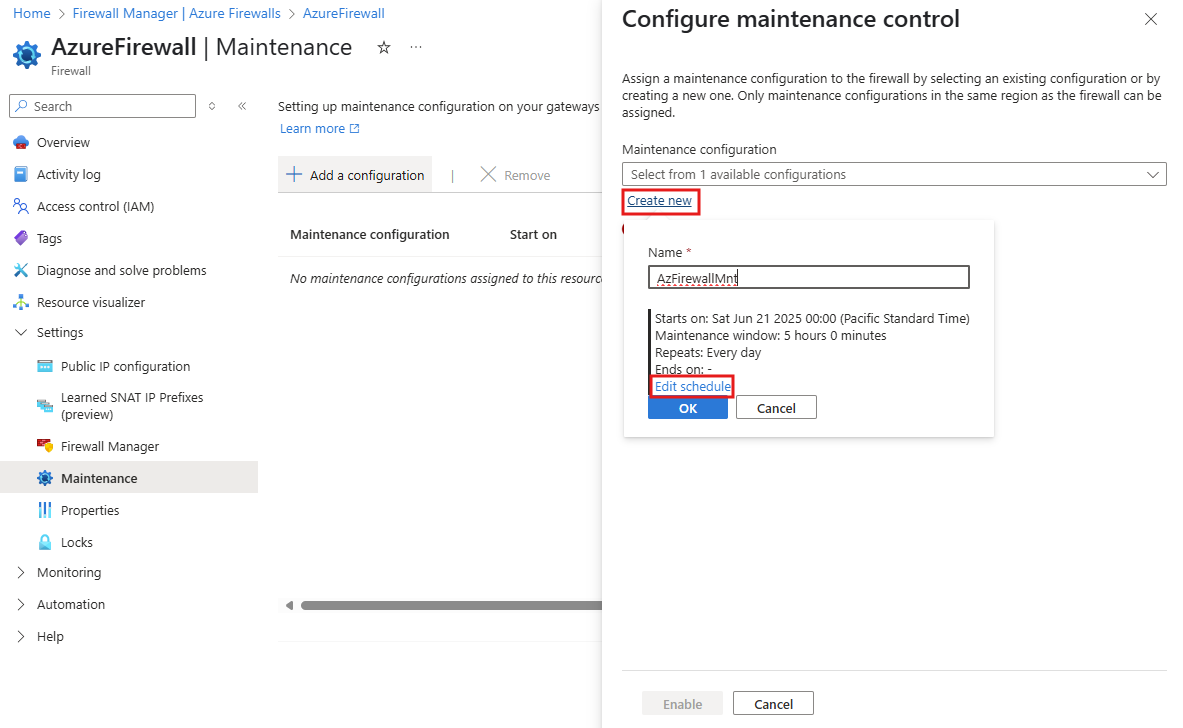
Selecione Habilitar para aplicar a configuração de manutenção no recurso Firewall do Azure.
Conclua a configuração conforme necessário para alinhar com suas necessidades operacionais.
Configurar em Configurações de Manutenção
Siga estas etapas para criar uma configuração de manutenção no portal do Azure usando a página Configurações de Manutenção :
No portal do Azure, procure Configurações de Manutenção.
Na página Configurações de manutenção , selecione + Criar para abrir a página Criar uma configuração de manutenção .
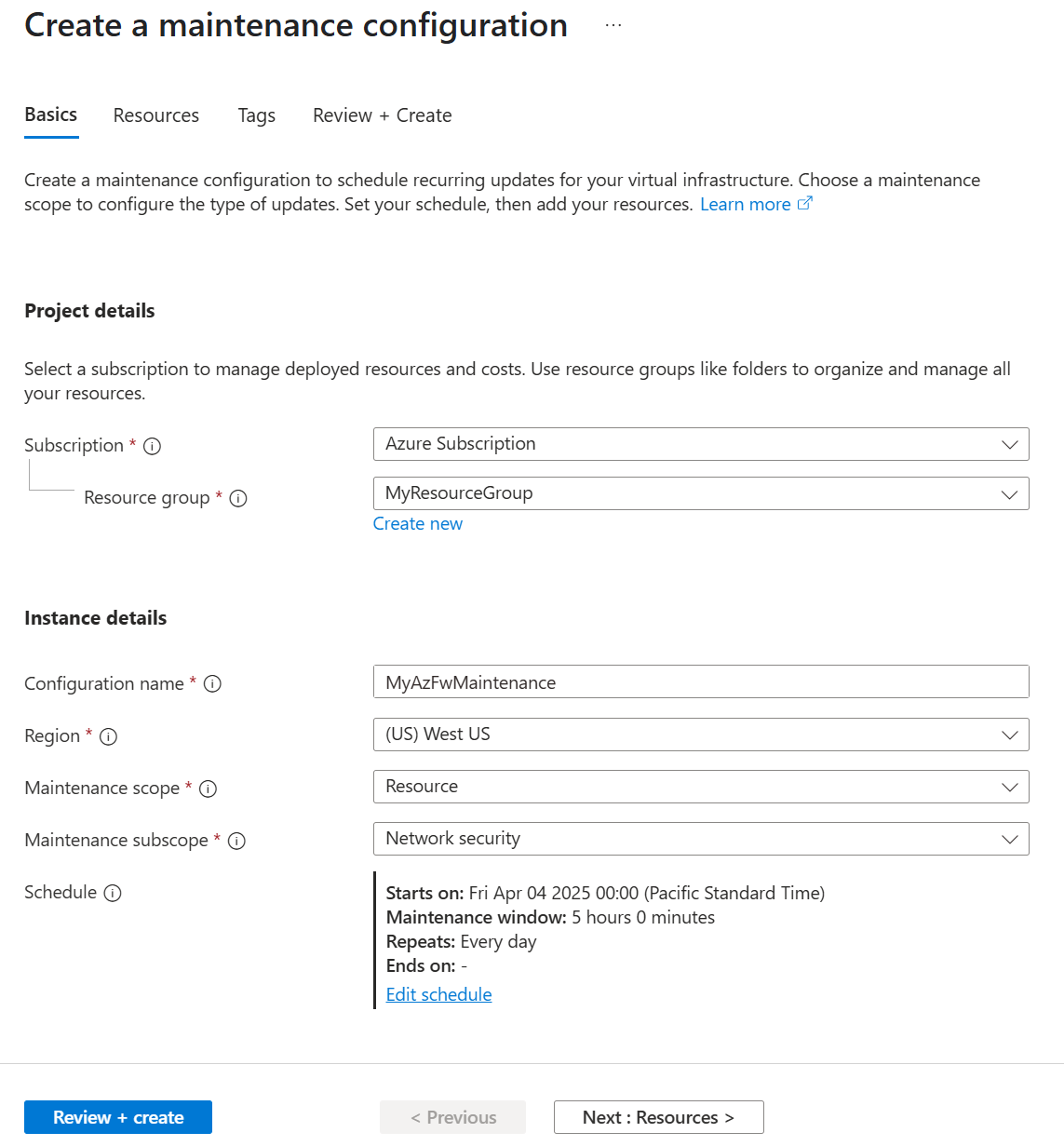
Na guia Noções básicas , forneça os seguintes detalhes:
- Subscrição: Selecione a sua subscrição.
- Grupo de recursos: escolha o grupo de recursos onde seus recursos estão localizados.
- Nome da configuração: insira um nome descritivo para a configuração de manutenção.
- Região: selecione a mesma região que os recursos do firewall.
- Escopo de manutenção: seleccione Recurso na lista suspensa.
- Subescopo de manutenção: selecione Segurança de rede na lista suspensa.
Selecione Adicionar uma agenda para definir a agenda de manutenção.
Observação
O período de manutenção deve ter uma duração mínima de 5 horas.
Depois de especificar a agenda, selecione Salvar.
Vá para a guia Recursos . Selecione + Adicionar recursos para associar recursos à configuração de manutenção. Você pode adicionar recursos durante o processo de criação ou posteriormente. Neste exemplo, você está adicionando recursos durante a criação da configuração.
Na página Selecionar recursos , verifique se os recursos estão listados. Caso contrário, verifique se a região e o escopo de manutenção corretos estão selecionados. Escolha os recursos a serem incluídos na configuração de manutenção e selecione Salvar.
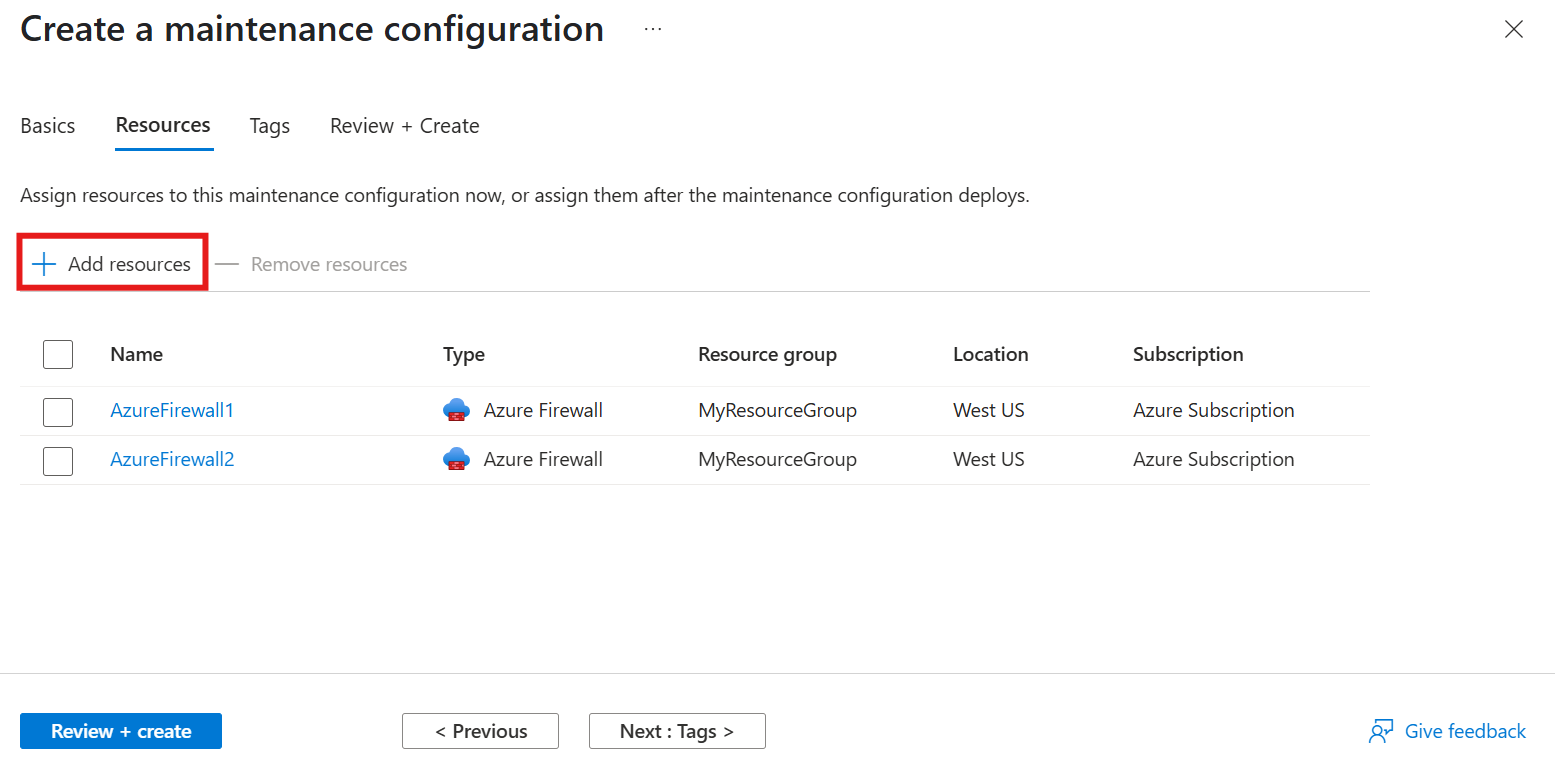
Selecione Revise + Crie para validar a configuração. Quando a validação for bem-sucedida, selecione Criar para finalizar a configuração.
Ver recursos associados
Siga estas etapas para exibir os recursos vinculados a uma configuração de manutenção:
- Navegue até a página Configurações de Manutenção no portal do Azure.
- Selecione a configuração de manutenção que deseja inspecionar.
- No menu à esquerda, navegue até Configurações e selecione Recursos. Isso abre a página Recursos , onde você pode ver todos os recursos associados à configuração de manutenção selecionada.
Adicionar recursos
Para adicionar recursos a uma configuração de manutenção existente, siga estas etapas:
- Navegue até a página Configurações de Manutenção no portal do Azure.
- Selecione a configuração de manutenção que deseja modificar.
- No menu à esquerda, vá para Configurações e selecione Recursos. Isso abre a página Recursos , onde você pode exibir todos os recursos associados à configuração de manutenção selecionada.
- Na página Recursos , selecione + Adicionar para incluir um novo recurso na configuração de manutenção.
Remover recursos
Para remover recursos associados a uma configuração de manutenção, siga estes passos:
- Navegue até a página Configurações de Manutenção no portal do Azure.
- Selecione a configuração de manutenção da qual deseja remover recursos.
- No menu à esquerda, navegue até Configurações e selecione Recursos para abrir a página Recursos e exibir os recursos associados.
- Na página Recursos , selecione o recurso que pretende remover e, em seguida, selecione Remover.
- Na caixa de diálogo de confirmação, selecione Sim para finalizar a remoção.
Próximos passos
Para explorar os recursos mais recentes do Firewall do Azure, consulte Recursos de visualização do Firewall do Azure.