Nota
O acesso a esta página requer autorização. Pode tentar iniciar sessão ou alterar os diretórios.
O acesso a esta página requer autorização. Pode tentar alterar os diretórios.
Este artigo contém todas as informações de referência de monitoramento para este serviço.
Consulte Monitor Azure Firewall para detalhes sobre os dados que pode recolher para Azure Firewall e como usá-los.
Metrics
Esta seção lista todas as métricas de plataforma coletadas automaticamente para este serviço. Estas métricas fazem também parte da lista global de métricas all da plataforma suportadas em Azure Monitor.
Para informações sobre retenção de métricas, consulte Azure Monitor Visão geral das métricas.
Métricas suportadas para a Microsoft. Network/azureFirewalls
A tabela seguinte lista as métricas disponíveis para a Microsoft. Tipo de recurso Network/azureFirewalls.
- Nem todas as colunas podem estar presentes em todas as tabelas.
- Algumas colunas podem estar além da área de visualização da página. Selecione Expandir tabela para visualizar todas as colunas disponíveis.
Cabeçalhos de tabela
- Categoria - O grupo ou classificação de métricas.
- Metric - O nome de visualização métrico tal como aparece no portal Azure.
- Nome na API REST - O nome da métrica conforme referido na API REST.
- Unidade - Unidade de medida.
- Agregação - O tipo de agregação padrão. Valores válidos: Média (Média), Mínima (Mín), Máxima (Máx), Total (Soma), Contagem.
- Dimensões - Dimensões disponíveis para a métrica.
-
Grãos de Tempo - Intervalos em que a métrica é amostrada. Por exemplo,
PT1Mindica que a métrica é amostrada a cada minuto,PT30Ma cada 30 minutos,PT1Ha cada hora e assim por diante. - DS Export- Se a métrica é exportável para Azure Monitor Logs através das definições de diagnóstico. Para informações sobre exportação de métricas, consulte Criar definições de diagnóstico em Azure Monitor.
| Metric | Nome na API REST | Métricas avançadas de plataforma | Unit | Aggregation | Dimensions | Fragmentos Temporais | DS Exportar |
|---|---|---|---|---|---|---|---|
|
Contagem de acertos das regras de aplicação Número de vezes que as regras de aplicação foram atingidas |
ApplicationRuleHit |
No | Count | Total (Quantidade) |
Status, Reason, Protocol |
PT1M | Yes |
|
Dados tratados Quantidade total de dados processados por este firewall |
DataProcessed |
No | Bytes | Total (Quantidade) | <nenhum> | PT1M | Yes |
|
Estado de integridade do firewall Indica a integridade geral deste firewall |
FirewallHealth |
No | Percent | Average |
Status, Reason |
PT1M | Yes |
|
Sonda de latência Estimativa da latência média do Firewall medida pela sonda de latência |
FirewallLatencyPng |
No | Milliseconds | Average | <nenhum> | PT1M | Yes |
|
Contagem de acertos das regras de rede Número de vezes que as regras de rede foram atingidas |
NetworkRuleHit |
No | Count | Total (Quantidade) |
Status, Reason |
PT1M | Yes |
|
Unidades de capacidade observada Número reportado de unidades de capacidade para o Azure Firewall |
ObservedCapacity |
No | Não especificado | Média, Mínimo, Máximo | <nenhum> | PT1M | Yes |
|
Utilização da porta SNAT Porcentagem de portas SNAT de saída atualmente em uso |
SNATPortUtilization |
No | Percent | Média, Máxima | Protocol |
PT1M | Yes |
|
Throughput Taxa de transferência processada por este firewall |
Throughput |
No | BitsPerSecond | Average | <nenhum> | PT1M | No |
Capacidade observada
A métrica Capacidade Observada é a principal ferramenta para entender como o firewall está sendo dimensionado na prática.
Práticas recomendadas para usar a capacidade observada
- Valide sua configuração de pré-dimensionamento: Confirme se o firewall mantém consistentemente a minCapacity definida.
- Acompanhe o comportamento de dimensionamento em tempo real: Use a agregação média para ver unidades de capacidade em tempo real.
- Prever as necessidades futuras: Combine a Capacidade Observada histórica com as tendências de tráfego (por exemplo, picos mensais ou eventos sazonais) para refinar seu planejamento de capacidade.
- Defina alertas proativos: Configure alertas Azure Monitor nos limiares de Capacidade Observados (por exemplo, alerte quando a escalabilidade ultrapassa 80% de maxCapacity).
- Correlacione com as métricas de desempenho: Emparelhe a capacidade observada com a taxa de transferência, a sonda de latência e a utilização da porta SNAT para diagnosticar se o dimensionamento acompanha a demanda.
Estado de integridade do firewall
Na tabela anterior, a métrica Estado de integridade do firewall tem duas dimensões:
- Estado: Os valores possíveis são Saudável, Degradado, Não Saudável.
- Motivo: indica o motivo do estado correspondente da firewall.
Se as portas SNAT forem usadas mais de 95%, elas serão consideradas esgotadas e a integridade será de 50% com status=Degraded e reason=porta SNAT. O firewall mantém o tráfego de processamento e as conexões existentes não são afetadas. No entanto, novas conexões podem não ser estabelecidas intermitentemente.
Se as portas SNAT tiverem uma utilização inferior a 95%, a firewall será considerada como estando em bom estado de funcionamento e o estado de funcionamento é mostrado como 100%.
Se não for reportada qualquer utilização da portas SNAT, o estado de funcionamento será mostrada como 0%.
Utilização da porta SNAT
Para a métrica de utilização da porta SNAT, quando você adiciona mais endereços IP públicos ao firewall, mais portas SNAT estão disponíveis, reduzindo a utilização das portas SNAT. Além disso, quando o firewall é expandido por diferentes motivos (por exemplo, CPU ou taxa de transferência), mais portas SNAT também ficam disponíveis.
Efetivamente, uma determinada porcentagem da utilização de portas SNAT pode cair sem que você adicione nenhum endereço IP público, apenas porque o serviço foi expandido. Você pode controlar diretamente o número de endereços IP públicos disponíveis para aumentar as portas disponíveis no firewall. Mas, você não pode controlar diretamente o dimensionamento do firewall.
Se o seu firewall estiver a enfrentar esgotamento das portas SNAT, tem duas opções para escalar a conectividade de saída:
- Adicione múltiplos endereços IP públicos (pelo menos cinco) para aumentar as portas SNAT disponíveis. Esta opção é mais económica e simples de configurar. Para mais informações, consulte Azure Firewall características.
- Use um Azure NAT Gateway para alocar dinamicamente portas SNAT para maior escala e resiliência. Para mais informações, consulte Escalar portas SNAT com Azure NAT Gateway.
Se for sensível a custos, adicione endereços IP públicos. Se precisares de uma solução mais escalável e robusta, usa um gateway NAT. Para uma comparação lado a lado, veja Melhores práticas para desempenho no Azure Firewall.
Sonda de latência AZFW
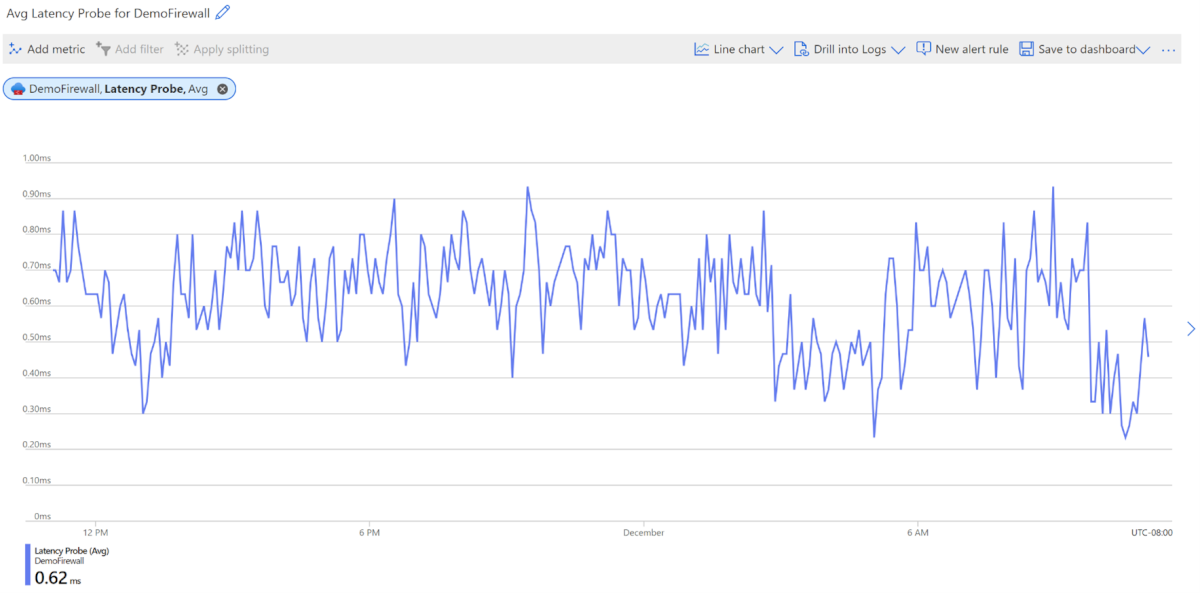
A métrica AZFW Latency Probe mede a latência total ou média do Azure Firewall em milissegundos. Os administradores podem usar essa métrica para as seguintes finalidades:
- Diagnosticar se o Azure Firewall causa latência na rede
- Monitore e alerte para problemas de latência ou desempenho, para que as equipes de TI possam se envolver proativamente
- Identifique vários fatores que podem causar alta latência no Azure Firewall, como elevada utilização de CPU, alto débito ou problemas de rede
O que mede a métrica AZFW Latency Probe
- Medidas: A latência da Azure Firewall dentro da plataforma Azure
- Não mede: Latência de ponta a ponta para todo o caminho de rede. A métrica reflete o desempenho dentro do firewall em vez da latência que o Azure Firewall introduz na rede
- Relatório de erros: Se a métrica de latência não estiver funcionando corretamente, ela relatará um valor de 0 no painel de métricas, indicando uma falha ou interrupção da sonda
Fatores que afetam a latência
Vários fatores podem afetar a latência do firewall:
- Utilização elevada da CPU
- Alta taxa de transferência ou carga de tráfego
- Problemas de rede dentro da plataforma Azure
Sondas de latência: de ICMP a TCP
A sonda de latência utiliza atualmente a tecnologia Ping Mesh da Microsoft, baseada no ICMP (Internet Control Message Protocol). O ICMP é adequado para verificações rápidas de integridade, como solicitações de ping, mas pode não representar com precisão o tráfego de aplicativos do mundo real, que normalmente depende de TCP. No entanto, as sondas ICMP priorizam de forma diferente na plataforma Azure, o que pode resultar em variação entre SKUs. Para reduzir estas discrepâncias, o Azure Firewall planeia fazer a transição para sondas baseadas em TCP.
Considerações importantes:
- Picos de latência: Com as sondas ICMP, os picos intermitentes são normais e fazem parte do comportamento padrão da rede host. Não interprete erroneamente esses picos como problemas de firewall, a menos que persistam.
- Latência média: Em média, Azure Firewall latência varia entre 1 ms e 10 ms, dependendo do SKU do Firewall e do tamanho da implementação.
Práticas recomendadas para monitorar a latência
Definir uma linha de base: estabeleça uma linha de base de latência em condições de tráfego leve para comparações precisas durante o uso normal ou de pico.
Note
Ao estabelecer sua linha de base, espere picos de métricas ocasionais devido a alterações recentes na infraestrutura. Esses picos temporários são normais e resultam de ajustes de relatórios métricos, não de problemas reais. Envie uma solicitação de suporte somente se os picos persistirem ao longo do tempo.
Monitore padrões: espere picos de latência ocasionais como parte das operações normais. Se a latência alta persistir além dessas variações normais, isso pode indicar um problema mais profundo que requer investigação.
Limite de latência recomendado: Uma orientação recomendada é que a latência não deve exceder 3x a linha de base. Se este limiar for ultrapassado, recomenda-se uma investigação mais aprofundada.
Verifique o limite da regra: verifique se as regras de rede estão dentro do limite da regra de 20K. Exceder esse limite pode afetar o desempenho.
Integração de novos aplicativos: verifique se há aplicativos recém-integrados que possam estar adicionando carga significativa ou causando problemas de latência.
Solicitação de suporte: se você observar uma degradação contínua da latência que não esteja alinhada com o comportamento esperado, considere preencher um tíquete de suporte para obter mais assistência.
Estados e eventos da Resource Health
Azure Resource Health reporta os seguintes estados para Azure Firewall:
| Estado de saúde | Description |
|---|---|
| Disponível | Nenhum problema conhecido afeta o firewall. O firewall está a processar o tráfego como esperado. |
| Degradado | O firewall processa tráfego com capacidade ou resiliência reduzidas. As ligações existentes continuam a funcionar, mas podem ocorrer problemas intermitentes. Revise o evento de saúde e siga a sua ação recomendada. |
| Indisponível | O firewall não está a processar o tráfego como esperado, e provavelmente o tráfego é afetado. Siga as ações recomendadas e abra um caso de suporte se o problema persistir. |
| Desconhecido | O Resource Health não consegue determinar a saúde do firewall porque não recebeu sinais recentes. Este estado normalmente resolve-se em poucos minutos. |
As seguintes condições podem gerar eventos Azure Firewall Resource Health:
| Condition | Estado de saúde | Ação recomendada |
|---|---|---|
| Algumas instâncias de firewall são pouco saudáveis | Degradado | Consulte o evento de saúde reportado. As ligações existentes continuam a funcionar enquanto o Azure repara as instâncias afetadas. |
| Todas as instâncias de firewall são pouco saudáveis ou inacessíveis | Indisponível | Siga as recomendações do evento de saúde e abra um processo de apoio se o problema persistir. |
| Os portos SNAT estão a aproximar-se do esgotamento | Degradado | Adicione endereços IP públicos para aumentar as portas SNAT disponíveis, ou use o Azure NAT Gateway. Para mais informações, consulte Escalar portas SNAT com Azure NAT Gateway. |
| As ligações disponíveis estão a ficar escassas | Degradado | Reduzir a carga de tráfego. Esta condição indica geralmente um grande tráfego. |
Para ver o estado atual, rever o histórico de saúde e criar alertas, consulte Monitorizar a saúde do firewall com Resource Health.
Dimensões métricas
Para obter informações sobre o que são dimensões métricas, consulte Métricas multidimensionais.
Este serviço tem as seguintes dimensões associadas às suas métricas.
- Protocol
- Reason
- Status
Registos de recursos
Esta seção lista os tipos de logs de recursos que você pode coletar para este serviço. A secção retira da lista de tipos de categorias de registos todos os recursos suportados em Azure Monitor.
Registos de recursos suportados para a Microsoft. Network/azureFirewalls
| Category | Custos de exportação | Tabela de logs | Suporta plano de registro básico | Suporta transformação no momento da ingestão | Exemplos de consultas |
|---|---|---|---|---|---|
| AZFWApplicationRule | Yes |
AZFWApplicationRule Contém todos os dados de registo das regras da aplicação. Cada correspondência entre o plano de dados e a regra do aplicativo cria uma entrada de log com o pacote do plano de dados e os atributos da regra correspondente. |
Yes | Yes | Consultas |
| AZFWApplicationRuleAggregation | Yes |
AZFWApplicationRuleAggregation Contém dados agregados de logs de regras de aplicação para a Análise de Políticas. |
Yes | Yes | |
| AZFWDnsAdditional | Yes |
AZFWDnsFlowTrace Contém todos os dados de proxy DNS entre o cliente, o firewall e o servidor DNS. |
Yes | No | |
| AZFWDnsQuery | Yes |
AZFWDnsQuery Contém todos os dados do log de eventos do Proxy DNS. |
Yes | Yes | Consultas |
| AZFWFatFlow | Yes |
AZFWFatFlow Esta consulta devolve os fluxos superiores através das instâncias do Azure Firewall. Log contém informações de fluxo, taxa de transmissão de data (em unidades Megabits por segundo) e o período de tempo em que os fluxos foram registrados. Por favor, siga a documentação para ativar o registo do fluxo principal e obter detalhes sobre como é registado. |
Yes | Yes | Consultas |
| AZFWFlowTrace | Yes |
AZFWFlowTrace Registos de fluxo através das instâncias do Azure Firewall. O log contém informações de fluxo, sinalizadores e o período de tempo em que os fluxos foram registrados. Por favor, siga a documentação para ativar o registo de rastreamento de fluxos e obter detalhes sobre como ele é registado. |
Yes | Yes | Consultas |
| AZFWFqdnResolveFailure | Yes | No | No | ||
| AZFWIdpsSignature | Yes |
AZFWIdpsSignature Contém todos os pacotes de dados que foram identificados por uma ou mais assinaturas de IDPS. |
Yes | Yes | Consultas |
| AZFWNatRule | Yes |
AZFWNatRule Contém todos os dados do log de eventos DNAT (Destination Network Address Translation). Cada correspondência entre o plano de dados e a regra DNAT cria uma entrada de log com o pacote do plano de dados e os atributos da regra correspondente. |
Yes | Yes | Consultas |
| AZFWNatRuleAggregation | Yes |
AZFWNatRuleAggregation Contém dados agregados de log de regras NAT para o Policy Analytics. |
Yes | Yes | |
| AZFWNetworkRule | Yes |
AZFWNetworkRule Contém todos os dados de log da Regra de Rede. Cada correspondência entre o plano de dados e a regra de rede cria uma entrada de log com o pacote do plano de dados e os atributos da regra correspondente. |
Yes | Yes | Consultas |
| AZFWNetworkRuleAggregation | Yes |
AZFWNetworkRuleAggregation Contém dados agregados de registo de regras de rede para análise de políticas. |
Yes | Yes | |
| AZFWThreatIntel | Yes |
AZFWThreatIntel Contém todos os eventos de Inteligência sobre Ameaças. |
Yes | Yes | Consultas |
| AzureFirewallApplicationRule | No |
AzureDiagnostics Registos de múltiplos recursos do Azure. |
No | No | Consultas |
| AzureFirewallDnsProxy | No |
AzureDiagnostics Registos de múltiplos recursos do Azure. |
No | No | Consultas |
| AzureFirewallNetworkRule | No |
AzureDiagnostics Registos de múltiplos recursos do Azure. |
No | No | Consultas |
Logs de rastreamento de fluxo DNS
Os logs do DNS Flow Trace fornecem uma visibilidade mais profunda da atividade do DNS, ajudando os administradores a solucionar problemas de resolução e verificar o comportamento do tráfego.
Anteriormente, o registo de Proxy DNS estava limitado a:
- AZFWDNSQuery - a consulta inicial do cliente
- AZFWInternalFqdnResolutionFailure - Falhas de resolução FQDN
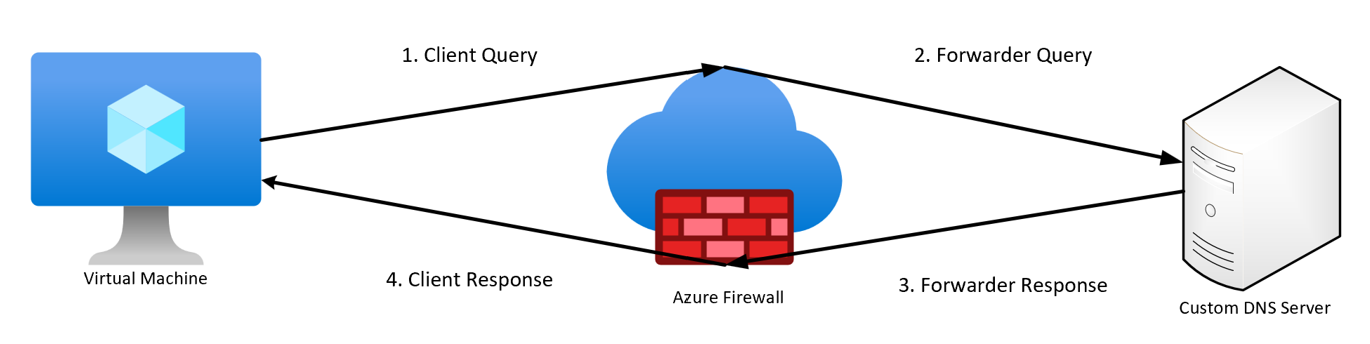
Com os registos de traço de fluxo DNS, os administradores podem rastrear o fluxo completo de resolução DNS desde a consulta do cliente através do Azure Firewall como um proxy DNS, até ao servidor DNS externo e de volta ao cliente.
Estágios de resolução de DNS
Os logs capturam as seguintes etapas:
- Consulta do cliente: A consulta DNS inicial enviada pelo cliente
Forwarder: Azure Firewall encaminhar a consulta para um servidor DNS externo (se não estiver em cache) - Resposta do encaminhador: Resposta do servidor DNS à Azure Firewall
- Resposta do cliente: A resposta final resolvida de Azure Firewall de volta ao cliente
O diagrama a seguir mostra uma representação visual de alto nível do fluxo de consulta DNS:
Esses logs fornecem informações valiosas, como:
- O servidor DNS consultado
- Endereços IP resolvidos
- Se a cache do Azure Firewall foi usada
Ativando logs de rastreamento de fluxo DNS
Antes de configurar os DNS Flow Trace Logs, deve primeiro ativar a funcionalidade usando o Azure PowerShell.
Habilitar logs (pré-requisito)
Execute os seguintes comandos no Azure PowerShell, substituindo os marcadores de posição pelos seus valores:
Set-AzContext -SubscriptionName <SubscriptionName>
$firewall = Get-AzFirewall -ResourceGroupName <ResourceGroupName> -Name <FirewallName>
$firewall.EnableDnstapLogging = $true
Set-AzFirewall -AzureFirewall $firewall
Desativar logs (opcional)
Para desativar os logs, use o mesmo comando Azure PowerShell anterior e defina o valor para False:
Set-AzContext -SubscriptionName <SubscriptionName>
$firewall = Get-AzFirewall -ResourceGroupName <ResourceGroupName> -Name <FirewallName>
$firewall.EnableDnstapLogging = $false
Set-AzFirewall -AzureFirewall $firewall
Configurar proxy DNS e logs de rastreamento de fluxo DNS
Use as seguintes etapas para configurar o proxy DNS e habilitar os logs de rastreamento de fluxo DNS:
Habilite o proxy DNS:
- Navega até às definições DNS do Azure Firewall e ativa o Proxy DNS.
- Configura um servidor DNS personalizado ou usa o DNS DNS do Azure predefinido.
- Navegue até às definições DNS da Rede Virtual e defina o IP privado do Firewall como servidor DNS principal.
Habilite os logs de rastreamento de fluxo DNS:
- Navegue até ao Azure Firewall no portal Azure.
- Selecione Configurações de diagnóstico em Monitoramento.
- Escolha uma configuração de diagnóstico existente ou crie uma nova.
- Na seção Log , selecione DNS Flow Trace Logs.
- Escolha o destino desejado (Log Analytics ou Conta de Armazenamento).
Note
Os Registos de Traço de Fluxo DNS não são suportados com o Event Hub como destino.
- Salve as configurações.
Teste a configuração:
- Gere consultas DNS de clientes e verifique os logs no destino escolhido.
Entenda os logs
Cada entrada de log corresponde a um estágio específico no processo de resolução de DNS. A tabela a seguir descreve os tipos de log e os campos-chave:
| Tipo | Description | Campos de Chave |
|---|---|---|
Client Query |
A consulta DNS inicial enviada pelo cliente. |
SourceIp: O endereço IP interno do cliente que faz a solicitação DNS, QueryMessage: A carga útil completa da consulta DNS, incluindo o domínio solicitado |
Forwarder Query |
Azure Firewall a encaminhar a consulta DNS para um servidor DNS externo (se não estiver em cache). |
ServerIp: O endereço IP do servidor DNS externo que recebe a consulta, QueryMessage: A carga útil da consulta DNS encaminhada, idêntica ou baseada na solicitação do cliente |
Forwarder Response |
A resposta do servidor DNS ao Azure Firewall. |
ServerMessage: A carga útil de resposta DNS do servidor externo., AnswerSection: Contém endereços IP resolvidos, CNAMEs e quaisquer resultados de validação DNSSEC (se aplicável). |
Client Response |
A resposta final resolvida do Azure Firewall de volta ao cliente. |
ResolvedIp: O endereço IP (ou endereços) resolvido para o domínio consultado., ResponseTime: O tempo total necessário para resolver a consulta, medido desde a solicitação do cliente até a resposta retornada |
Os campos acima são apenas um subconjunto dos campos disponíveis em cada entrada de log.
Notas principais:
- Se o cache DNS for usado, somente as entradas Consulta do Cliente e Resposta do Cliente serão geradas.
- Os logs incluem metadados padrão, como carimbos de data/hora, IPs de origem/destino, protocolos e conteúdo de mensagens DNS.
- Para evitar o volume excessivo de logs em ambientes com muitas consultas de curta duração, habilite logs de proxy DNS adicionais somente quando for necessária uma solução de problemas de DNS mais profunda.
Fluxos superiores
O registo de caudales superiores é conhecido na indústria como log de fluxo de gordura e na tabela anterior como Azure Firewall Log de Fluxo de Gordura. O log de fluxos superiores mostra as principais conexões que contribuem para a maior taxa de transferência através do firewall.
Tip
Ative os registos Top apenas ao resolver um problema específico para evitar o uso excessivo do CPU no Azure Firewall.
A taxa de fluxo é definida como a taxa de transmissão de dados em unidades de megabits por segundo. É uma medida da quantidade de dados digitais que podem ser transmitidos através de uma rede em um período de tempo através do firewall. O protocolo Top Flows é executado periodicamente a cada três minutos. O limite mínimo para ser considerado um Top Flow é de 1 Mbps.
Ativar logs de fluxos superiores
Use os seguintes comandos Azure PowerShell para ativar os registos Top flows:
Set-AzContext -SubscriptionName <SubscriptionName>
$firewall = Get-AzFirewall -ResourceGroupName <ResourceGroupName> -Name <FirewallName>
$firewall.EnableFatFlowLogging = $true
Set-AzFirewall -AzureFirewall $firewall
Desativar logs de fluxos superiores
Para desativar os logs, use o mesmo comando Azure PowerShell e defina o valor para False. Por exemplo:
Set-AzContext -SubscriptionName <SubscriptionName>
$firewall = Get-AzFirewall -ResourceGroupName <ResourceGroupName> -Name <FirewallName>
$firewall.EnableFatFlowLogging = $false
Set-AzFirewall -AzureFirewall $firewall
Verifique a configuração
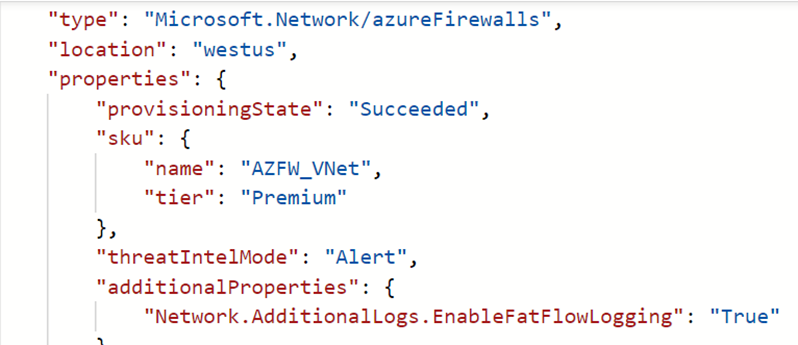
Há várias maneiras de verificar se a atualização foi bem-sucedida. Navegue até a Visão geral do firewall e selecione Visualização JSON no canto superior direito. Aqui está um exemplo:
Para criar uma definição de diagnóstico e ativar a Tabela Específica de Recursos, consulte Criar definições de diagnóstico em Azure Monitor.
Rastreio de fluxo
Os logs do firewall mostram o tráfego através do firewall na primeira tentativa de uma conexão TCP, conhecida como pacote SYN . No entanto, essa entrada não mostra a jornada completa do pacote no handshake TCP. Como resultado, é difícil solucionar problemas se um pacote for descartado ou se ocorrer roteamento assimétrico. O Azure Firewall Flow Trace Log resolve esta preocupação.
Tip
Para evitar o uso excessivo do disco causado pelos logs de rastreamento de fluxo no Azure Firewall com muitas ligações de curta duração, ative os logs apenas ao tentar resolver um problema específico para fins de diagnóstico.
Note
Os registos de Traço de Fluxo captam o tráfego avaliado pelas regras de rede e NAT (Camada 3/4). O tráfego avaliado pelas regras de aplicação (Camada 7) não está incluído nos registos de Flow Trace. Para monitorizar a atividade das regras de aplicação, utilize os registos de regras de aplicação do Azure Firewall.
Propriedades de rastreamento de fluxo
As seguintes propriedades podem ser adicionadas:
SYN-ACK: sinalizador ACK que indica a confirmação do pacote SYN.
FIN: Sinalizador concluído do fluxo de pacotes original. Não são transmitidos mais dados no fluxo TCP.
FIN-ACK: sinalizador ACK que indica o reconhecimento do pacote FIN.
RST: O sinalizador Redefinir indica que o remetente original não recebe mais dados.
INVÁLIDO (fluxos): Indica que o pacote não pode ser identificado ou não tem nenhum estado.
Por exemplo:
- Um pacote TCP aterra numa instância do Conjuntos de Dimensionamento de Máquinas Virtuais, que não tem qualquer histórico prévio para este pacote
- Pacotes CheckSum incorretos
- A entrada da tabela Controlo de Ligações está cheia e não podem ser aceites novas ligações
- Pacotes ACK excessivamente atrasados
Habilitar logs de rastreamento de fluxo
Utilize os seguintes comandos do Azure PowerShell para ativar os registos de traços de fluxo. Como alternativa, navegue no portal e procure por Ativar Log de Conexão TCP:
Connect-AzAccount
Select-AzSubscription -Subscription <subscription_id> or <subscription_name>
Register-AzProviderFeature -FeatureName AFWEnableTcpConnectionLogging -ProviderNamespace Microsoft.Network
Register-AzResourceProvider -ProviderNamespace Microsoft.Network
Pode demorar vários minutos até que esta alteração entre em vigor. Uma vez registada a funcionalidade, considere realizar uma atualização no Azure Firewall para que a alteração entre em vigor imediatamente.
Verificar o estado do registo
Para verificar o estado do registo do AzResourceProvider, execute o seguinte comando Azure PowerShell:
Get-AzProviderFeature -FeatureName "AFWEnableTcpConnectionLogging" -ProviderNamespace "Microsoft.Network"
Desativar logs de rastreamento de fluxo
Para desativar o log, utilize os seguintes comandos do Azure PowerShell:
Connect-AzAccount
Select-AzSubscription -Subscription <subscription_id> or <subscription_name>
Unregister-AzProviderFeature -FeatureName AFWEnableTcpConnectionLogging -ProviderNamespace Microsoft.Network
$firewall = Get-AzFirewall -ResourceGroupName <ResourceGroupName> -Name <FirewallName>
Set-AzFirewall -AzureFirewall $firewall
Para criar uma definição de diagnóstico e ativar a Tabela Específica de Recursos, consulte Criar definições de diagnóstico em Azure Monitor.
Tabelas de Logs do Azure Monitor
Esta secção lista as tabelas Azure Monitor Logs relevantes para este serviço, que estão disponíveis para consulta pela Log Analytics usando consultas Kusto. As tabelas contêm dados de log de recursos e possivelmente mais, dependendo do que é coletado e roteado para elas.
Azure Firewall Microsoft. Network/azureFirewalls
- AZFWNetworkRule
- AZFWFatFlow
- AZFWFlowTrace
- AZFWApplicationRule
- AZFWThreatIntel
- AZFWNatRule
- AZFWIdpsSignature
- AZFWDnsQuery
- AZFWInternalFqdnResolutionFailure
- AZFWNetworkRuleAggregation
- AZFWApplicationRuleAggregation
- AZFWNatRuleAggregation
- AzureActivity
- AzureMetrics
- AzureDiagnostics
Registo de atividades
A tabela vinculada lista as operações que podem ser registradas no log de atividades desse serviço. Essas operações são um subconjunto de todas as operações possíveis do provedor de recursos no log de atividades.
Para obter mais informações sobre o esquema de entradas do log de atividades, consulte Esquema do log de atividades.
Conteúdo relacionado
- Consulte Monitor Azure Firewall para uma descrição do Azure Firewall de monitorização.
- Consulte Track rules set changes para consultas detalhadas de Azure Resource Graph para acompanhar modificações de regras de firewall.
- Consulte Monitorize Azure recursos com Azure Monitor para detalhes sobre monitorização Azure recursos.