Nota
O acesso a esta página requer autorização. Pode tentar iniciar sessão ou alterar os diretórios.
O acesso a esta página requer autorização. Pode tentar alterar os diretórios.
A página de visão geral da cache no portal Azure mostra detalhes do projeto, estado da cache e estatísticas básicas da sua cache. Também tem controlos para parar ou iniciar a cache, apagar a cache, limpar dados para armazenamento a longo prazo e atualizar software.
Este artigo também explica como realizar estas tarefas básicas com a CLI do Azure.
Para abrir a página de visão geral, selecione o seu recurso de cache no portal Azure. Por exemplo, carrega a página de Todos os recursos e clica no nome da cache.
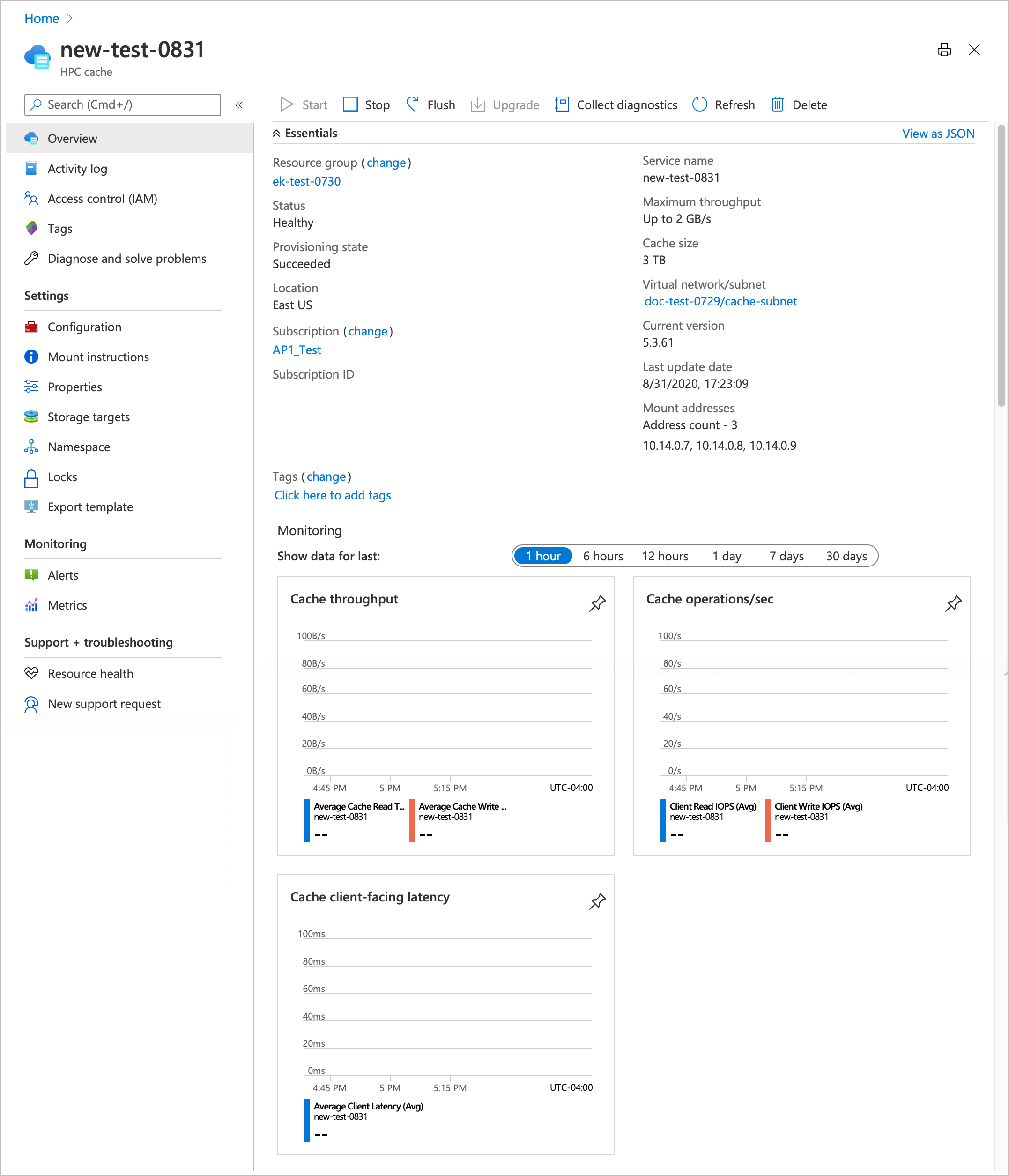
Os botões no topo da página podem ajudar-te a gerir a cache:
- Iniciar e Parar - Retoma ou suspende a operação de cache
- Esvaziar - Escreve dados modificados para os alvos de armazenamento
- Atualização - Atualiza o software de cache
- Recolher diagnósticos - Enviar informações de depuração
- Atualizar - Recarregar a página de visão geral
- Eliminar - Destrói permanentemente a cache
Leia mais sobre estas opções abaixo.
Tip
Também pode gerir alvos de armazenamento individuais – leia a Visualização e gere alvos de armazenamento para mais detalhes.
Parar a cache
Podes parar a cache para reduzir custos durante um período inativo. Você não é cobrado pela disponibilidade enquanto a cache está parada, mas é cobrado pelo armazenamento em disco alocado à cache. (Consulte a página de preços para mais detalhes.)
Uma cache parada não responde aos pedidos dos clientes. Deves desmontar clientes antes de parar a cache.
O botão Stop suspende uma cache ativa. O botão Parar está disponível quando o estado de uma cache é Saudável ou Degradado.
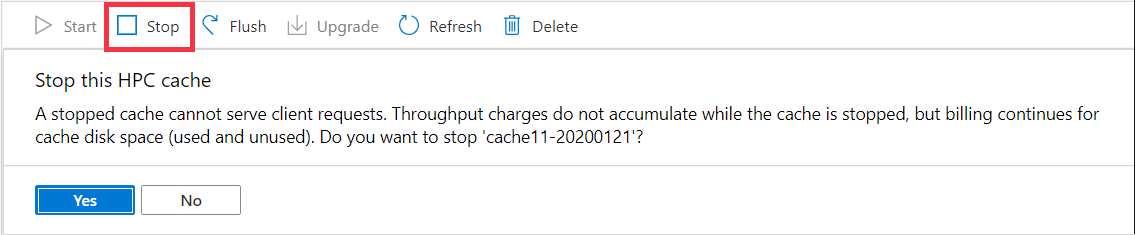
Depois de clicares em Sim para confirmar a paragem da cache, a cache transfere automaticamente o seu conteúdo para os destinos de armazenamento. Este processo pode demorar algum tempo, mas garante a consistência dos dados. Finalmente, o estado da cache muda para Parado.
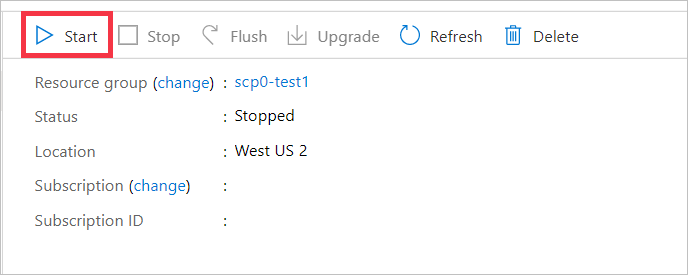
Para reativar uma cache parada, clique no botão Iniciar . Não é necessária confirmação.
Limpar dados armazenados em cache
O botão Descarregar na página de visão geral faz com que a cache escreva imediatamente todos os dados alterados armazenados na cache para os alvos de armazenamento de back-end. A cache guarda rotineiramente os dados nos alvos de armazenamento, por isso não é necessário fazer isto manualmente a menos que queiras garantir que o sistema de armazenamento de back-end está atualizado. Por exemplo, pode usar Flush antes de criar um snapshot de armazenamento ou verificar o tamanho do conjunto de dados.
Note
Durante o processo de limpeza, a cache não consegue servir os pedidos do cliente. O acesso à cache é suspenso e retoma após o término da operação.
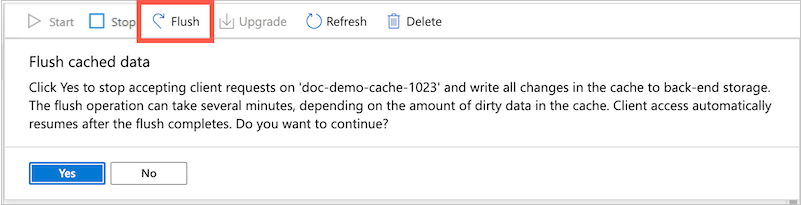
Quando inicias a operação de limpeza da cache, a cache deixa de aceitar pedidos do cliente e o estado da cache na página de visão muda para Limpeza.
Os dados na cache são guardados nos alvos de armazenamento apropriados. Dependendo da quantidade de dados que precisa de ser eliminada, o processo pode demorar alguns minutos ou mais de uma hora.
Depois de todos os dados serem guardados nos alvos de armazenamento, a cache começa automaticamente a aceitar pedidos dos clientes novamente. O estado da cache volta a Saudável.
Para esvaziar a cache, clique no botão Flush e depois clique em Sim para confirmar a ação.
Tip
Se precisar de escrever ficheiros individuais específicos de volta para um destino de armazenamento sem escrever todo o conteúdo da cache, considere usar o script flush_file.py contido na distribuição da biblioteca cliente NFSv3 do PC Cache. Saiba mais em Personalizar a escrita de ficheiros no Azure HPC Cache.
Atualizar software de cache
Se uma nova versão de software estiver disponível, o botão Upgrade torna-se ativo. Também deve ver uma mensagem no topo da página sobre atualizar software.
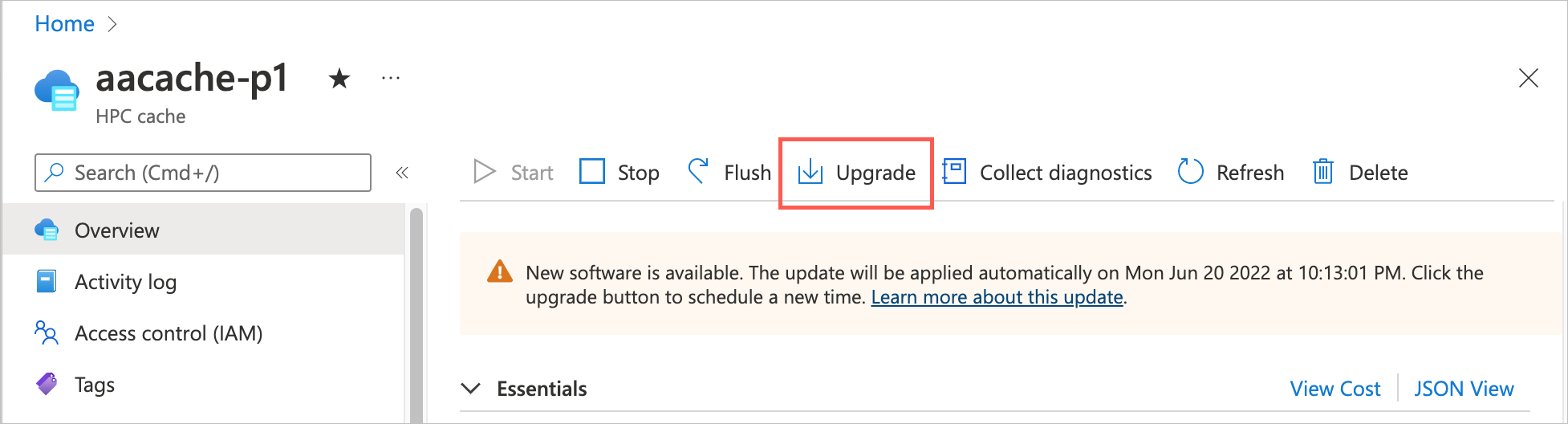
O acesso dos clientes não é interrompido durante uma atualização de software, mas o desempenho da cache diminui. Planeie atualizar o software durante as horas de menor utilização ou durante um período de manutenção planeado.
A atualização de software pode demorar várias horas. Caches configuradas com maior taxa de transferência demoram mais para atualizar do que caches com valores de taxa de transferência de pico mais baixos. O estado da cache muda para Atualização até a operação terminar.
Quando uma atualização de software estiver disponível, terá cerca de uma semana para a aplicar manualmente. A data de fim está indicada na mensagem de atualização. Se não fizeres upgrade durante esse tempo, o Azure aplica automaticamente o novo software à tua cache.
Pode usar o portal Azure para agendar uma data mais conveniente para a atualização. Siga as instruções no separador Portal abaixo.
Se a sua cache for parada quando a data de fim passar, a cache atualizará automaticamente o software na próxima vez que for iniciada. (A atualização pode não começar imediatamente, mas começará na primeira hora.)
Clique no botão Atualizar para configurar a sua atualização de software. Tem a opção de atualizar o software imediatamente ou agendar a atualização para uma data e hora específicas.
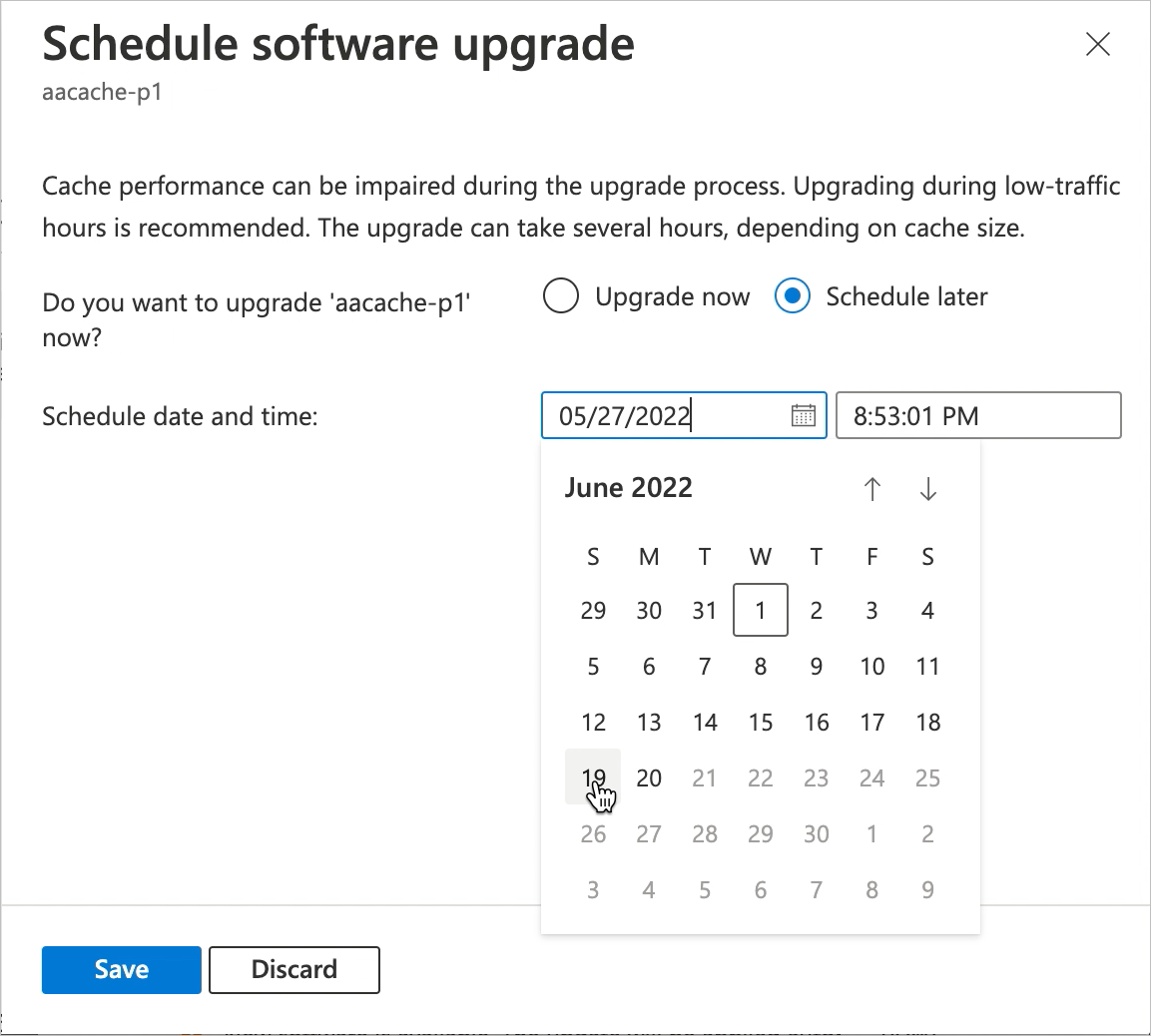
Para atualizar imediatamente, selecione Atualizar agora e clique no botão Guardar .
Para agendar uma hora diferente da atualização, selecione Agendar mais tarde e selecione uma nova data e hora.
- A data e a hora são mostradas no fuso horário local do navegador.
- Não podes escolher um prazo posterior ao prazo da mensagem original.
Quando guardar a data personalizada, a mensagem do banner muda para mostrar a data escolhida.
Se quiser rever a data de atualização agendada, clique novamente no botão Atualizar . Clique no link Redefinir data . Isto elimina imediatamente a data marcada.
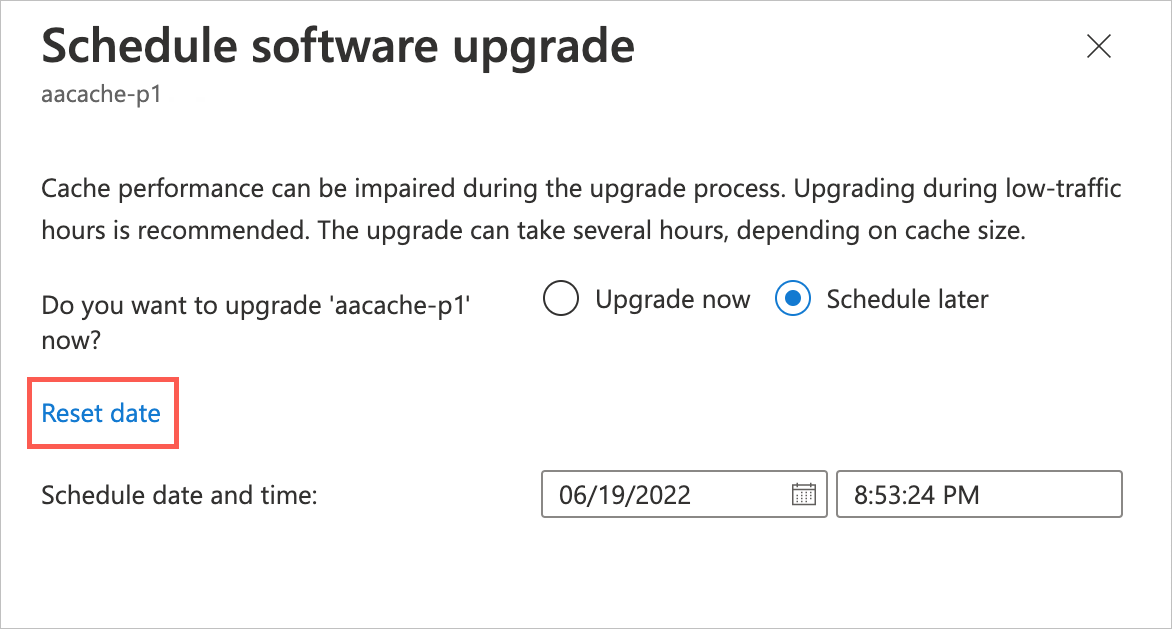
Depois de redefinir o valor previamente agendado, o seletor de data reinicia para a data e hora mais recentes disponíveis. Podes escolher uma nova data e guardá-la, ou clicar em Descartar para manter a data mais recente.
Não podes alterar o horário se faltarem menos de 15 minutos para a atualização.
Recolher diagnósticos
O botão Recolher diagnósticos inicia manualmente o processo de recolha de informações do sistema e carregá-las para o Serviço e Suporte da Microsoft para resolução de problemas. A sua cache recolhe e carrega automaticamente a mesma informação de diagnóstico se ocorrer um problema sério de cache.
Use este controlo se o Suporte Técnico da Microsoft o solicitar.
Depois de clicar no botão, clique em Sim para confirmar o upload.
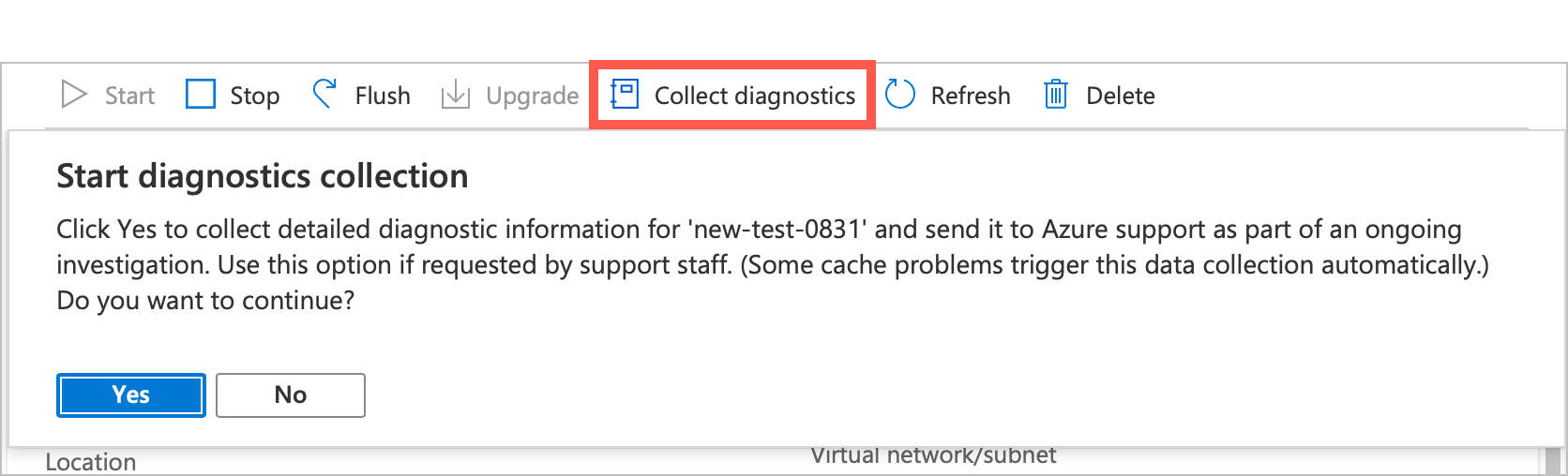
Excluir o cache
O botão Delete destrói a cache. Quando apagas uma cache, todos os seus recursos são destruídos e deixas de ter custos na conta.
Os volumes de armazenamento back-end usados como alvos de armazenamento não são afetados quando eliminas a cache. Podes adicioná-los a um cache futuro mais tarde, ou desativá-los separadamente.
Note
O Azure HPC Cache não escreve automaticamente os dados alterados da cache para os sistemas de armazenamento back-end antes de eliminar o cache.
Para garantir que todos os dados na cache foram escritos para armazenamento a longo prazo, pare a cache antes de a apagar. Certifique-se de que mostra o estado Impedido antes de apagar.
Depois de parar a cache, clica no botão Delete para remover permanentemente a cache.
Ver avisos
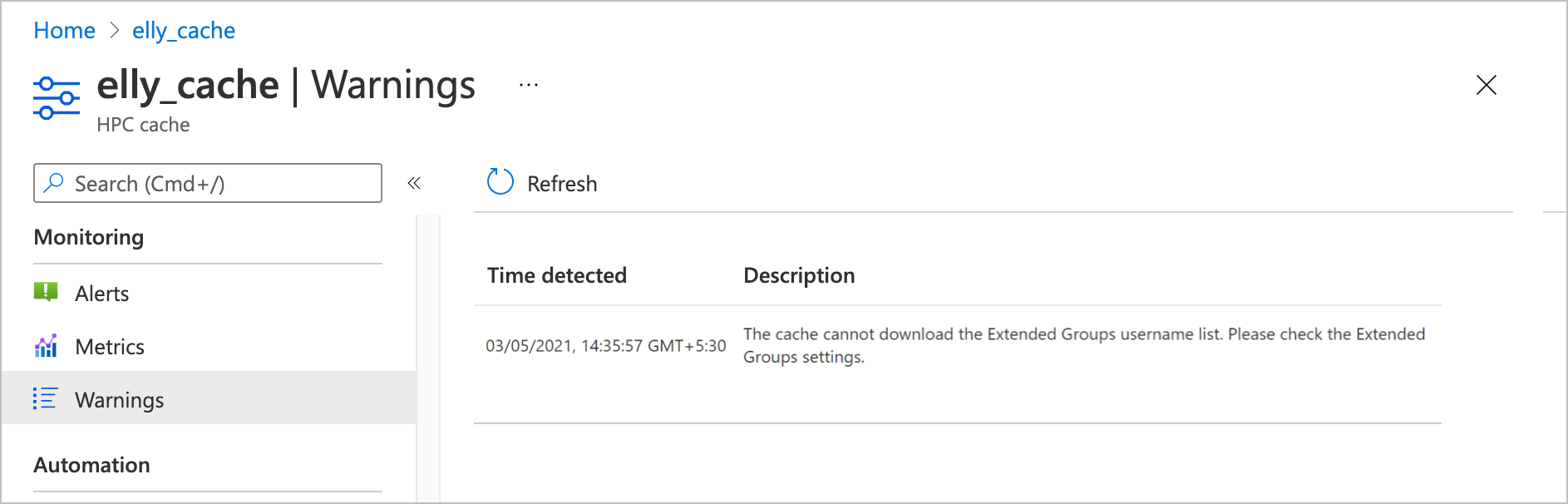
Se a cache entrar num estado pouco saudável, consulte a página de Avisos . Esta página mostra notificações do software de cache que podem ajudar a compreender o seu estado.
Estas notificações não aparecem no registo de atividades porque não são controladas pelo portal Azure. Muitas vezes estão associadas a definições personalizadas que possas ter criado.
Os tipos de avisos que pode ver aqui incluem:
- A cache não consegue aceder ao seu servidor NTP
- A cache falhou em descarregar a informação dos nomes de utilizador dos Grupos Estendidos
- As definições DNS personalizadas mudaram num destino de armazenamento