Nota
O acesso a esta página requer autorização. Podes tentar iniciar sessão ou mudar de diretório.
O acesso a esta página requer autorização. Podes tentar mudar de diretório.
Neste início rápido, você configura seu aplicativo IoT Central para exportar dados do Azure Data Explorer. O Azure Data Explorer permite-lhe armazenar, consultar e processar a telemetria a partir de dispositivos como a aplicação de smartphone IoT Plug and Play .
Neste guia de início rápido, você irá:
- Use o recurso de exportação de dados no IoT Central para a telemetria do aplicativo de smartphone para um banco de dados do Azure Data Explorer.
- Use o Azure Data Explorer para executar consultas na telemetria.
A conclusão deste início rápido incorre em um pequeno custo em sua conta do Azure para a instância do Azure Data Explorer. Os dois primeiros dispositivos em seu aplicativo IoT Central são gratuitos.
Pré-requisitos
- Uma conta do Azure com uma assinatura ativa. Crie uma conta gratuitamente.
- Conclua o primeiro início rápido, Início Rápido - Use o seu smartphone como um dispositivo para enviar telemetria para uma aplicação do IoT Central. O segundo guia de início rápido, Guia de início rápido: configurar regras e ações para seu dispositivo no Azure IoT Central, é opcional.
- Você precisa do prefixo de URL da aplicação IoT Central que escolheu no primeiro guia de introdução, Guia de Introdução - Utilize o seu smartphone como dispositivo para enviar telemetria a uma aplicação IoT Central.
Utilize o ambiente Bash no Azure Cloud Shell. Para mais informações, veja Get started with Azure Cloud Shell.

Se preferir executar comandos de referência da CLI localmente, instale o CLI do Azure. Se estiver a usar Windows ou macOS, considere executar o Azure CLI num contentor Docker. Para obter mais informações, consulte Como executar a CLI do Azure em um contêiner do Docker.
Se você estiver usando uma instalação local, entre na CLI do Azure usando o comando az login . Para concluir o processo de autenticação, siga os passos exibidos no seu terminal. Para outras opções de entrada, consulte Autenticar no Azure usando a CLI do Azure.
Quando solicitado, instale a extensão do Azure CLI na primeira utilização. Para obter mais informações sobre extensões, consulte Usar e gerenciar extensões com a CLI do Azure.
Execute az version para descobrir a versão e as bibliotecas dependentes que estão instaladas. Para atualizar para a versão mais recente, execute az upgrade.
Instalar os serviços do Azure
Antes de exportar dados do seu aplicativo IoT Central, você precisa de um cluster e banco de dados do Azure Data Explorer. Neste início rápido, você executa um script bash no Azure Cloud Shell para criá-los e configurá-los.
O script conclui as seguintes etapas:
- Solicita que você entre em sua assinatura do Azure para que ela possa gerar um token de portador para autenticar as chamadas da API REST.
- Cria um cluster e um banco de dados do Azure Data Explorer.
- Cria uma identidade gerenciada para seu aplicativo IoT Central.
- Configura a identidade gerenciada com permissão para acessar o banco de dados do Azure Data Explorer.
- Adiciona uma tabela ao banco de dados para armazenar a telemetria de entrada do IoT Central.
Execute os seguintes comandos para baixar o script para seu ambiente do Azure Cloud Shell:
wget https://raw.githubusercontent.com/Azure-Samples/iot-central-docs-samples/main/quickstart-cde/createADX.sh
chmod u+x createADX.sh
Use o seguinte comando para executar o script:
- Substitua
CLUSTER_NAMEpor um nome exclusivo para seu cluster do Azure Data Explorer. O nome do cluster pode conter apenas letras minúsculas e números. O comprimento do nome do cluster deve ter entre 4 e 22 caracteres. - Substitua
CENTRAL_URL_PREFIXpelo prefixo de URL escolhido no primeiro início rápido para seu aplicativo IoT Central. - Quando solicitado, siga as instruções para iniciar sessão na sua conta. É necessário que o script entre porque ele gera um token de portador para autenticar uma chamada de API REST.
./createADX.sh CLUSTER_NAME CENTRAL_URL_PREFIX
Importante
Esse script pode levar de 20 a 30 minutos para ser executado.
Anote a saída da URL do Azure Data Explorer gerada pelo script. Use esse valor posteriormente no início rápido.
Configurar exportação de dados
Para configurar o destino de exportação de dados do IoT Central:
- Navegue até a página Exportação de dados em seu aplicativo IoT Central.
- Selecione a guia Destinos e, em seguida, Adicionar um destino.
- Insira o Azure Data Explorer como o nome de destino. Selecione Azure Data Explorer como o tipo de destino.
- Em URL de Cluster, insira a URL do Azure Data Explorer que você anotou anteriormente.
- Em Nome do banco de dados, insira phonedata.
- Em Nome da tabela, insira aceleração.
- Em Autorização, selecione Identidade gerenciada atribuída ao sistema.
- Selecione Guardar.
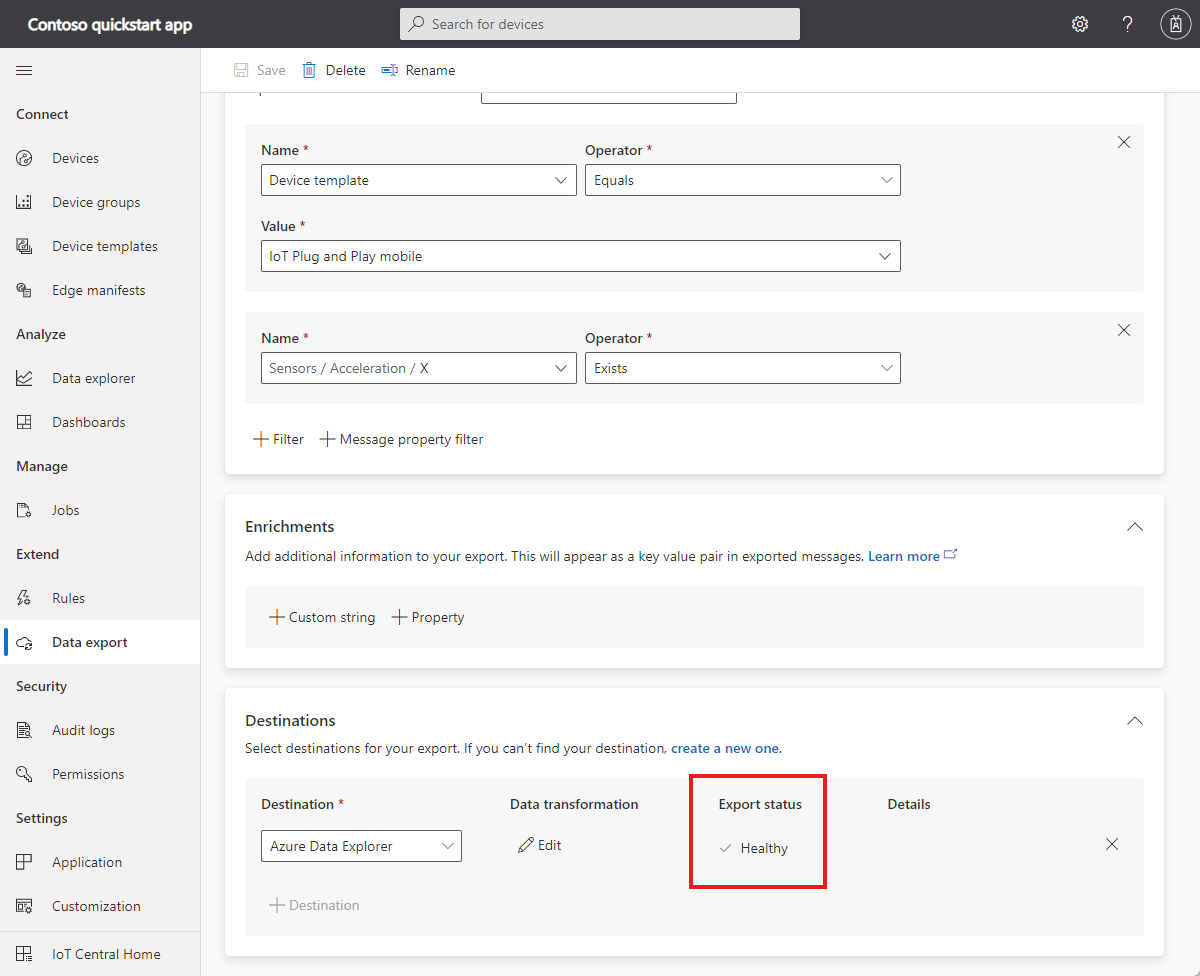
Para configurar a exportação de dados:
Na página Exportação de dados , selecione a guia Exportações e Adicionar uma exportação.
Digite Acelerômetro de telefone como o nome de exportação.
Selecione Telemetria como o tipo de dados a ser exportado.
Use as informações na tabela a seguir para adicionar dois filtros:
Nome Operator Valor Modelo de dispositivo Igual IoT Plug and Play móvel Sensores/Aceleração/X Exists N/A Certifique-se de que a opção para exportar os dados se todas as condições forem verdadeiras está definida.
Adicione o Azure Data Explorer como destino.
Adicione uma transformação de dados ao destino. Adicione a seguinte consulta no 2. Criar campo de consulta de transformação na página Transformação de dados:
import "iotc" as iotc;
{
    Device: .device.id,
    EnqueuedTime: .enqueuedTime,
    X: .telemetry | iotc::find(.name == "accelerometer").value.x,
    Y: .telemetry | iotc::find(.name == "accelerometer").value.y,
    Z: .telemetry | iotc::find(.name == "accelerometer").value.z
}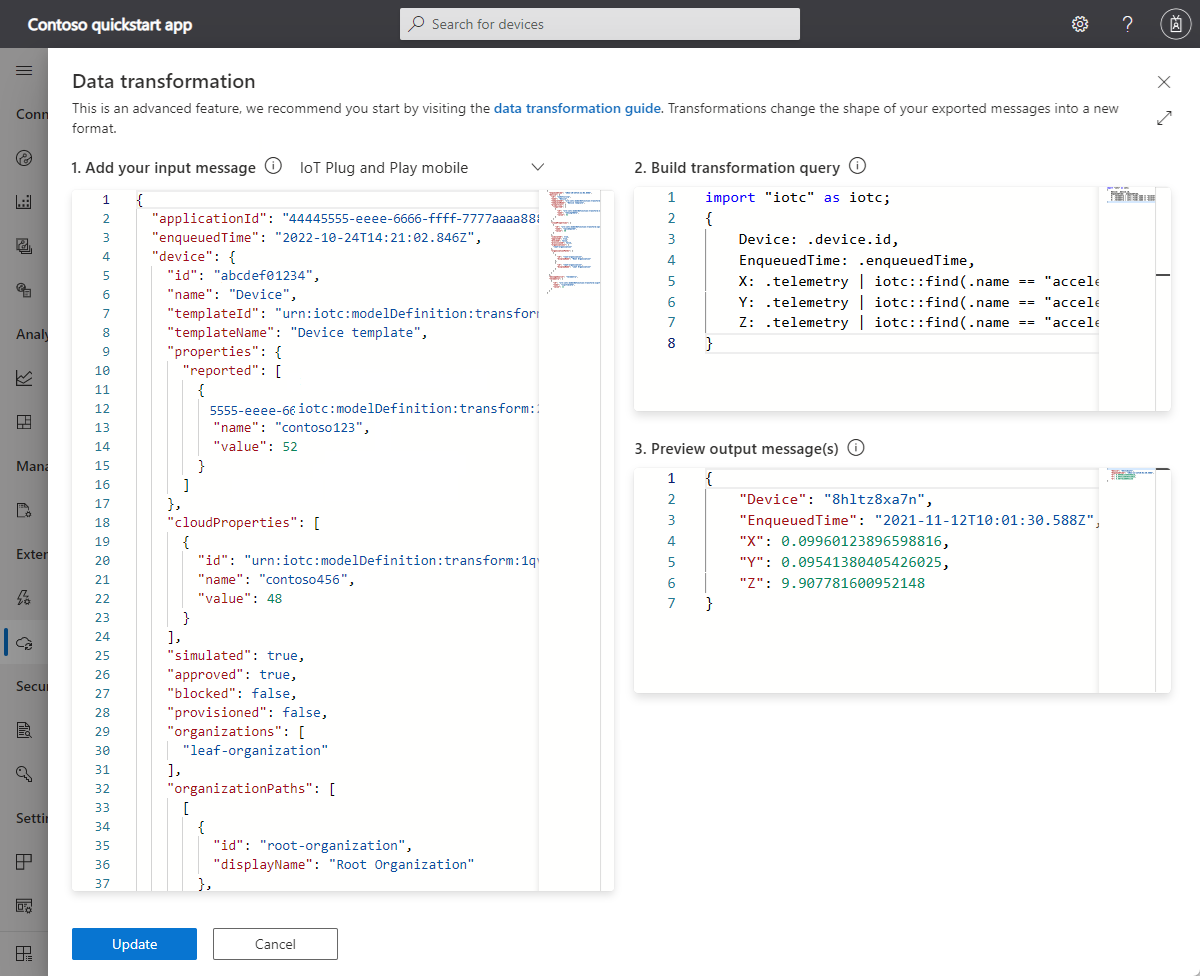
Para ver como a transformação funciona e experimentar a consulta, cole a seguinte mensagem de telemetria de exemplo em 1. Adicione a sua mensagem de entrada:
{
  "messageProperties": {},
  "device": {
    "id": "8hltz8xa7n",
    "properties": {
      "reported": []
    },
    "approved": true,
    "types": [],
    "name": "8hltz8xa7n",
    "simulated": false,
    "provisioned": true,
    "modules": [],
    "templateId": "urn:modelDefinition:vlcd3zvzdm:y425jkkpqzeu",
    "templateName": "IoT Plug and Play mobile",
    "organizations": [],
    "cloudProperties": [],
    "blocked": false
  },
  "component": "sensors",
  "applicationId": "00001111-aaaa-2222-bbbb-3333cccc4444",
  "messageSource": "telemetry",
  "telemetry": [
    {
      "id": "dtmi:azureiot:PhoneSensors:__accelerometer;1",
      "name": "accelerometer",
      "value": {
        "x": 0.09960123896598816,
        "y": 0.09541380405426025,
        "z": 9.907781600952148
      }
    }
  ],
  "enqueuedTime": "2021-11-12T10:01:30.588Z",
  "enrichments": {}
}
Salve a transformação. Em seguida, salve a definição de exportação de dados.
Aguarde até que o status de exportação mostre Saudável:
Consultar dados exportados
Para consultar a telemetria exportada:
Utilize a URL de saída do Azure Data Explorer gerada pelo script que executou anteriormente para navegar até o seu ambiente do Azure Data Explorer.
Expanda o nó do cluster e selecione a base de dados phonedata. O escopo da janela de consulta muda para
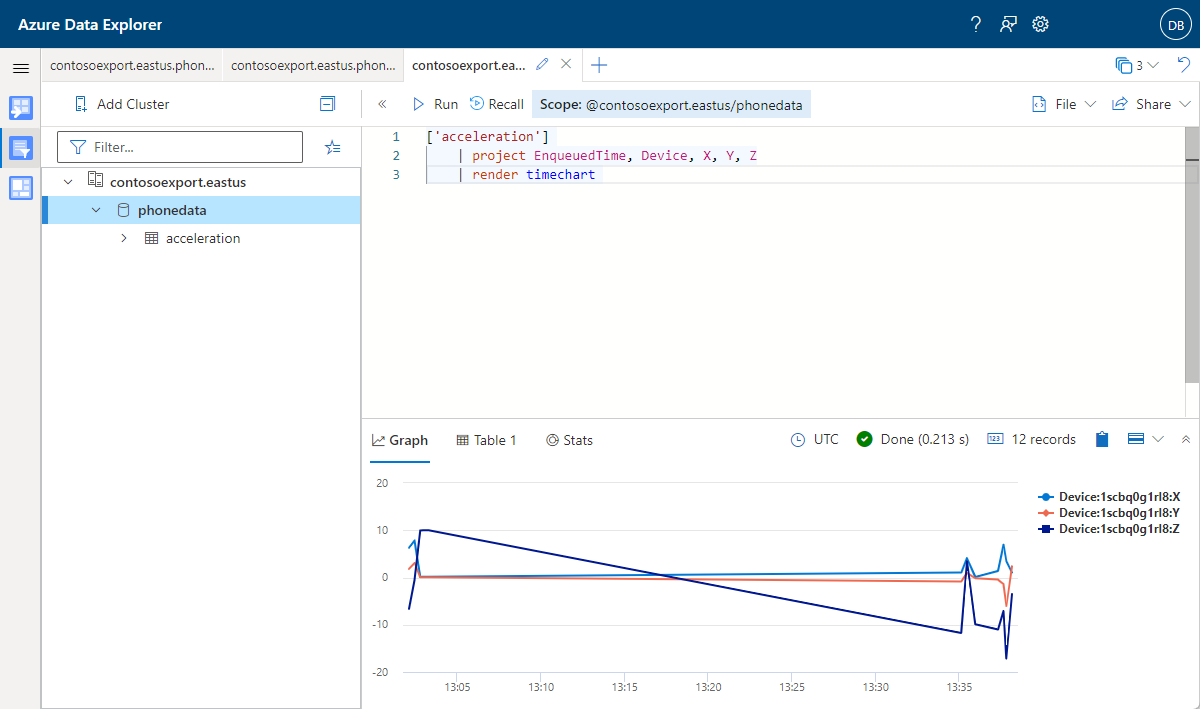
Scope:yourclustername.eastus/phonedata.No Azure Data Explorer, abra uma nova guia e cole na seguinte consulta Kusto e selecione Executar para plotar a telemetria do acelerômetro:
['acceleration']
    | project EnqueuedTime, Device, X, Y, Z
    | render timechart
Pode ser necessário aguardar vários minutos para coletar dados suficientes. Para ver os valores de telemetria mudarem, tente segurar o telefone em diferentes orientações:
Limpeza de recursos
Se você não planeja concluir mais tutoriais ou inícios rápidos do IoT Central, pode excluir seu aplicativo do IoT Central:
- Em seu aplicativo IoT Central, navegue até Gerenciamento de Aplicativos>.
- Selecione Excluir e confirme sua ação.
Para remover a instância do Azure Data Explorer da sua assinatura e evitar ser cobrada desnecessariamente, exclua o grupo de recursos IoTCentralExportData-rg do portal do Azure ou execute o seguinte comando no Azure Cloud Shell:
az group delete --name IoTCentralExportData-rg
Próximo passo
Neste início rápido, você aprendeu como exportar dados continuamente do IoT Central para outro serviço do Azure.
Agora que você já sabe exportar seus dados, o próximo passo sugerido é: