Nota
O acesso a esta página requer autorização. Pode tentar iniciar sessão ou alterar os diretórios.
O acesso a esta página requer autorização. Pode tentar alterar os diretórios.
Para restringir o acesso a um ponto de extremidade privado para DPS em sua rede virtual, desative o acesso à rede pública. Para tal, utilize o portal do Azure ou a API publicNetworkAccess. Também pode permitir o acesso público através do portal ou da API publicNetworkAccess.
Desativar o acesso à rede pública usando o portal do Azure
Para desativar o acesso à rede pública:
Inicie sessão no portal Azure.
No menu do portal ou na página do portal, selecione Todos os recursos.
Selecione sua instância do Serviço de Provisionamento de Dispositivo.
No menu de serviço, em Configurações, selecione Rede.
No painel de trabalho, em Acesso à rede pública, selecione Desativado
Selecione Guardar.
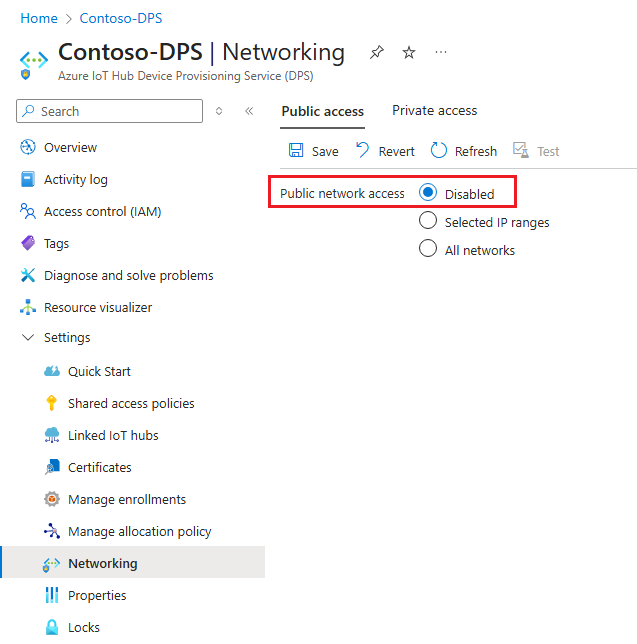
Para ativar o acesso à rede pública:
- Selecione Todas as redes.
- Selecione Guardar.
Desativar limitações de acesso à rede pública
Observe as seguintes limitações quando o acesso à rede pública está desativado:
A instância do DPS é acessível somente por meio de seu ponto de extremidade privado de rede virtual usando o Azure Private Link.
Você não pode mais usar o portal do Azure para gerenciar inscrições para a instância do DPS. Em vez disso, você pode gerenciar inscrições usando a CLI do Azure, o PowerShell ou as APIs de serviço de máquinas dentro das redes virtuais configuradas na instância do DPS. Para saber mais, consulte Limitações de pontos finais privados.
Ponto de extremidade DPS, endereço IP e portas após desabilitar o acesso à rede pública
O DPS é uma plataforma como serviço (PaaS) multilocatário, onde diferentes clientes compartilham o mesmo pool de recursos de hardware de computação, rede e armazenamento. Os nomes de host do DPS são mapeados para um ponto de extremidade público com um endereço IP publicamente roteável pela Internet. Diferentes clientes partilham este endpoint público DPS, e dispositivos IoT em redes de área ampla e redes locais podem aceder a ele.
A desativação do acesso à rede pública é imposta a um recurso DPS específico, garantindo o isolamento. Para manter o serviço ativo para outros recursos do cliente que utilizam o caminho público, o ponto final público permanece acessível, os endereços IP podem ser detetados e as portas ficam abertas. Essa capacidade de descoberta não é motivo de preocupação, pois a Microsoft integra várias camadas de segurança para garantir o isolamento completo entre os locatários. Para saber mais, consulte Isolamento na nuvem pública do Azure.
Filtro IP
Se o acesso à rede pública estiver desativado, todas as regras de filtro IP serão ignoradas. Esse comportamento ocorre porque todos os IPs da Internet pública estão bloqueados. Para usar a filtragem de IP, selecione a opção Intervalos de IP selecionados .
Ativar todos os intervalos de rede
Para ativar todos os intervalos de rede:
- Inicie sessão no portal Azure.
- No menu do portal ou na página do portal, selecione Todos os recursos.
- Selecione sua instância do Serviço de Provisionamento de Dispositivo.
- No menu de serviço, em Configurações, selecione Rede.
- No painel de trabalho, em Acesso à rede pública, selecione Todas as redes
- Selecione Guardar.