Nota
O acesso a esta página requer autorização. Podes tentar iniciar sessão ou mudar de diretório.
O acesso a esta página requer autorização. Podes tentar mudar de diretório.
Aplica-se a: Aplicativos Lógicos do Azure (Padrão)
Este guia resume tarefas comuns para usar o designer para criar, editar e executar fluxos de trabalho Standard no portal Azure. Também pode encontrar destaques e mudanças importantes entre o designer clássico e o designer de pré-visualização.
Por exemplo, o designer de pré-visualização apresenta as seguintes alterações importantes:
O designer agora mostra e guarda o seu fluxo de trabalho como uma versão preliminar , e não como a versão de produção.
As opções da barra de ferramentas do designer estão agora consolidadas. A barra lateral do fluxo de trabalho já não existe.
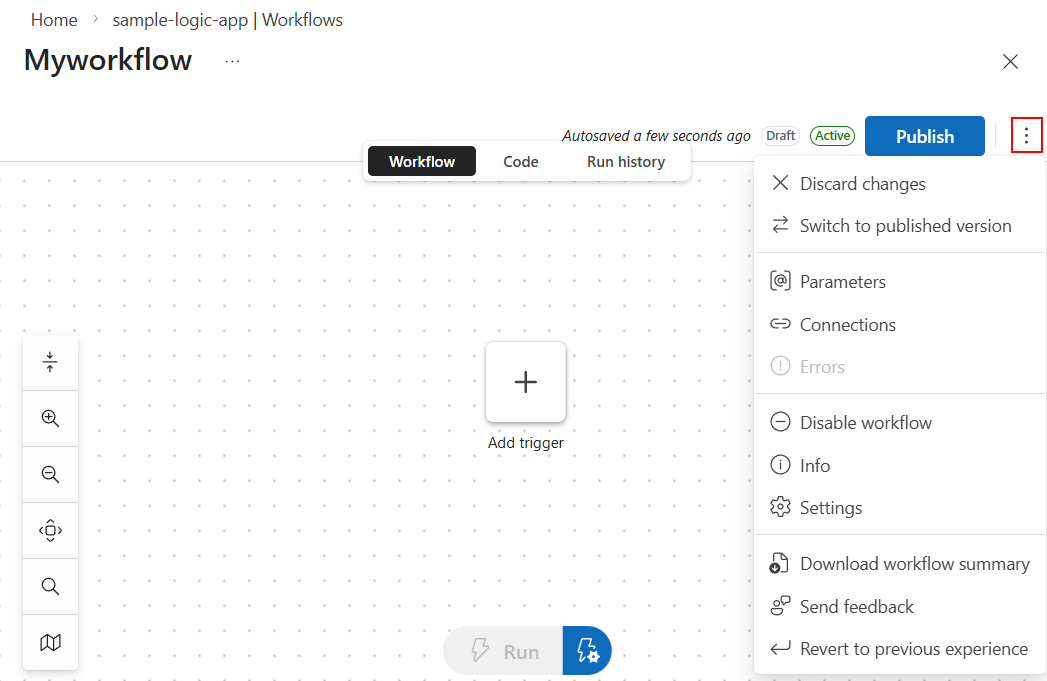
Em vez disso, as opções mais usadas aparecem agora na parte superior e inferior do designer. Outras opções aparecem no menu de elipse vertical (⋮), ao lado do botão Publicar .
Para alterações mais detalhadas, consulte Diferenças no designer de pré-visualização.
Pré-requisitos
Uma conta e subscrição do Azure. Crie uma conta Azure gratuita.
Um recurso padrão de aplicação lógica em aplicações Azure Logic de inquilino único. Esta aplicação de lógica pode não ter fluxos de trabalho ou já existentes.
Para mais informações, consulte Criar um fluxo de trabalho de aplicação de lógica padrão com o portal Azure.
Diferenças no designer de pré-visualização
Para o ajudar a aprender rapidamente o layout do designer de pré-visualização, esta secção resume as principais diferenças em relação ao designer clássico.
Por defeito, o designer agora mostra e guarda o seu fluxo de trabalho como uma versão preliminar , e não como a versão de produção.
O seu fluxo de trabalho de produção mantém-se inalterado até publicar o seu fluxo de trabalho de rascunho.
Quando executa o fluxo de trabalho a partir do designer, o fluxo de trabalho do rascunho é executado, não o fluxo de trabalho de produção.
Para visualizar o fluxo de trabalho de produção, no canto superior direito do designer, abra o menu de reticências verticais (⋮) e selecione Alternar para a versão publicada.
O fluxo de trabalho de produção é aberto na vista de apenas leitura.
O designer de pré-visualização move muitas ações familiares para novas localizações:
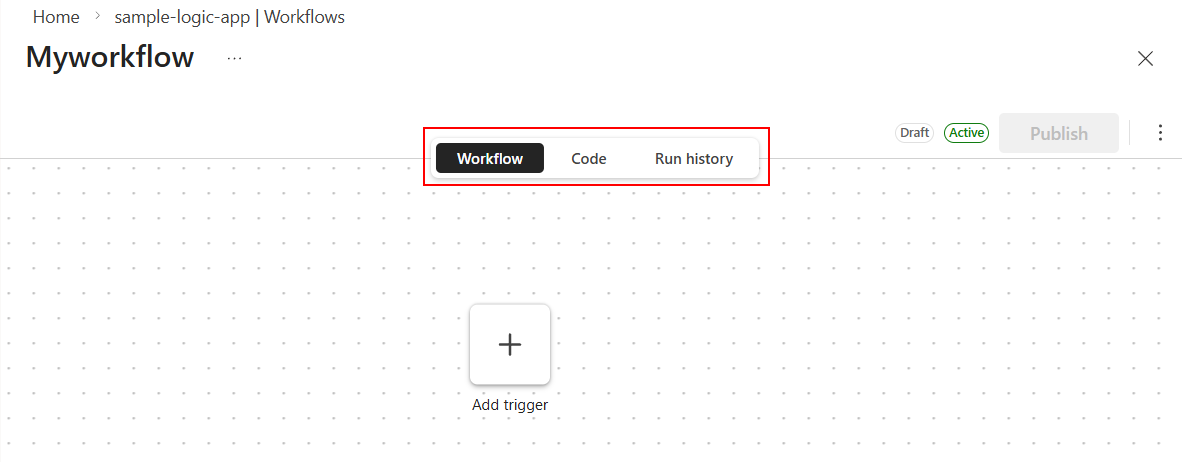
Para abrir diferentes vistas para o seu fluxo de trabalho, no topo do designer, no seletor de vistas, selecione Workflow, Code ou Run history.
Para executar o teu fluxo de trabalho de rascunho, usa as opções Run e Run with payload na parte inferior do designer.
No canto superior direito do interface do designer, o novo menu de reticências verticais (⋮) aparece ao lado do novo botão Publicar. Este menu contém outras ações que apareceram na barra lateral do fluxo de trabalho e na barra de ferramentas do fluxo de trabalho.
O assistente de fluxo de trabalho está disponível apenas no designer clássico.
Abrir o designer de fluxo de trabalho
Siga estes passos para abrir o designer do fluxo de trabalho.
No portal do Azure, abra seu recurso de aplicativo lógico padrão.
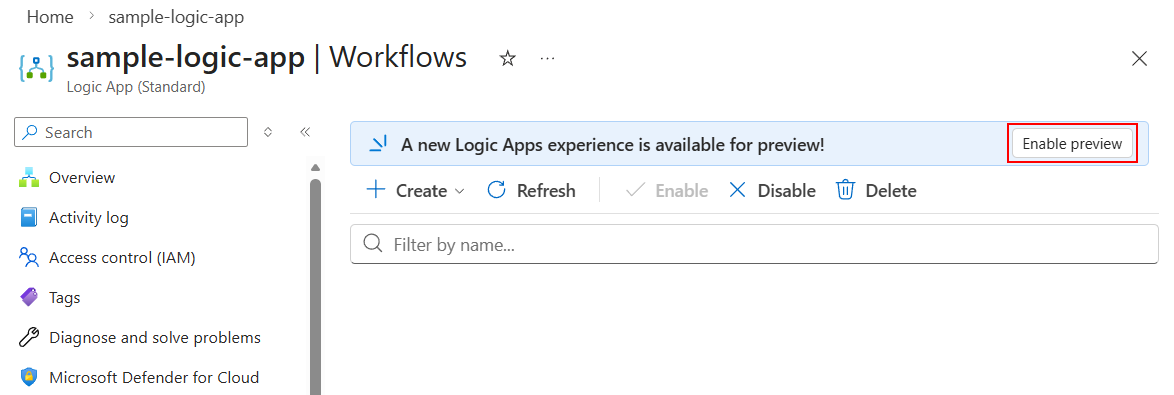
Na barra lateral da app Logic, em Workflows, seleciona Workflows.
A partir daqui, pode criar um novo fluxo de trabalho ou abrir um fluxo de trabalho existente no designer.
Criar um novo fluxo de trabalho
Siga estes passos para criar um novo fluxo de trabalho na sua aplicação lógica.
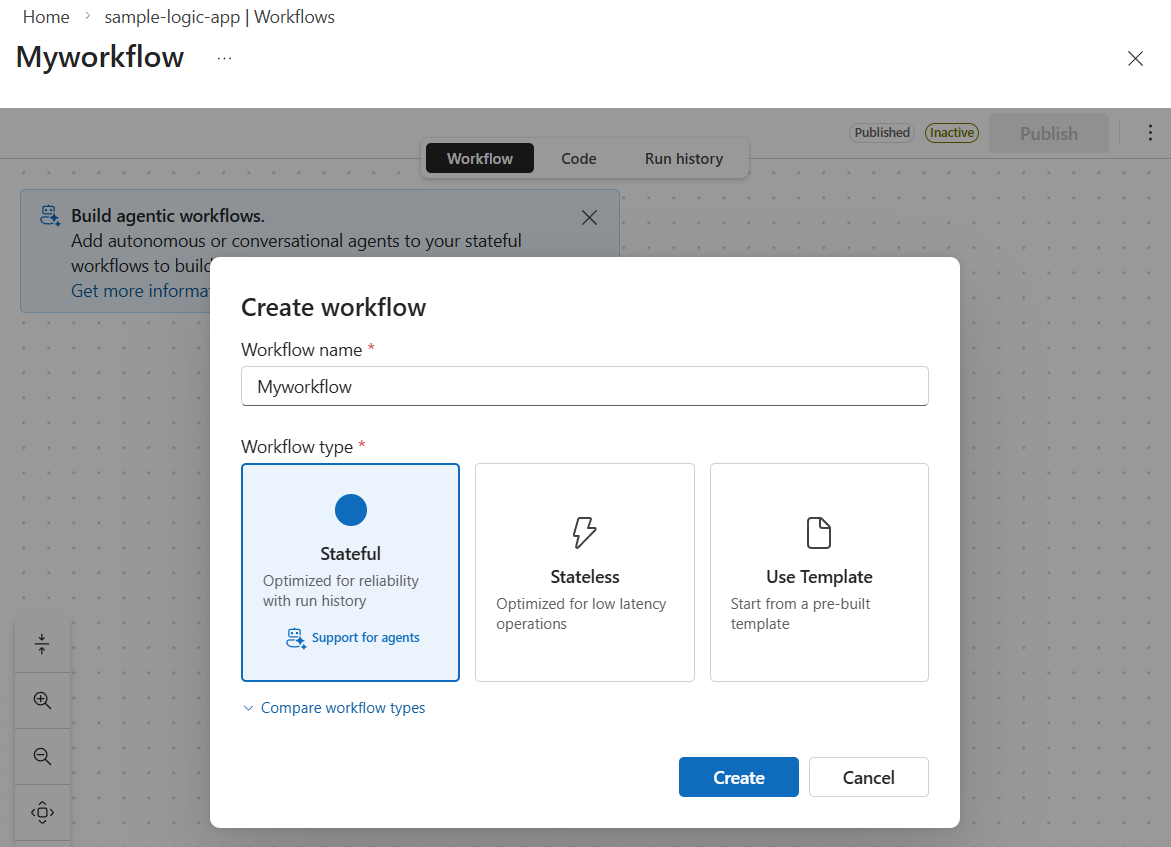
Na barra de ferramentas da página de Fluxos de Trabalho , selecione + Criar.
O painel Criar workflow aparece e mostra os tipos de workflow disponíveis.
Para o nome do fluxo de trabalho, introduza um nome para o seu fluxo de trabalho.
Selecione entre os seguintes tipos de fluxo de trabalho:
Tipo de fluxo de trabalho Description Agentes autónomos Fluxos de trabalho com estado que utilizam agentes de IA para completar tarefas. Podem começar com qualquer trigger, como um evento, agendamento ou chamada API. Agentes conversacionais Fluxos de trabalho com estado que utilizam agentes de IA para completar tarefas através de interações por chat. Com estado Fluxos de trabalho que incluem histórico de execução. Pode adicionar agentes para construir integrações inteligentes de automação. Sem Estado Fluxos de trabalho que não incluem histórico de execuções. Otimizado para velocidade e ideal para pedidos de resposta e processamento de eventos IoT. Quando terminar, selecione Criar.
O designer abre e mostra um fluxo de trabalho vazio ou parcial, consoante a sua escolha. Na maioria dos casos, o fluxo de trabalho inclui um prompt para adicionar um gatilho.
Abra um fluxo de trabalho existente no designer
Siga estes passos para abrir um fluxo de trabalho existente na sua aplicação lógica.
No portal do Azure, abra seu recurso de aplicativo lógico padrão.
Na barra lateral da app Logic, em Workflows, seleciona Workflows.
Na página Fluxos de trabalho, selecione seu fluxo de trabalho.
O designer abre e mostra o fluxo de trabalho selecionado para que possas editar os passos, executar o rascunho, ver o histórico de execução do workflow, ver a definição do workflow JSON na visão de código, ou outras tarefas.
Adicionar um gatilho ou ação a um fluxo de trabalho
O designer fornece uma forma visual de adicionar, editar e eliminar passos no seu fluxo de trabalho. Como primeiro passo, comece sempre por adicionar um gatilho para iniciar o seu fluxo de trabalho. Depois podes continuar a construir o fluxo de trabalho adicionando uma ou várias ações que se executam depois do disparo do gatilho.
Para adicionar um gatilho ou uma ação ao seu fluxo de trabalho Padrão, consulte Criar um fluxo de trabalho com um gatilho ou ação nos Aplicativos Lógicos do Azure. Depois, configura o teu gatilho ou ação conforme necessário.
Os parâmetros obrigatórios mostram um asterisco vermelho (*) ao lado do nome do parâmetro.
Alguns gatilhos e ações podem exigir que crie uma ligação a um serviço ou produto. Pode ser necessário iniciar sessão numa conta ou inserir credenciais de utilizador. Por exemplo, para usar a ação do conector Outlook do Office 365 para enviar um email, precisa de autorizar a sua conta de email Outlook.
Alguns parâmetros de gatilho ou ação permitem fornecer expressões ou conteúdos dinâmicos, que são saídas de etapas anteriores, em vez de valores codificados ou estáticos.
Guarda as tuas alterações
Deve guardar manualmente as suas alterações. Na barra de ferramentas do designer, selecione Salvar.
Se ocorrerem erros de validação durante operações de gravação, o designer mostra mensagens de validação.
Alternar entre visualizações do designer, do código e do histórico de execução
Na barra lateral do fluxo de trabalho, em Ferramentas, pode escolher entre as seguintes vistas: Fluxo de Trabalho, Código e Histórico de Execução.
Para construir, editar e executar o seu fluxo de trabalho, selecione Fluxo de Trabalho.
Para editar a definição do fluxo de trabalho em JSON, selecione Código.
Gorjeta
A vista de código é uma forma fácil de encontrar e copiar a definição do fluxo de trabalho, em vez de usar Azure CLI ou outros métodos.
Para ver o histórico de execução do seu fluxo de trabalho, execução cronológica, estado da operação, entradas e saídas, selecione Histórico de Execução.
Executar o fluxo de trabalho
Para executar o seu fluxo de trabalho, na barra de ferramentas designer, selecione Executar ou Executar com payload.
Validar alterações e implementar para produção
Quando guarda o seu fluxo de trabalho, o portal Azure valida e publica automaticamente as alterações em produção.
Regresso ao designer clássico
Para voltar a usar o designer clássico, no canto superior direito do designer de pré-visualização, no menu de reticências verticais (⋮), selecione Reverter à experiência anterior.
Outras funções
Pode realizar outras tarefas no seu fluxo de trabalho. Encontrará as opções para estas tarefas em diferentes locais, com base no designer clássico ou no designer de pré-visualização.
Podes encontrar outras ações tanto na barra de ferramentas de workflow como na barra lateral de workflow.
A barra de ferramentas do fluxo de trabalho inclui estas opções adicionais:
| Opções | Description |
|---|---|
| Rejeitar | Descartar alterações desde o último guardar manual. |
| Parâmetros | Crie parâmetros de fluxo de trabalho entre os ambientes. Veja Criar parâmetros entre ambientes para entradas de fluxo de trabalho. |
| Conexões | Visualize as ligações no seu fluxo de trabalho. |
| Erros | Veja erros de validação de fluxo de trabalho. |
| IA>Assistente | Abre o assistente de fluxo de trabalho. Consulte a ajuda com IA sobre os fluxos de trabalho padrão no Azure Logic Apps. |
| IA>Descarregar o resumo do fluxo de trabalho | Gera um ficheiro Markdown que resuma o propósito e as tarefas do fluxo de trabalho. |
| Informação>Registar um bug | Crie um bug nos problemas do GitHub para aplicações Azure Logic. |
A barra lateral do fluxo de trabalho inclui estas opções em Configuração:
| Opções | Description |
|---|---|
| Teclas de acesso | Visualize ou regenere as chaves de acesso ao fluxo de trabalho. |
| Settings | Veja o estado do fluxo de trabalho ou altere o estado entre Ativado e Desativado. |
| Propriedades | Veja a saúde do fluxo de trabalho, versão e outras informações. |