Nota
O acesso a esta página requer autorização. Pode tentar iniciar sessão ou alterar os diretórios.
O acesso a esta página requer autorização. Pode tentar alterar os diretórios.
Aplica-se a: Aplicativos Lógicos do Azure (Consumo + Padrão)
Por padrão, as ações em um fluxo de trabalho de aplicativo lógico são executadas sequencialmente. Para organizar ações em ramificações separadas e executá-las ao mesmo tempo, crie ramificações paralelas. Você pode ingressar nessas ramificações mais tarde em seu fluxo de trabalho.
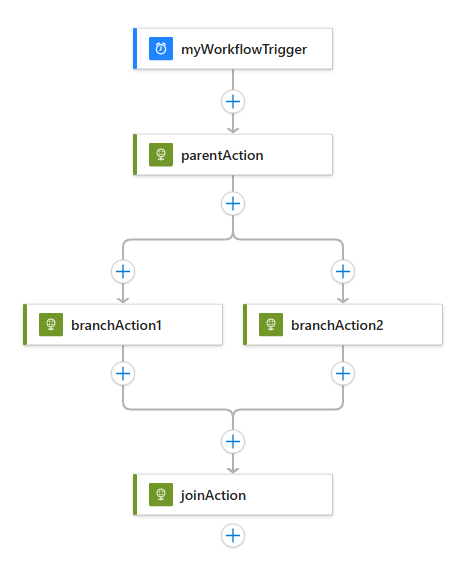
Este guia mostra como criar ramificações paralelas em um fluxo de trabalho e reingressar nessas ramificações, conforme mostrado neste fluxo de trabalho de exemplo:
Gorjeta
Em cenários em que você tem um gatilho de fluxo de trabalho que recebe e retorna matrizes e deseja que uma instância de fluxo de trabalho separada seja executada para cada item de matriz, você pode desagrupar a matriz como uma alternativa à ramificação. Nos gatilhos que suportam esse recurso, no designer, você pode ativar a configuração Dividir em , que mapeia para uma splitOn propriedade na definição de gatilho. Somente gatilhos que podem aceitar e retornar matrizes oferecem suporte a esse recurso. Para obter mais informações, consulte Desencadear várias execuções numa matriz.
Pré-requisitos
Uma conta Azure e uma assinatura. Se não tiver uma subscrição, inscreva-se numa conta do Azure gratuita.
Um fluxo de trabalho de aplicativo lógico que começa com um gatilho e as ações desejadas. Certifique-se de que seu fluxo de trabalho inclua as ações entre onde você deseja adicionar uma ramificação paralela.
Se você não tiver esse recurso, consulte os seguintes artigos:
Considerações para trabalhar com ramificações paralelas
Uma ramificação paralela é executada somente quando o valor da sua propriedade
runAfteré igual ao status concluído da ação pai. Por exemplo, ambas as ramificações branchAction1 e branchAction2 são executadas somente quando parentAction é concluído com o status Succeeded .O fluxo de trabalho aguarda a conclusão de todas as ramificações paralelas no mesmo nível antes de executar a ação que une essas ramificações.
Adicionar uma ação de ramificação paralela
No portal do Azure, abra seu recurso de aplicativo lógico.
Com base se tem uma aplicação lógica de Consumo ou Padrão, siga o passo correspondente.
Consumo
- Na barra lateral do recurso, em Ferramentas de Desenvolvimento, selecione o designer para abrir o fluxo de trabalho.
Standard
Na barra lateral do recurso, em Fluxos de trabalho, selecione Fluxos de trabalho.
Na página Fluxos de trabalho , selecione um fluxo de trabalho.
Na barra lateral do fluxo de trabalho, em Ferramentas, selecione o designer para abrir o fluxo de trabalho.
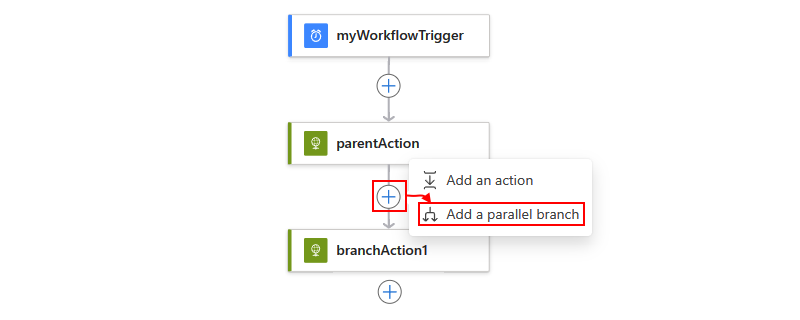
Entre as ações em que você deseja adicionar uma ramificação paralela, passe o mouse sobre a seta de conexão.
Selecione o sinal de adição (+) que aparece e, em seguida, selecione Adicionar uma ramificação paralela.
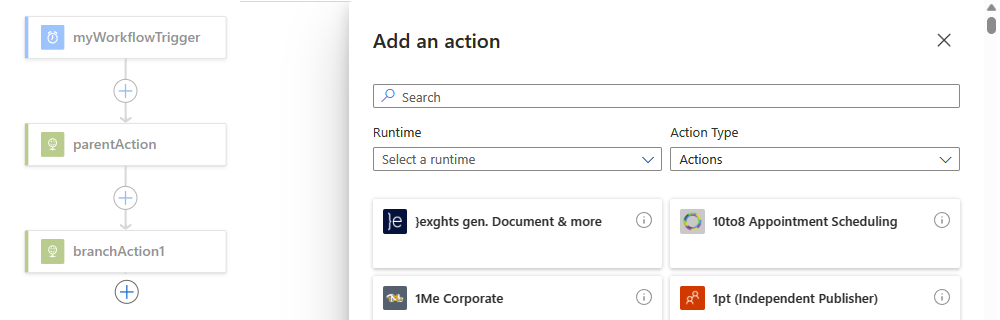
Adicione a ação que você deseja executar na ramificação paralela. Na caixa Adicionar um painel de ação e pesquisa, localize e selecione a ação desejada.
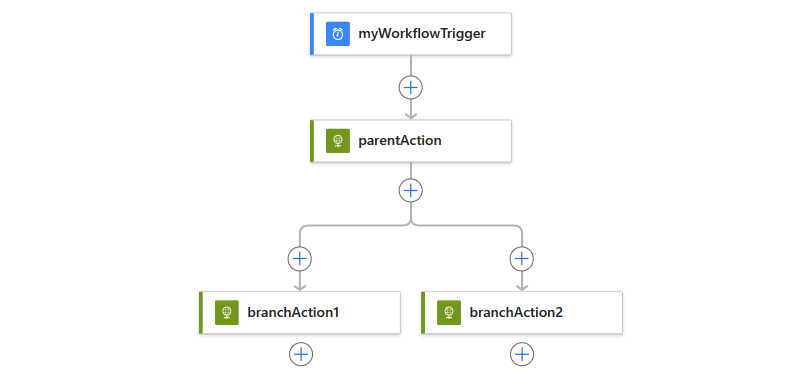
A ação selecionada agora aparece na ramificação paralela:
Para adicionar outra ação à ramificação paralela, na ação em que pretende adicionar uma nova ação, selecione o sinal de adição (+) e, em seguida, selecione Adicionar uma ação.
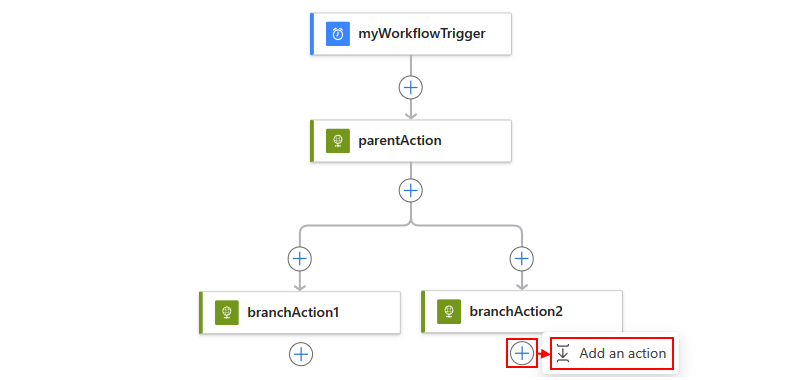
Na caixa Adicionar um painel de ação e pesquisa, localize e selecione a ação desejada.
Sua ação selecionada agora aparece dentro da ramificação atual:
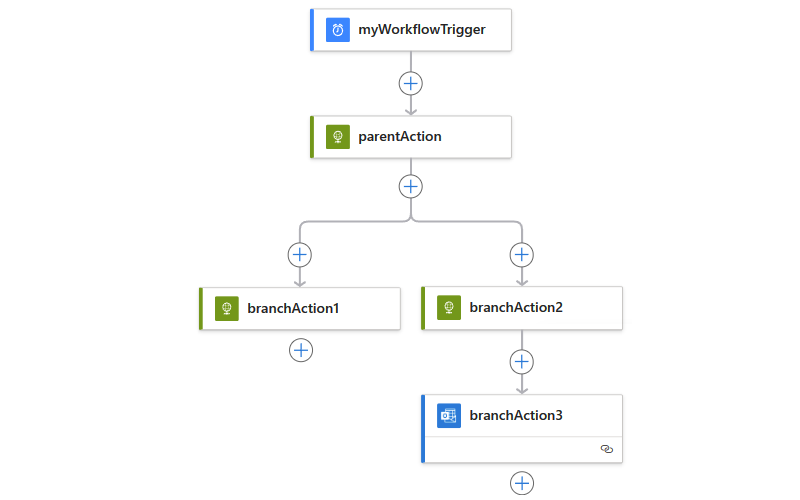
Para unir as ramificações, junte suas ramificações paralelas, conforme descrito numa seção seguinte.
Definição de ramificação paralela (JSON)
Na visualização de código, você pode definir a estrutura paralela na definição JSON do fluxo de trabalho do seu aplicativo lógico.
{
  "triggers": {
    "myTrigger": {}
  },
  "actions": {
    "parentAction": {
      "type": "<action-type>",
      "inputs": {},
      "runAfter": {}
    },
    "branchAction1": {
      "type": "<action-type>",
      "inputs": {},
      "runAfter": {
        "parentAction": [
          "Succeeded"
        ]
      }
    },
    "branchAction2": {
      "type": "<action-type>",
      "inputs": {},
      "runAfter": {
        "parentAction": [
          "Succeeded"
        ]
      }
    }
  },
  "outputs": {}
}
Junte-se a ramificações paralelas
** Para mesclar ramificações paralelas em todas as ramificações, adicione outra ação. Esta ação é executada somente depois que todas as ramificações paralelas anteriores terminam de ser executadas.
No portal do Azure, abra seu aplicativo lógico e fluxo de trabalho conforme descrito no procedimento anterior.
Em qualquer uma das ramificações paralelas às quais pretende aderir, selecione o sinal de adição (+) e, em seguida, selecione Adicionar uma ação.
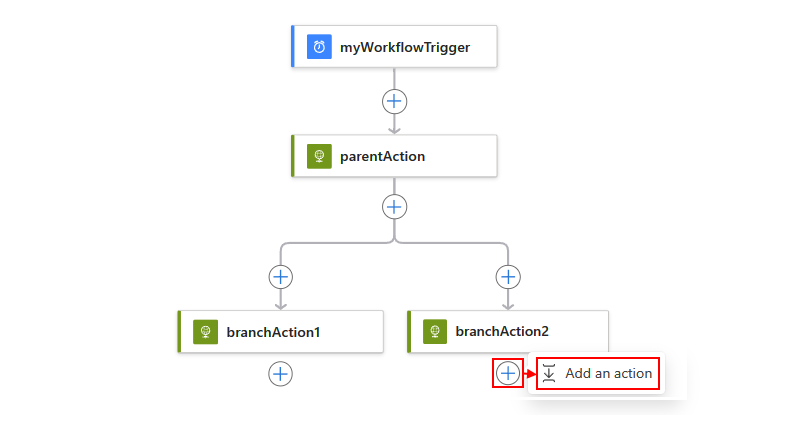
Na caixa Adicionar um painel de ação e pesquisa, localize e selecione a ação que deseja usar para ingressar nas ramificações.
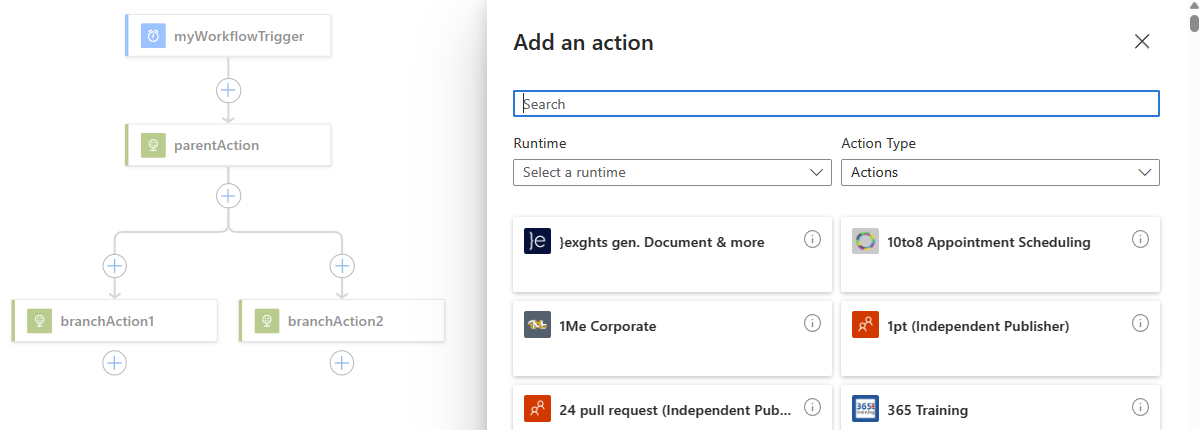
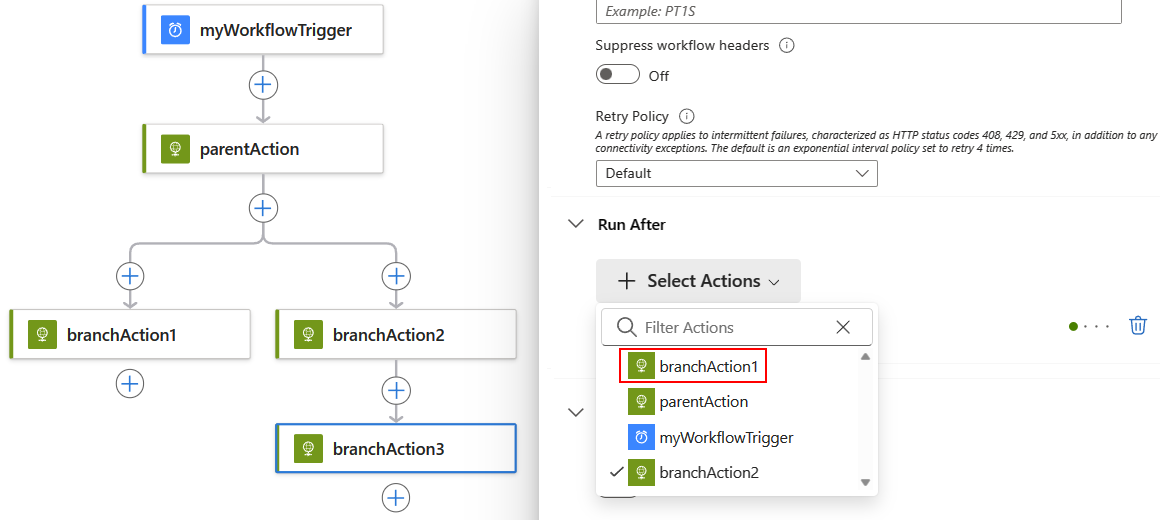
No designer, selecione a ação adicionada anteriormente. Depois que o painel de informações da ação for aberto, selecione Configurações.
Na guia Configurações , em Executar após, abra a lista Selecionar ações . Selecione a última ação em cada ramificação que deve ser concluída antes da execução da ação de associação.
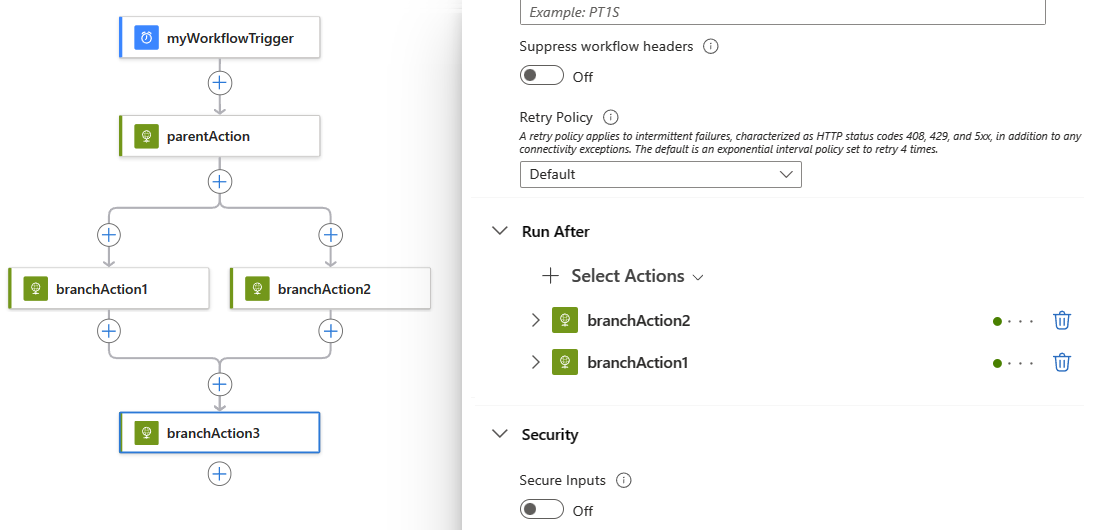
A ação de junção é executada somente depois que todas as ações selecionadas terminam de ser executadas.
Quando terminar, a ação selecionada aparecerá sob as ramificações paralelas às quais você deseja ingressar:
Definição de junção (JSON)
Na visualização de código, você pode definir a ação de junção na definição JSON do fluxo de trabalho do aplicativo lógico.
{
  "triggers": {
    "myTrigger": { }
  },
  "actions": {
    "parentAction": {
      "type": "<action-type>",
      "inputs": { },
      "runAfter": {}
    },
    "branchAction1": {
      "type": "<action-type>",
      "inputs": { },
      "runAfter": {
        "parentAction": [
          "Succeeded"
        ]
      }
    },
    "branchAction2": {
      "type": "<action-type>",
      "inputs": { },
      "runAfter": {
        "parentAction": [
          "Succeeded"
        ]
      }
    },
    "joinAction": {
      "type": "<action-type>",
      "inputs": { },
      "runAfter": {
        "branchAction1": [
          "Succeeded"
        ],
        "branchAction2": [
          "Succeeded"
        ]
      }
    }
  },
  "outputs": {}
}