Nota
O acesso a esta página requer autorização. Pode tentar iniciar sessão ou alterar os diretórios.
O acesso a esta página requer autorização. Pode tentar alterar os diretórios.
Aplica-se a: Aplicativos Lógicos do Azure (Consumo)
Como desenvolvedor de integração, muitas vezes é necessário automatizar processos de negócio em aplicações SaaS, sistemas empresariais e fontes de dados sem gerir a infraestrutura. Também precisas de uma forma centrada no código para construir fluxos de trabalho para poderes definir versões, fazer atualizações e rever alterações de forma eficiente.
Este guia rápido mostra como criar e gerir fluxos de trabalho de Consumo em aplicações multitenant Azure Logic Apps utilizando as ferramentas locais com abordagem inicial de código no Visual Studio Code. Os fluxos de trabalho de consumo fornecem um modelo de integração serverless para fluxos de trabalho orientados a eventos e agendados, permitindo ligar serviços e automatizar processos pagando apenas pelas ações que são executadas.
No Visual Studio Code, pode editar definições de fluxos de trabalho em JavaScript Object Notation (JSON) usando o editor de código, usar o designer visual quando necessário e gerir fluxos de trabalho implementados no Azure. Também pode trabalhar em fluxos de trabalho e contas de integração a partir de qualquer plataforma de desenvolvimento onde o Visual Studio Code corra, como Linux, Windows e macOS.
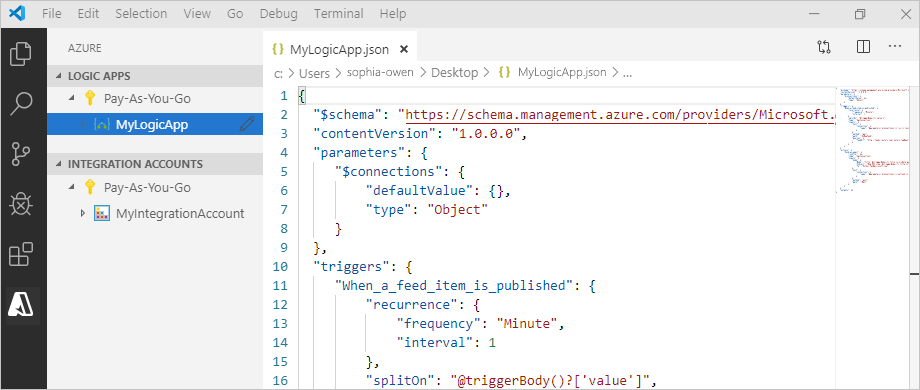
A captura de ecrã seguinte mostra como pode ser um exemplo de definição de fluxo de trabalho de consumo:
Para obter mais informações, consulte:
Pré-requisitos
Uma conta Azure e uma assinatura. Crie uma conta Azure gratuita.
Conhecimentos básicos sobre definições de fluxos de trabalho de aplicações lógicas e a sua estrutura em formato JSON.
O exemplo neste artigo cria o mesmo fluxo de trabalho da aplicação lógica que neste quickstart , que se foca mais nos conceitos básicos. Também pode aprender a criar e gerir fluxos de trabalho através da Azure CLI.
Acesso à web para iniciar sessão no Azure e para a sua subscrição do Azure.
Descarregue e instale as seguintes ferramentas, caso ainda não as tenha:
Visual Studio Code versão 1.25.1 ou posterior, que é gratuita.
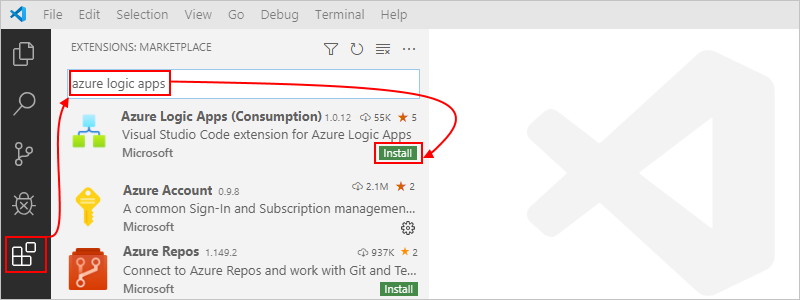
Extensão Visual Studio Code para Azure Logic Apps (Consumption).
Instale esta extensão a partir do Visual Studio Marketplace ou diretamente a partir do Visual Studio Code.
Recarregue o código do Visual Studio após a instalação.
Para obter mais informações, consulte Extension Marketplace. Para contribuir para a versão de código aberto desta extensão, visite a extensão de Aplicativos Lógicos do Azure para Visual Studio Code no GitHub.
Se o seu fluxo de trabalho de Logic App precisar de comunicar através de um firewall que limita o tráfego a endereços IP específicos, o firewall deve permitir o acesso tanto a endereços IP de entrada como de saída usados pelo Azure Logic Apps ou pelo runtime na região Azure onde existe o seu fluxo de trabalho de Logic App.
Se o seu fluxo de trabalho da Logic App também usar conectores geridos, como o conector Office 365 Outlook ou SQL, ou usar conectores personalizados, o firewall deve permitir o acesso a todosos endereços IP de saída dos conectores geridos na região Azure da sua Logic App.
Acessar o Azure a partir do Visual Studio Code
No Visual Studio Code, inicia sessão na tua conta Azure.
Se a entrada demorar mais do que o normal, o Visual Studio Code solicitará que você entre por meio de um site de autenticação da Microsoft fornecendo um código de dispositivo. Para iniciar sessão usando o código, siga estes passos:
Selecione Usar Código do Dispositivo e depois selecione Copiar & Abrir.
Selecione Abrir Link para abrir uma nova janela do navegador e continue até ao site de autenticação.
Na página Iniciar sessão na sua conta, introduza o seu código de autenticação e selecione Seguinte.
Na barra de Atividade, selecione o ícone Azure.
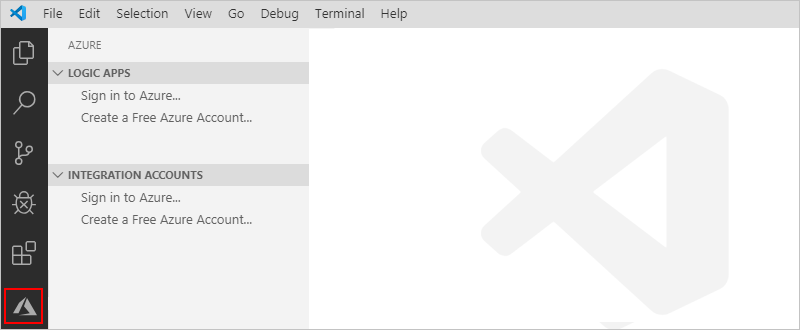
No painel do Azure, as secções Logic Apps (Consumo) e Contas de Integração mostram agora as subscrições Azure associadas à sua conta. Se não vir as subscrições que espera, ou se as secções mostrarem demasiadas subscrições, siga estes passos:
Na secção Logic Apps (Consumo), selecione Selecionar Subscrições.
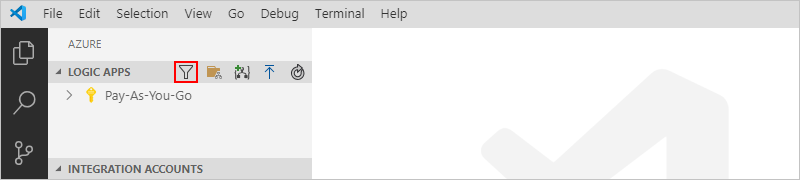
Na lista de subscrições, selecione as subscrições que quer usar.
Na secção de Aplicações de Lógica (Consumo), expanda a sua subscrição para visualizar quaisquer aplicações de lógica implementadas nessa subscrição.
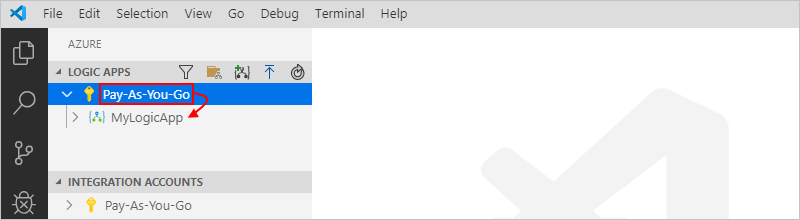
Criar uma aplicação lógica
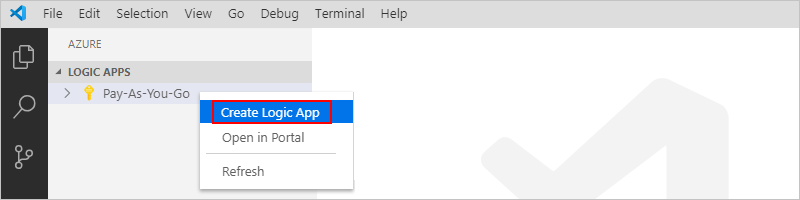
No Visual Studio Code, na secção Aplicações Lógicas (Consumo ), no menu de atalhos de subscrição, selecione Criar Aplicação Lógica.
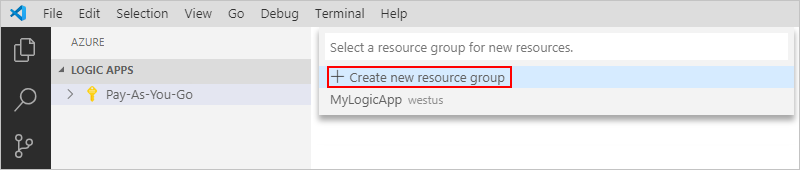
Uma lista é exibida e mostra todos os grupos de recursos do Azure em sua assinatura.
Na lista de grupos de recursos, selecione Criar novo grupo de recursos ou um grupo de recursos existente.
Para este exemplo, selecione Criar um novo grupo de recursos, por exemplo:
Introduza um nome para o seu grupo de recursos Azure.

Selecione a região Azure onde guardar os metadados da Logic App.
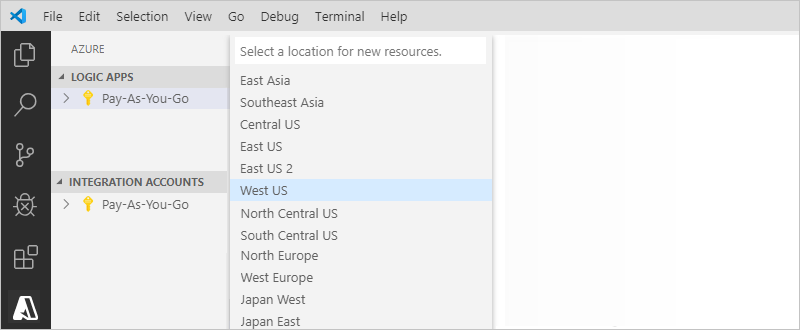
Introduza um nome para a sua aplicação Logic.

Na janela do Azure, na sua subscrição Azure, aparecem a sua nova aplicação lógica e o fluxo de trabalho vazio. O Visual Studio Code também abre um ficheiro JSON (.logicapp.json), que inclui uma definição esqueleto de fluxo de trabalho, por exemplo:
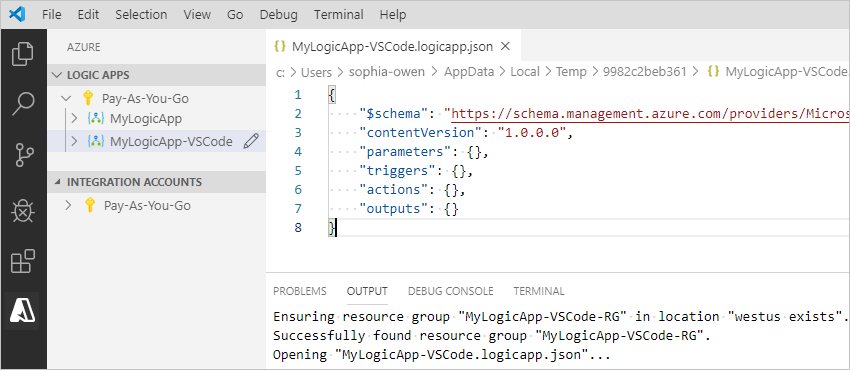
Agora pode começar a criar manualmente a definição do seu fluxo de trabalho neste ficheiro JSON. Para uma referência técnica sobre a estrutura e sintaxe de uma definição de workflow, veja Workflow Definition Language schema for Azure Logic Apps.
A seguinte definição de fluxo de trabalho de aplicação lógica começa com um gatilho RSS e uma ação do Office 365 Outlook. Normalmente, os elementos JSON aparecem alfabeticamente em cada seção. No entanto, este exemplo mostra estes elementos aproximadamente pela ordem em que as operações de fluxo de trabalho aparecem no designer.
{
   "$schema": "https://schema.management.azure.com/providers/Microsoft.Logic/schemas/2016-06-01/workflowdefinition.json#",
   "contentVersion": "1.0.0.0",
   "parameters": {
      "$connections": {
         "defaultValue": {},
         "type": "Object"
      }
   },
   "triggers": {
      "When_a_feed_item_is_published": {
         "recurrence": {
            "frequency": "Minute",
            "interval": 30
         },
         "splitOn": "@triggerBody()?['value']",
         "type": "ApiConnection",
         "inputs": {
            "host": {
               "connection": {
                  "name": "@parameters('$connections')['rss']['connectionId']"
               }
            },
            "method": "get",
            "path": "/OnNewFeed",
            "queries": {
               "feedUrl": "@{encodeURIComponent('https://feeds.content.dowjones.io/public/rss/RSSMarketsMain')}",
               "sinceProperty": "PublishDate"
            }
         }
      }
   },
   "actions": {
      "Send_an_email_(V2)": {
         "runAfter": {},
         "type": "ApiConnection",
         "inputs": {
            "body": {
               "Body": "<p>Title: @{triggerBody()?['title']}<br>\n<br>\nDate published: @{triggerBody()?['updatedOn']}<br>\n<br>\nLink: @{triggerBody()?['primaryLink']}</p>",
               "Subject": "RSS item: @{triggerBody()?['title']}",
               "To": "sophia-owen@fabrikam.com"
            },
            "host": {
               "connection": {
                  "name": "@parameters('$connections')['office365']['connectionId']"
               }
            },
            "method": "post",
            "path": "/v2/Mail"
         }
      }
   },
   "outputs": {}
}
Importante
Para reutilizar esta definição de fluxo de trabalho de exemplo, precisa de uma conta organizacional de trabalho ou de escola, por exemplo, @fabrikam.com. Certifique-se de substituir o endereço de e-mail fictício pelo seu próprio endereço de e-mail.
Para usar um conector de email diferente, como o Outlook.com ou o Gmail, substitua a
Send_an_email_actionação por uma ação semelhante disponível num conector de email que o Azure Logic Apps suporta.Se você quiser usar o conector do Gmail, apenas as contas comerciais do G-Suite poderão usar esse conector sem restrições em aplicativos lógicos. Se tiver uma conta de consumidor Gmail, pode usar este conector apenas com serviços específicos aprovados pela Google, ou criar uma aplicação cliente Google para autenticação com o seu conector Gmail. Para obter mais informações, consulte Políticas de segurança e privacidade de dados para conectores do Google em Aplicativos Lógicos do Azure.
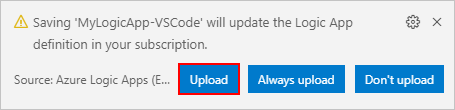
Quando terminares, guarda a definição do fluxo de trabalho. (Ficheiro>Guardar ou prima Ctrl+S).
Quando lhe pedirem para carregar a definição do seu fluxo de trabalho da Logic App para a sua subscrição Azure, selecione Carregar.
Este passo publica a definição do fluxo de trabalho da tua app lógica do Visual Studio Code para o portal Azure, o que torna o fluxo de trabalho ativo e a correr no Azure.
Ver o fluxo de trabalho no designer
No Visual Studio Code, é possível abrir o fluxo de trabalho da sua Logic App no modo de design apenas de leitura. Embora não possas editar a definição do teu fluxo de trabalho no designer, podes verificar visualmente o teu fluxo de trabalho usando a vista designer.
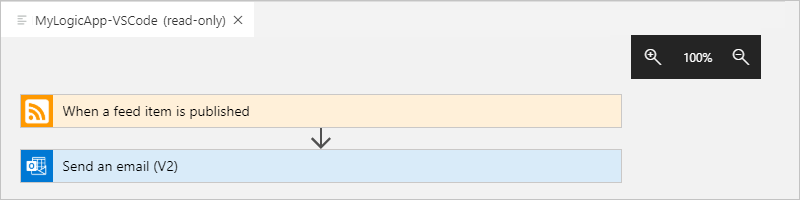
Na janela do Azure, na secção Logic Apps (Consumo), a partir do menu de atalhos da sua Logic App, seleciona Abrir no Designer.
O designer de apenas leitura abre num separador separado e mostra o fluxo de trabalho da aplicação lógica, por exemplo:
Ver fluxo de trabalho no portal Azure
Para rever a definição do seu fluxo de trabalho de Logic App no portal Azure, siga estes passos:
No portal Azure, inicie sessão usando a mesma conta Azure e subscrição associadas à sua aplicação Logic.
Na caixa de pesquisa do portal Azure, introduza o nome da aplicação lógica. Na lista de resultados, selecione a aplicação Logic.
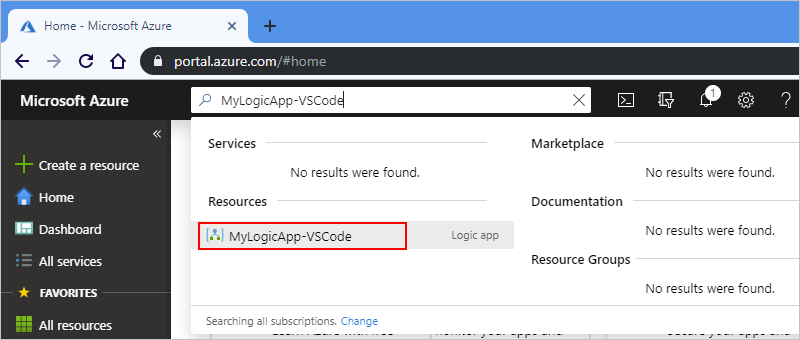
Na barra lateral da aplicação lógica, em Ferramentas de Desenvolvimento, abre o fluxo de trabalho na vista de designer ou código.
Editar aplicativo lógico implantado
No Visual Studio Code, pode abrir e editar a definição do fluxo de trabalho de um recurso de lógica já implementado no Azure.
Importante
Antes de editar um fluxo de trabalho de Logic App a correr ativamente em produção, minimize perturbações e evite o risco de quebrar o fluxo de trabalho desativando primeiro o recurso da Logic App.
No Visual Studio Code, na barra de atividades, selecione o ícone do Azure.
Na janela do Azure, na secção Logic Apps (Consumo), expande a tua subscrição do Azure e seleciona a Logic App que queres.
No menu de atalhos da app Logic, selecione Abrir no Editor. Ou, ao lado do nome da aplicação lógica, seleciona o ícone de edição.
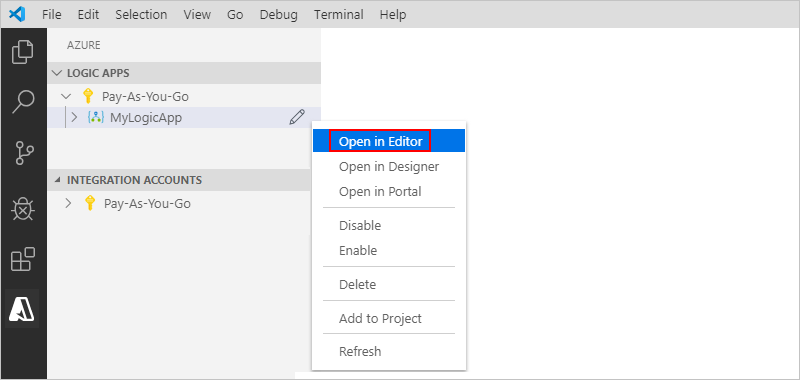
O Visual Studio Code abre o ficheiro .logicapp.json na tua pasta temporária local para que possas ver a definição do fluxo de trabalho.
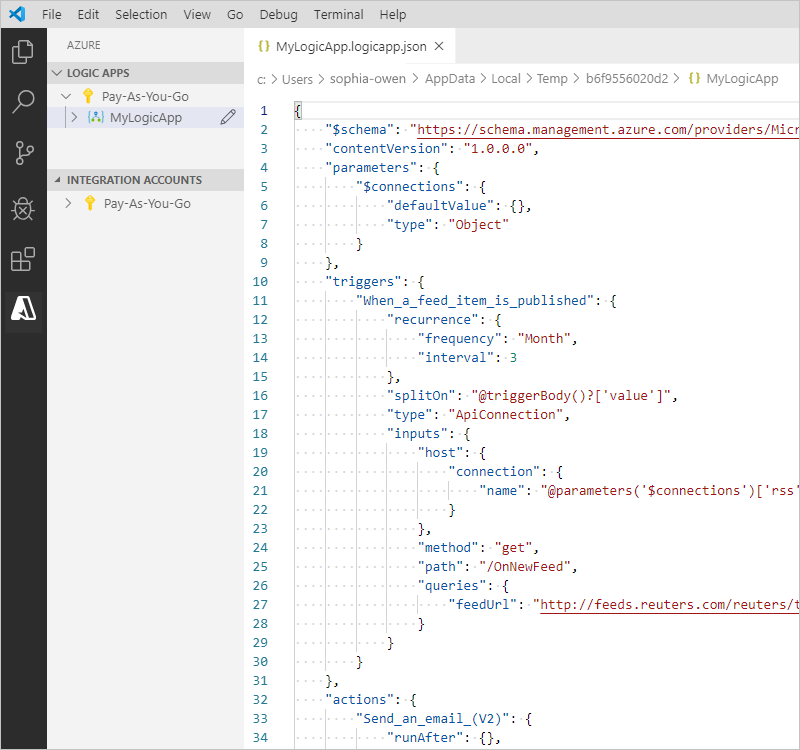
Faz as tuas alterações no ficheiro de definição do fluxo de trabalho.
Quando terminares, guarda as tuas alterações (Guardar o ficheiro> ou pressionar Ctrl+S).
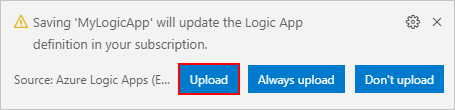
Quando lhe pedirem para carregar as suas alterações e sobrescrever o seu fluxo de trabalho existente da Logic App no portal Azure, selecione Carregar.
Este passo publica as tuas atualizações ao recurso da tua aplicação lógica no portal Azure.
Ver ou promover outras versões
No Visual Studio Code, pode abrir e rever versões anteriores para o fluxo de trabalho da sua aplicação lógica. Você também pode promover uma versão anterior para a versão atual.
Importante
Antes de mudar um fluxo de trabalho de Logic App a correr ativamente em produção, minimize interrupções e evite o risco de danificar esse Logic App desativando primeiro o recurso da Logic App.
Na janela do Azure, na secção de Aplicações de Lógica (Consumo), expanda a sua subscrição Azure para visualizar as aplicações de lógica associadas.
Na sua assinatura, expanda a sua aplicação lógica e expanda Versões.
A lista de Versões mostra as versões anteriores da aplicação lógica, se existirem.
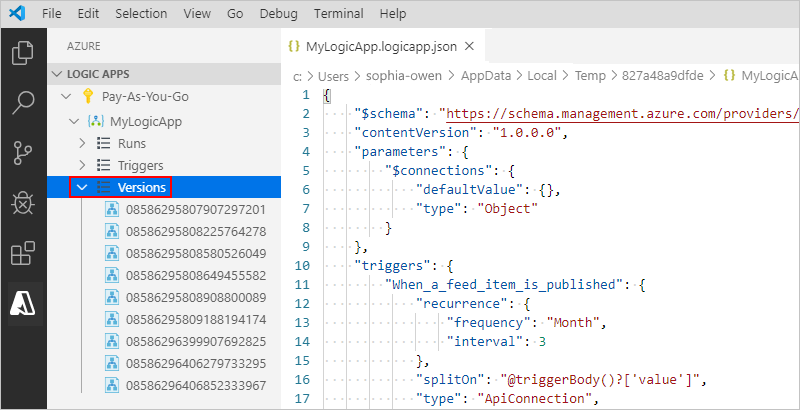
Para visualizar uma versão anterior, escolha um dos seguintes passos:
Para exibir a definição JSON, em Versões, selecione o número da versão dessa definição. Ou, a partir do menu de atalhos de versões, selecione Abrir no Editor.
Um novo arquivo é aberto no computador local e mostra a definição JSON dessa versão.
Para visualizar a versão no designer de apenas leitura, no menu de atalhos da versão, selecione Abrir no Designer.
Para promover uma versão anterior para a versão atual, siga estes passos:
Em Versões, no menu de atalhos da versão anterior, selecione Promover.
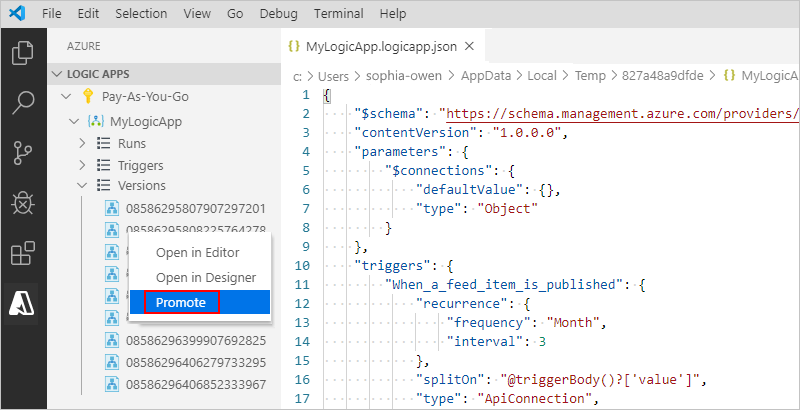
Para continuar depois que o Visual Studio Code solicitar a confirmação, selecione Sim.
O Visual Studio Code promove a versão selecionada para a versão atual e atribui um novo número à versão promovida. A versão que antes era a atual agora aparece debaixo da versão promovida.
Desativar ou ativar aplicações lógicas
No Visual Studio Code, se editares o fluxo de trabalho de uma aplicação lógica publicada e guardares as tuas alterações, sobrescreves a tua aplicação lógica já implementada. Para evitar quebrar o fluxo de trabalho da tua app Logic em produção e minimizar interrupções, desativa primeiro o recurso da tua app Logic. Depois de confirmares que o fluxo de trabalho continua a funcionar como esperado, podes reativar o recurso da app Logic.
Desabilitar ou ativar um recurso de aplicação lógica afeta as instâncias de fluxo de trabalho das seguintes formas:
Azure Logic Apps continua as execuções de workflows em curso e pendentes até que terminem. Com base no volume ou na lista de pendências, esse processo pode levar tempo para ser concluído.
Os Aplicativos Lógicos do Azure não criam nem executam novas instâncias de fluxo de trabalho.
O gatilho não dispara na próxima vez que as condições são cumpridas.
O estado do gatilho lembra-se do ponto em que o fluxo de trabalho parou. Portanto, se reativares a app Logic, o gatilho dispara para quaisquer itens ainda não processados desde a última execução.
Para impedir que o gatilho dispare nestes itens não processados, antes de reativares o recurso da aplicação lógica, limpa o estado do gatilho:
- No fluxo de trabalho, edita qualquer parte do trigger.
- Guardar as suas alterações. Esta etapa redefine o estado atual do gatilho.
- Reative o recurso da tua aplicação lógica.
Quando o recurso da aplicação lógica está desativado, ainda podes reenviar execuções de workflow.
Para desativar ou ativar um recurso de aplicação lógica no Visual Studio Code, siga estes passos:
Abra a janela do Azure no Visual Studio Code.
Na secção de Aplicações de Lógica (Consumo), expanda a sua subscrição do Azure para visualizar as aplicações de lógica associadas.
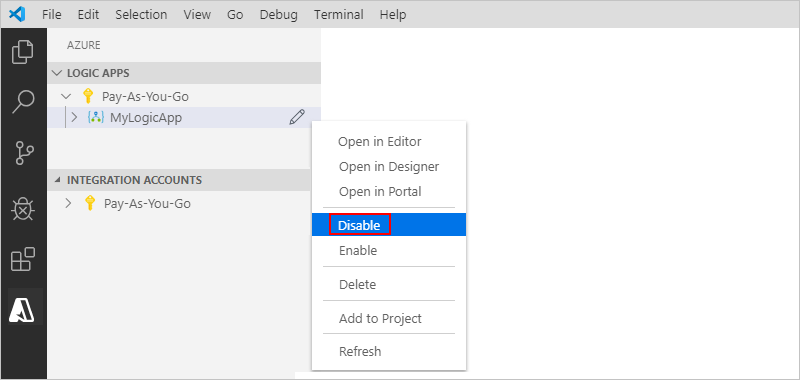
Para desativar um recurso da aplicação lógica, no menu de atalhos da aplicação lógica, selecione Desativar.
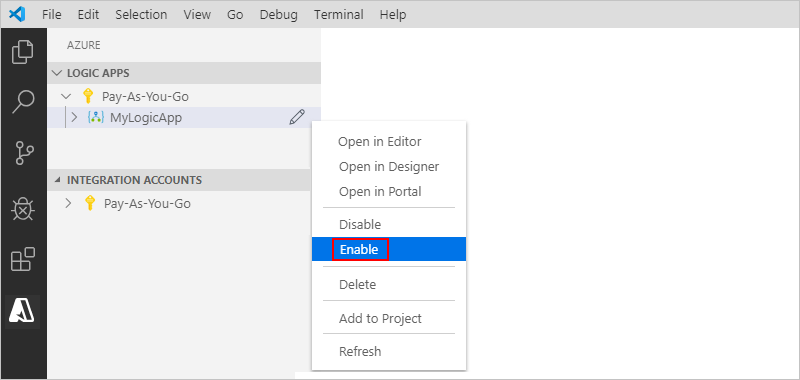
Quando estiveres pronto para reativar o recurso da app Logic, no menu de atalhos da app Logic, seleciona Ativar.
Excluir aplicativos lógicos
A exclusão de um aplicativo lógico afeta as instâncias de fluxo de trabalho das seguintes maneiras:
O Azure Logic Apps tenta cancelar quaisquer execuções de fluxo de trabalho em curso ou pendentes.
Mesmo com um grande volume ou lista de pendências, a maioria das execuções são canceladas antes de terminarem ou começarem. No entanto, o processo de cancelamento pode levar tempo para ser concluído. Entretanto, o serviço pode iniciar algumas execuções enquanto processa o processo de cancelamento.
Os Aplicativos Lógicos do Azure não criam nem executam novas instâncias de fluxo de trabalho.
Se apagares um fluxo de trabalho e depois recriares o mesmo fluxo, o fluxo de trabalho recriado tem metadados diferentes. Deve guardar novamente qualquer fluxo de trabalho que tenha utilizado o fluxo de trabalho eliminado. Quando regravas, o chamador recebe a informação correta para o fluxo de trabalho recriado. Caso contrário, as chamadas para o fluxo de trabalho recriado falharão com um
Unauthorizederro. Esse comportamento também se aplica a fluxos de trabalho que usam artefatos em contas de integração e fluxos de trabalho que chamam funções do Azure.
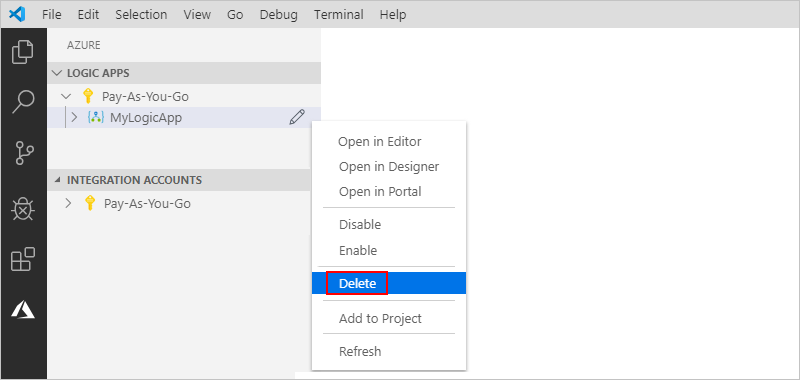
Para eliminar um recurso de aplicação lógica do Visual Studio Code, siga estes passos:
No Visual Studio Code, abra a janela do Azure.
Na secção Logic Apps (Consumo), expanda a sua subscrição do Azure para visualizar os recursos associados às Logic Apps. Encontre o recurso da aplicação lógica que pretende apagar.
No menu de atalhos da app Logic, selecione Apagar.