Nota
O acesso a esta página requer autorização. Pode tentar iniciar sessão ou alterar os diretórios.
O acesso a esta página requer autorização. Pode tentar alterar os diretórios.
Este artigo descreve como definir uma Perfuração de Zona Reduzida (pré-visualização) no Gestor de Resiliência de Infraestruturas. Esta funcionalidade simula uma falha na Zona de Disponibilidade e valida a resiliência da aplicação. Inclui também a configuração de Chaos Workspaces, a gestão de identidades, a conceção de falhas e a verificação da preparação dos Grupos de Serviço para falhas zonais.
Pré-requisitos
Antes de definir um drill-down de zona, certifique-se de que consulta os seguintes pré-requisitos:
- Verifique se o seu grupo de serviço atual tem os recursos necessários.
- Configurar permissões de controlo de acesso baseado em funções (RBAC) no Azure. Veja a matriz de suporte.
- Defina um Plano de Recuperação para o seu Grupo de Serviço.
- Registe os namespaces
Microsoft.Chaos,Microsoft.Insights,Microsoft.OperationalInsightseMicrosoft.Automationno espaço de nomes do fornecedor de recursos na subscrição onde o Espaço de Trabalho do Caos é criado.
Registar os espaços de nomes dos fornecedores de recursos
Os namespaces do fornecedor de recursos permitem a conceção de simulações, a execução, a monitorização e a criação da configuração de monitorização necessária.
Para registar um namespace de fornecedor de recursos, siga estes passos:
- No portal Azure, vai a Subscrições e seleciona a subscrição onde queres registar os fornecedores de recursos.
- No painel Subscrições, selecione Definições>Fornecedores de recursos.
- No painel Resource providers, pesquise o namespace do resource provider (por exemplo, Microsoft. Chaos), seleciona-o da lista e seleciona Registar.
O processo de inscrição termina em cerca de 15-20 minutos.
Criar uma definição de perfuração de Zona de Disponibilidade
A definição de drill permite-te definir parâmetros para um Zone Down Drill e preparar-te para a execução. Pode configurar os recursos incluídos, identificar falhas de design para os recursos suportados e confirmar a prontidão antes da execução.
Para definir um exercício de simulação Availability Zone Down, siga estes passos:
No portal Azure, vai a Grupos de Serviço e seleciona o grupo de serviço para o qual queres definir o exercício.
No painel do grupo de serviços selecionado, selecione Resiliência>Exercícios.

No painel Drills, selecione + Criar drill.
No painel Criar simulação de indisponibilidade da Zona de Disponibilidade, no separador Básico, introduza um nome para a instância da simulação. Selecione a Subscrição e a Região para associar à área de trabalho do Chaos e à área de trabalho do Log Analytics.
A subscrição ou região do Availability Zone Down Drill pode diferir da subscrição ou região do Grupo de Serviço.
No separador Permissões , selecione identidade atribuída pelo Sistema ou Identidade atribuída pelo Utilizador , que lhe permite obter recursos do Grupo de Serviço de forma segura, executar Planos de Recuperação e gerir métricas.
Pode usar a mesma identidade para a injeção de falhas ou selecionar uma diferente.
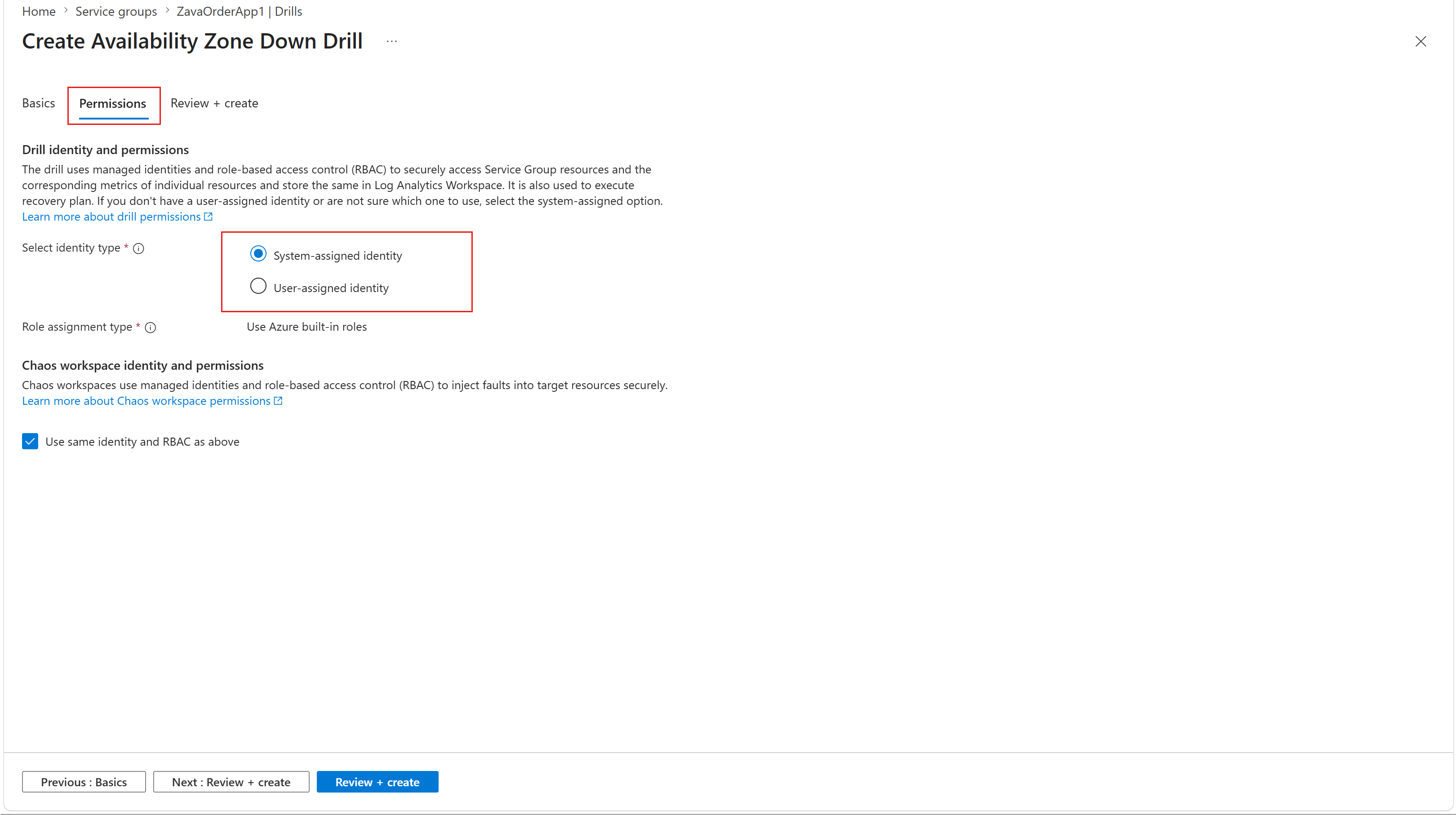
No separador Rever + criar, reveja a configuração e selecione Criar para confirmar a criação da instância de drill.

Note
Podes associar cada grupo de serviço a uma única instância de exercício.
Reveja e configure os recursos para a simulação
Pode rever permissões, validar a inclusão de recursos, avaliar a prontidão das métricas e incluir os recursos necessários para garantir a execução bem-sucedida da perfuração.
Para rever e configurar os recursos para o exercício, siga estes passos:
No painel do grupo de serviços selecionado, selecione Resiliência>Exercícios.
No painel Brocas, selecione a instância de broca que criou.
Rever o estado da atribuição de funções da simulação
Para rever o estado da atribuição de funções de treino, siga estes passos:
No painel da instância de simulacro selecionada, selecione Definições>Identidade e permissões.
No painel de Identidade e permissões , em Estado de atribuição de funções, selecione Ver detalhes.
No painel Atribuição de funções do Drill, consulte a lista de identidades e o respetivo estado de atribuição de funções.
Note
Se houver erros no estado da atribuição de funções dos exercícios, volte a avaliar esse estado selecionando Avaliar a preparação da atribuição de funções.

Reveja os recursos incluídos no exercício
A sondagem de zona reduzida permite-lhe rever os recursos incluídos na simulação. O exercício realiza as seguintes ações:
- Inclui, por defeito, recursos com uma solução nativa de resiliência zonal; estes recursos são elegíveis para injeção de falhas.
- Associa um Plano de Recuperação ao Service Group para recursos que requerem failover manual (por exemplo, Máquinas Virtuais com Azure Site Recovery).
- Exclui recursos que não têm resiliência zonal nativa, não fazem parte de um Plano de Recuperação ou não suportam a deteção de resiliência zonal para o tipo de recurso.
Para incluir recursos no exercício, siga estes passos:
No painel da instância de perfuração selecionada, selecione Definições>Âmbito das perfurações.
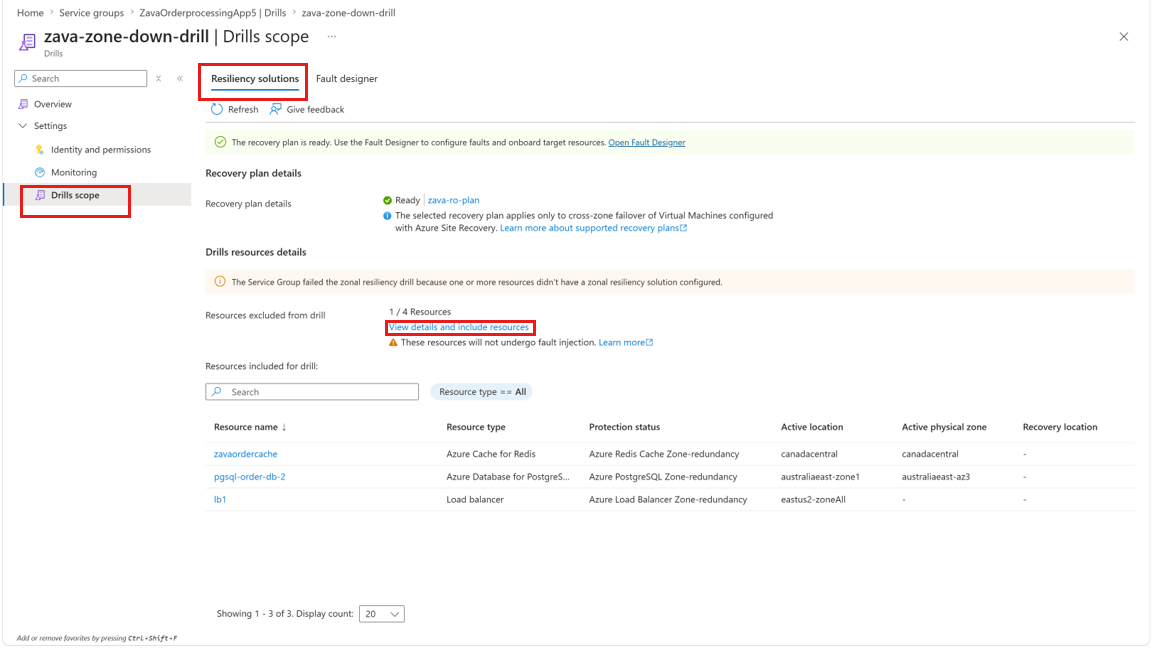
No painel Âmbito do simulacro, no separador Soluções de resiliência, em Recursos excluídos do simulacro, selecione Ver detalhes.
No painel Ver detalhes e incluir recursos , para adicionar um recurso excluído, selecione o recurso da lista e selecione Incluir recursos.
Revê as métricas
Para rever as métricas de execução da perfuração, siga estes passos:
- No painel da instância de simulação selecionada, selecione Definições>Monitorização.
- No painel de Monitorização , reveja a lista de recursos e o estado de prontidão das métricas correspondentes para execução de exercícios.
Falhas de projeto para recursos suportados e não suportados
Para configurar falhas nos recursos suportados e não suportados no exercício, siga estes passos:
No painel da instância de perfuração selecionada, selecione Definições>Âmbito das perfurações.
No painel Âmbito de Drills, no separador Estruturador de falhas, para rever ou modificar o estado de conceção de falha correspondente dos recursos, selecione um recurso da lista e selecione Editar falha.
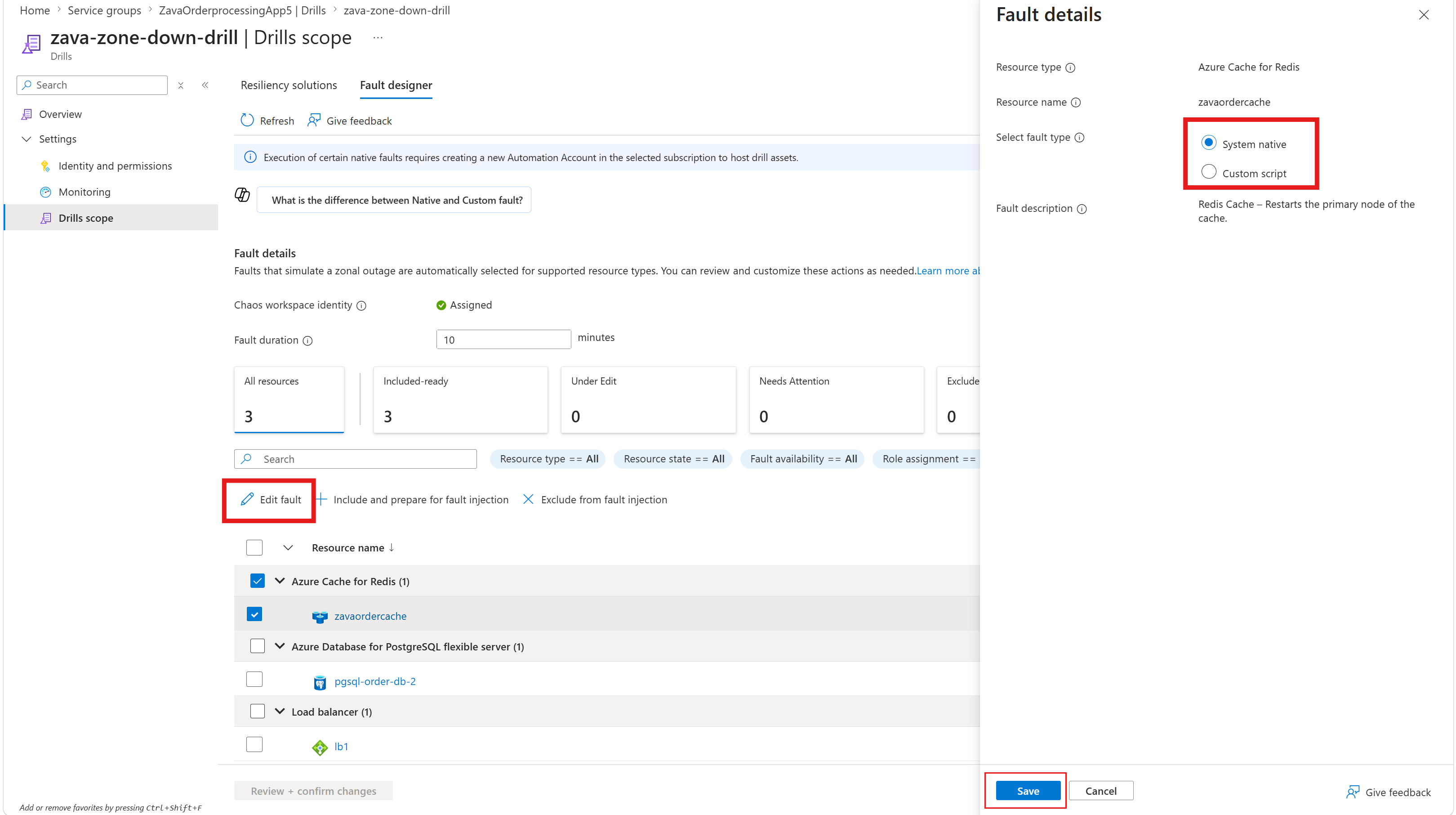
Para configuração de detalhes de falha por tipo de recurso não suportado, no painel Detalhes de falha, defina lógica de falha personalizada usando Azure Runbooks e selecione Save.
Se utilizar falhas personalizadas com runbooks, inclua os seguintes parâmetros obrigatórios a transmitir ao runbook:
ResourceIds- Duration
-
FaultLocation(zona por agora)
Para concluir a atribuição de função, no separador Fault designer, selecione um tipo de recurso da lista e selecione Incluir e preparar para a injeção de falhas ou Excluir da injeção de falhas.
Todos os recursos aparecem no estado Precisa de Atenção por defeito. Para diagnosticar problemas de prontidão, selecione Necessita de atenção relativa a cada recurso. Pode definir a duração da falha na configuração do tempo de injeção da falha (o tempo predefinido é de 10 minutos).
Verificar a prontidão e corrigir os desvios de configuração
Depois de concluída a conceção da falha, verifique o estado de preparação em todos os painéis de resumo.
Para rever e corrigir desvios de configuração, siga estes passos:
No painel da instância de simulação selecionada, selecione Descrição geral>Ressincronizar e verificar a preparação.
Se o estado de prontidão de execução do Drill mostrar Não Pronto, selecione o estado e veja os erros sinalizados.
No painel Estado de preparação para execução do Drill, corrija os erros apresentados e volte a executar uma verificação de preparação. O estado muda para Pronto.
Atualize a instância do drill após cada edição.