Este artigo mostra-lhe como configurar e gerir o Azure Route Server usando o portal Azure, Azure PowerShell ou Azure CLI. Você aprende a adicionar e remover pares BGP (Border Gateway Protocol), configurar a troca de rotas com gateways de rede virtual e gerenciar preferências de roteamento.
Pré-requisitos
Uma conta no Azure com uma subscrição ativa.
Crie uma conta gratuitamente.
Um servidor de rotas.
Azure Cloud Shell ou Azure PowerShell.
Os passos deste artigo executam os Azure PowerShell cmdlets interativamente em Azure Cloud Shell. Para executar os cmdlets no Cloud Shell, selecione Open Cloud Shell no canto superior direito de um bloco de código. Seleciona Copy para copiar o código e depois cola-o no Cloud Shell para o executar. Também pode correr o Cloud Shell a partir do portal Azure.
Também podes instalar Azure PowerShell localmente para correr os cmdlets. Se executares o PowerShell localmente, inicia sessão em Azure usando o cmdlet Connect-AzAccount.
Uma conta no Azure com uma subscrição ativa.
Crie uma conta gratuitamente.
Um servidor de rotas.
Azure Cloud Shell ou Azure CLI.
Os passos deste artigo executam os comandos Azure CLI de forma interativa em Azure Cloud Shell. Para executar os comandos no Cloud Shell, selecione Open Cloud Shell no canto superior direito de um bloco de código. Selecione Copy para copiar o código e cole-o em Cloud Shell para o executar. Também pode correr o Cloud Shell a partir do portal Azure.
Também podes instalar Azure CLI localmente para executar os comandos. Se executares Azure CLI localmente, inicia sessão em Azure usando o comando az login.
Adicionar um par BGP
Nesta seção, você aprenderá a adicionar um emparelhamento BGP entre seu servidor de rotas e um dispositivo virtual de rede (NVA). Isso estabelece uma sessão BGP que permite que o servidor de rotas e o NVA troquem informações de roteamento.
Vá para o servidor de rotas que você deseja emparelhar com um NVA.
em Configurações, selecione Pares.
Selecione + Adicionar para adicionar um novo parceiro.
Na página Adicionar Par, insira as seguintes informações:
| Configuração |
Valor |
| Nome |
Um nome para identificar o colega/pessoa equivalente. Não precisa ser o mesmo nome do NVA. |
| ASN |
O Número do Sistema Autónomo (ASN) da NVA. Para obter mais informações, consulte Quais números de sistema autônomo (ASNs) posso usar? |
| Endereço IPv4 |
O endereço IP privado do NVA. |
Selecione Adicionar para salvar a configuração.
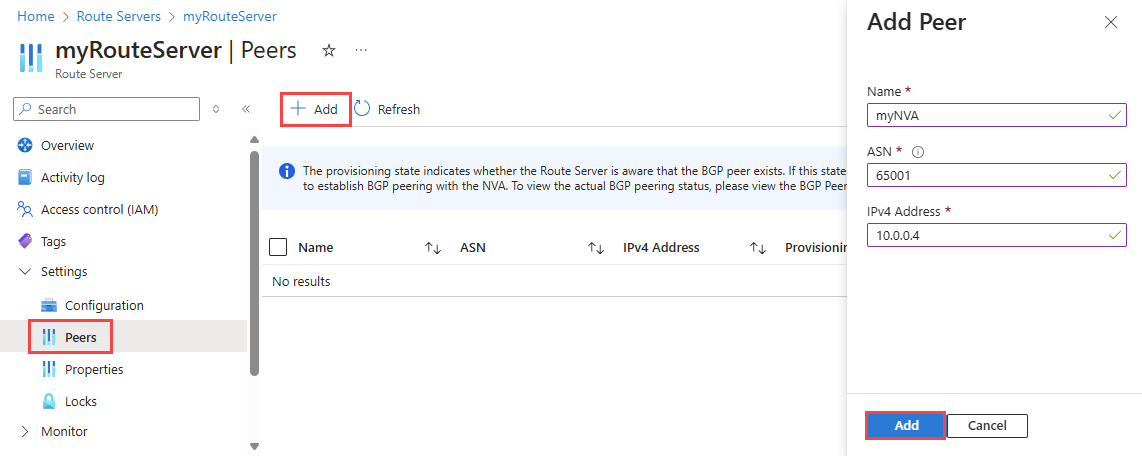
Depois que o NVA de mesmo nível for adicionado com êxito, você poderá vê-lo na lista de pares com um estado de provisionamento bem-sucedido .

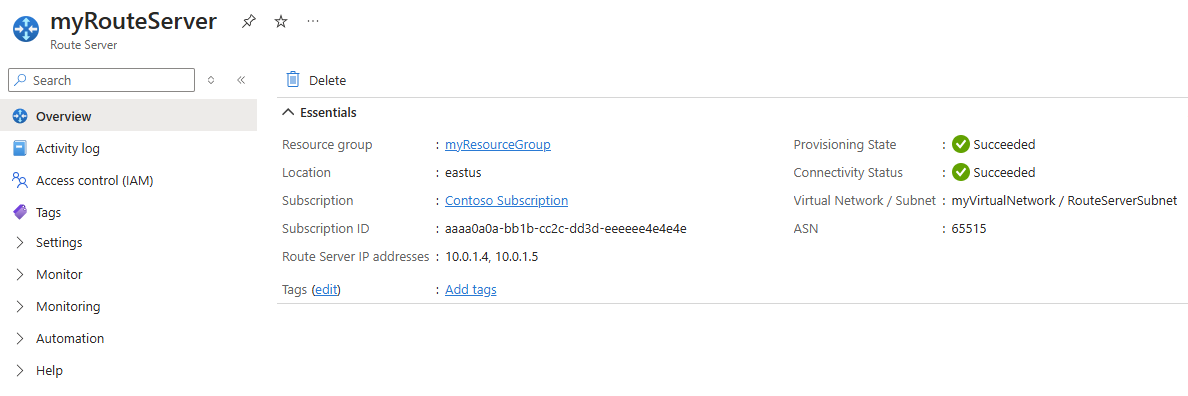
Para concluir a configuração de emparelhamento, deves configurar o NVA para estabelecer uma sessão BGP com o servidor de rotas, utilizando os seus endereços IP e ASN. Você pode encontrar os endereços IP e ASN do servidor de rotas na página Visão geral :
Importante
Configure o emparelhamento do NVA com ambos os IPs das instâncias do servidor de rotas para garantir que as rotas da rede virtual sejam anunciadas através das ligações NVA e alcancem alta disponibilidade.
Utilize o cmdlet Add-AzRouteServerPeer para adicionar um novo par ao servidor de rotas.
Add-AzRouteServerPeer -PeerName 'myNVA' -PeerAsn '65001' -PeerIp '10.0.0.4' -ResourceGroupName 'myResourceGroup' -RouteServerName 'myRouteServer'
| Parâmetro |
Valor |
-PeerName |
Um nome para identificar o colega/pessoa equivalente. Não precisa ser o mesmo nome do NVA. |
-PeerAsn |
O Número do Sistema Autónomo (ASN) da NVA. Para obter mais informações, consulte Quais números de sistema autônomo (ASNs) posso usar? |
-PeerIp |
O endereço IP privado do NVA. |
-ResourceGroupName |
O nome do grupo de recursos do seu servidor de rotas. |
-RouteServerName |
O nome do servidor de rotas. Esse parâmetro é necessário quando há mais de um servidor de rota no mesmo grupo de recursos. |
Depois de adicionar com êxito o NVA peer, é necessário configurar o NVA para estabelecer uma sessão BGP com os IPs peer e ASN do servidor de rota. Use o cmdlet Get-AzRouteServer para encontrar os IPs de peer e ASN do servidor de rotas:
Get-AzRouteServer -ResourceGroupName 'myResourceGroup' -RouteServerName 'myRouteServer'
| Parâmetro |
Valor |
-ResourceGroupName |
O nome do grupo de recursos do seu servidor de rotas. |
-RouteServerName |
O nome do servidor de rotas. Você precisa desse parâmetro quando há mais de um servidor de rota no mesmo grupo de recursos. |
Importante
Configure o emparelhamento do NVA com ambos os IPs das instâncias do servidor de rotas para garantir que as rotas da rede virtual sejam anunciadas através das ligações NVA e alcancem alta disponibilidade.
Utilize o comando az network routeserver peering create para adicionar um novo par ao servidor de rotas.
az network routeserver peering create --name 'myNVA' --peer-asn '65001' --peer-ip '10.0.0.4' --resource-group 'myResourceGroup' --routeserver 'myRouteServer'
| Parâmetro |
Valor |
--name |
Um nome para identificar o colega/pessoa equivalente. Não precisa ser o mesmo nome do NVA. |
--peer-asn |
O Número do Sistema Autónomo (ASN) da NVA. Para obter mais informações, consulte Quais números de sistema autônomo (ASNs) posso usar? |
--peer-ip |
O endereço IP privado do NVA. |
--resource-group |
O nome do grupo de recursos do seu servidor de rotas. |
--routeserver |
O nome do servidor de rotas. |
Depois de adicionar com êxito o NVA peer, é necessário configurar o NVA para estabelecer uma sessão BGP com os IPs peer e ASN do servidor de rota. Use o comando az network routeserver show para encontrar os IPs e ASN do servidor de rotas.
az network routeserver show --name 'myRouteServer' --resource-group 'myResourceGroup'
| Parâmetro |
Valor |
--name |
O nome do servidor de rotas. |
--resource-group |
O nome do grupo de recursos do seu servidor de rotas. |
Importante
Configure o emparelhamento do NVA com ambos os IPs das instâncias do servidor de rotas para garantir que as rotas da rede virtual sejam anunciadas através das ligações NVA e alcancem alta disponibilidade.
Nesta seção, você aprenderá a habilitar a troca de rotas entre seu servidor de rotas e gateways de rede virtual (ExpressRoute ou VPN) na mesma rede virtual. Esse recurso também é conhecido como conectividade entre filiais.
Importante
O gateway VPN Azure deve estar configurado em modo activo-ativo e ter o ASN definido para 65515. Não é um requisito ter o BGP habilitado no gateway VPN para se comunicar com o servidor de rota.
Aviso
Quando você cria ou exclui um servidor de rotas em uma rede virtual que contém um gateway de rede virtual (Rota Expressa ou VPN), espere tempo de inatividade até que a operação seja concluída. Se você tiver um circuito de Rota Expressa conectado à rede virtual onde está criando ou excluindo o servidor de rota, o tempo de inatividade não afetará o circuito de Rota Expressa ou suas conexões com outras redes virtuais.
Vá para o servidor de rotas que você deseja configurar.
Em Definições, selecione Configuração.
Selecione Habilitado para a configuração Ramificação para ramificação e, em seguida, selecione Guardar.
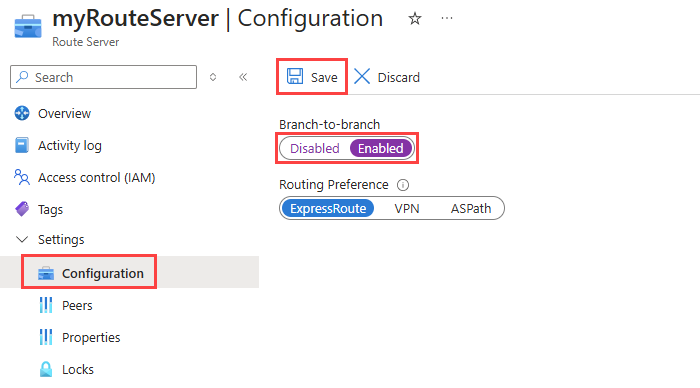
Use Update-AzRouteServer cmdlet para ativar ou desativar a troca de rotas entre o servidor de rotas e a porta de entrada da rede virtual.
Update-AzRouteServer -RouteServerName 'myRouteServer' -ResourceGroupName 'myResourceGroup' -AllowBranchToBranchTraffic 1
| Parâmetro |
Valor |
-RouteServerName |
O nome do servidor de rotas. |
-ResourceGroupName |
O nome do grupo de recursos do seu servidor de rotas. |
-AllowBranchToBranchTraffic |
O parâmetro de troca de rota. Valores aceites: 1 e 0. |
Para desativar a troca de rotas, defina o -AllowBranchToBranchTraffic parâmetro como 0.
Use o cmdlet Get-AzRouteServer para verificar a configuração.
Utilize o comando az network routeserver update para ativar ou desativar a troca de rotas entre o servidor de rotas e o gateway da rede virtual.
az network routeserver update --name 'myRouteServer' --resource-group 'myResourceGroup' --allow-b2b-traffic true
| Parâmetro |
Valor |
--name |
O nome do servidor de rotas. |
--resource-group |
O nome do grupo de recursos do seu servidor de rotas. |
--allow-b2b-traffic |
O parâmetro de troca de rota. Valores aceites: true e false. |
Para desativar a troca de rotas, defina o --allow-b2b-traffic parâmetro como false.
Use o comando az network routeserver show para verificar a configuração.
Nesta seção, você aprenderá a configurar a preferência de roteamento para controlar como seu servidor de rotas seleciona rotas quando vários caminhos estão disponíveis. A preferência de roteamento afeta o comportamento de aprendizagem e seleção de rotas.
Vá para o servidor de rotas que você deseja configurar.
Em Definições, selecione Configuração.
Selecione a preferência de roteamento desejada. Opções disponíveis: ExpressRoute (padrão), VPN e ASPath.
Selecione Guardar
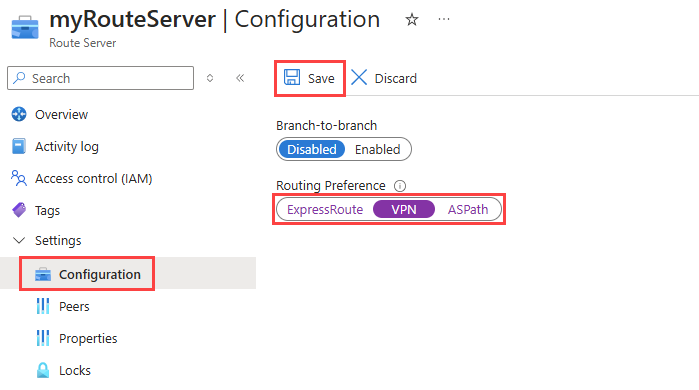
Use Update-AzRouteServer cmdlet para definir a configuração de preferência de roteamento do seu servidor de rotas.
Update-AzRouteServer -RouteServerName 'myRouteServer' -ResourceGroupName 'myResourceGroup' -HubRoutingPreference 'ASPath'
| Parâmetro |
Valor |
-RouteServerName |
O nome do servidor de rotas. |
-ResourceGroupName |
O nome do grupo de recursos do seu servidor de rotas. |
-HubRoutingPreference |
A preferência de roteamento. Valores aceitos: ExpressRoute (padrão), VpnGatewaye ASPath. |
Use o cmdlet Get-AzRouteServer para verificar a configuração.
Use o comando az network routeserver update para definir a configuração de preferência de roteamento do seu servidor de rotas.
az network routeserver update --name 'myRouteServer' --resource-group 'myResourceGroup' --hub-routing-preference 'ASPath'
| Parâmetro |
Valor |
--name |
O nome do servidor de rotas. |
--resource-group |
O nome do grupo de recursos do seu servidor de rotas. |
--hub-routing-preference |
A preferência de roteamento. Valores aceitos: ExpressRoute (padrão), VpnGatewaye ASPath. |
Use o comando az network routeserver show para verificar a configuração.
Ver os detalhes do parceiro BGP
Nesta seção, você aprenderá a exibir os detalhes de configuração de um par BGP, incluindo seu nome, ASN, endereço IP e estado de provisionamento.
Vá para o servidor de rotas que você deseja emparelhar com um NVA.
em Configurações, selecione Pares.
Na lista de pares, você pode ver o nome, ASN, endereço IP e estado de provisionamento de qualquer um dos pares configurados.
Use o cmdlet Get-AzRouteServerPeer para visualizar um emparelhamento no servidor de rotas.
Get-AzRouteServerPeer -PeerName 'myNVA' -ResourceGroupName 'myResourceGroup' -RouteServerName 'myRouteServer'
| Parâmetro |
Valor |
-PeerName |
O nome do par. |
-ResourceGroupName |
O nome do grupo de recursos do seu servidor de rotas. |
-RouteServerName |
O nome do servidor de rotas. |
Para exibir um emparelhamento de servidor de rota, use o comando az network routeserver peering show.
az network routeserver peering show --name 'myNVA' --resource-group 'myResourceGroup' --routeserver 'myRouteServer'
| Parâmetro |
Valor |
--name |
O nome do par. |
--resource-group |
O nome do grupo de recursos do seu servidor de rotas. |
--routeserver |
O nome do servidor de rotas. |
Ver rotas que o Route Server aprende
Navegue até Rotas Eficazes em Roteamento para ver a lista de rotas eficazes que o Route Server aprende das ligações ExpressRoute, conexões VPN, pares NVA BGP e redes virtuais spoke.
Visualizar saída
A saída da página mostra os seguintes campos:
-
Prefixo: Prefixo de endereço conhecido pela entidade atual (aprendido com o Route Server)
-
Tipo de próximo salto: Pode ser VPN, HubBgpConnection (pares NVA BGP), Virtual Network Connection ou ExpressRoute.
-
Próximo salto: Este é o endereço IP do próximo salto (Para ligações de rede virtuais, isto será "on-link". Para o ExpressRoute, este será o endereço IP do Microsoft Enterprise Edge Router)
-
Origin: Link para o ID de recurso do próximo salto (Isto ficará vazio para Ligações de Rede Virtual)
-
Caminho AS: O caminho AS (sistema autónomo) do Atributo BGP lista todos os números AS que precisam de ser percorridos para chegar ao local de onde o prefixo ao qual o caminho está ligado é anunciado.
Exemplo
Os valores na tabela de exemplo seguinte implicam que o Route Server conheceu a rota 10.2.0.0/24 (um prefixo de filial). Aprendeu a rota devido ao tipo de VPN Next hop VPN com endereço IP Next hop VPN Gateway.
A origem aponta para o ID do recurso da porta de entrada/conexão VPN de origem.
O caminho AS indica o caminho AS para o ramo.
Use a barra de deslocamento no fundo da tabela para ver o 'Caminho AS'.
|
Prefixo |
Tipo de salto seguinte |
Salto seguinte |
Origem |
Caminho de AS (AS Path) |
| 10.2.0.0/24 |
VPN |
10.0.2.14 |
/subscriptions/<sub id>/resourceGroups/<resource group name>/providers/Microsoft.Network/virtualNetworkGateways/vpngw |
20 000 |
Observação
Se um VNet spoke estiver ligado com "usar gateway remoto" desativado, a gama de endereços do VNet spoke pode ser anunciada no local mesmo que o prefixo não apareça nas Rotas Efetivas.
Ver rotas anunciadas e aprendidas com os vizinhos BGP
Nesta seção, você aprenderá a exibir as rotas que seu servidor de rotas anuncia para pares BGP e as rotas que ele aprende com esses pares. Essas informações são úteis para solucionar problemas de roteamento e entender o fluxo de tráfego.
Utilize o cmdlet Get-AzRouteServerPeerAdvertisedRoute para visualizar as rotas anunciadas por um servidor de rotas.
Get-AzRouteServerPeerAdvertisedRoute -PeerName 'myNVA' -ResourceGroupName 'myResourceGroup' -RouteServerName 'myRouteServer'
Use o cmdlet Get-AzRouteServerPeerLearnedRoute para exibir rotas aprendidas por um servidor de rotas.
Get-AzRouteServerPeerLearnedRoute -PeerName 'myNVA' -ResourceGroupName 'myResourceGroup' -RouteServerName 'myRouteServer'
| Parâmetro |
Valor |
-PeerName |
O nome do par. |
-ResourceGroupName |
O nome do grupo de recursos do seu servidor de rotas. |
-RouteServerName |
O nome do servidor de rotas. |
Utilize o comando az network routeserver peering list-advertised-routes para visualizar as rotas anunciadas por um servidor de rotas.
az network routeserver peering list-advertised-routes --name 'myNVA' --resource-group 'myResourceGroup' --routeserver 'myRouteServer'
Utilize o comando az network routeserver peering list-learned-routes para exibir as rotas aprendidas por um servidor de rotas.
az network routeserver peering list-learned-routes --name 'myNVA' --resource-group 'myResourceGroup' --routeserver 'myRouteServer'
| Parâmetro |
Valor |
--name |
O nome do par. |
--resource-group |
O nome do grupo de recursos do seu servidor de rotas. |
--routeserver |
O nome do servidor de rotas. |
Excluir um ponto BGP
Nesta seção, você aprenderá a excluir um emparelhamento BGP existente entre seu servidor de rotas e um dispositivo virtual de rede (NVA). Isso remove a sessão BGP e interrompe a troca de rotas entre os dispositivos.
Vá para o servidor de rotas de onde deseja excluir o emparelhamento NVA.
em Configurações, selecione Pares.
Selecione as reticências ... ao lado do correspondente que pretende eliminar e, em seguida, selecione Eliminar.
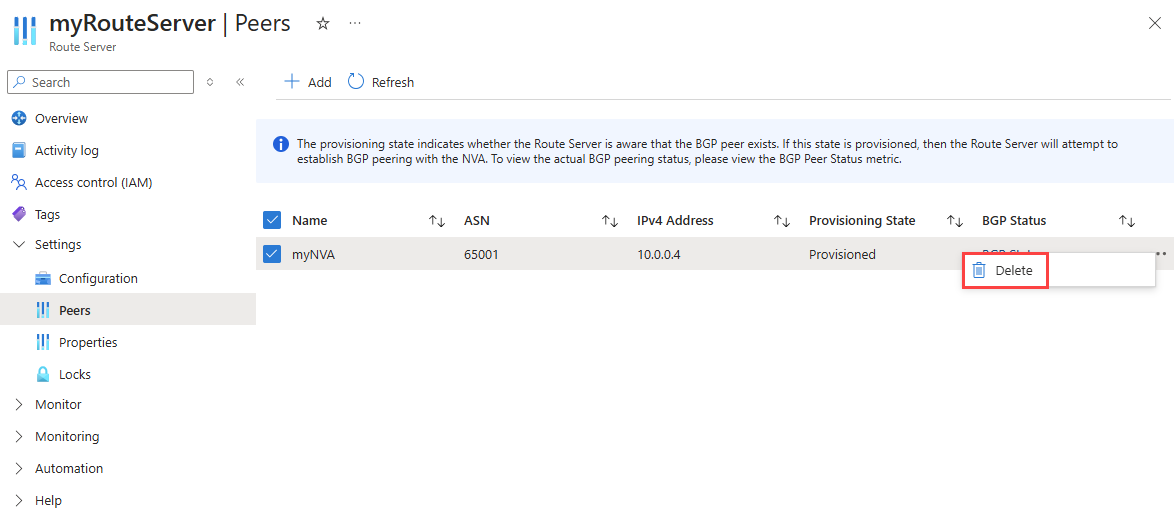
Use o cmdlet Remove-AzRouteServerPeer para eliminar um emparelhamento do servidor de rotas.
Remove-AzRouteServerPeer -PeerName 'myNVA' -ResourceGroupName 'myResourceGroup' -RouteServerName 'myRouteServer'
| Parâmetro |
Valor |
-PeerName |
O nome do par. |
-ResourceGroupName |
O nome do grupo de recursos do seu servidor de rotas. |
-RouteServerName |
O nome do servidor de rotas. |
Use o comando az network routeserver peering delete para excluir um emparelhamento de servidor de rotas.
az network routeserver peering delete --name 'myNVA' --resource-group 'myResourceGroup' --routeserver 'myRouteServer'
| Parâmetro |
Valor |
--name |
O nome do par. |
--resource-group |
O nome do grupo de recursos do seu servidor de rotas. |
--routeserver |
O nome do servidor de rotas. |
Eliminar Azure Route Server
Nesta secção, aprende como eliminar um Azure Route Server existente. A exclusão de um servidor de rotas remove todos os emparelhamentos BGP e interrompe todos os anúncios de rota.
Vá para o servidor de rotas que você deseja excluir.
Selecione Excluir na página Visão geral .
Selecione Confirmar para excluir o servidor de rotas.
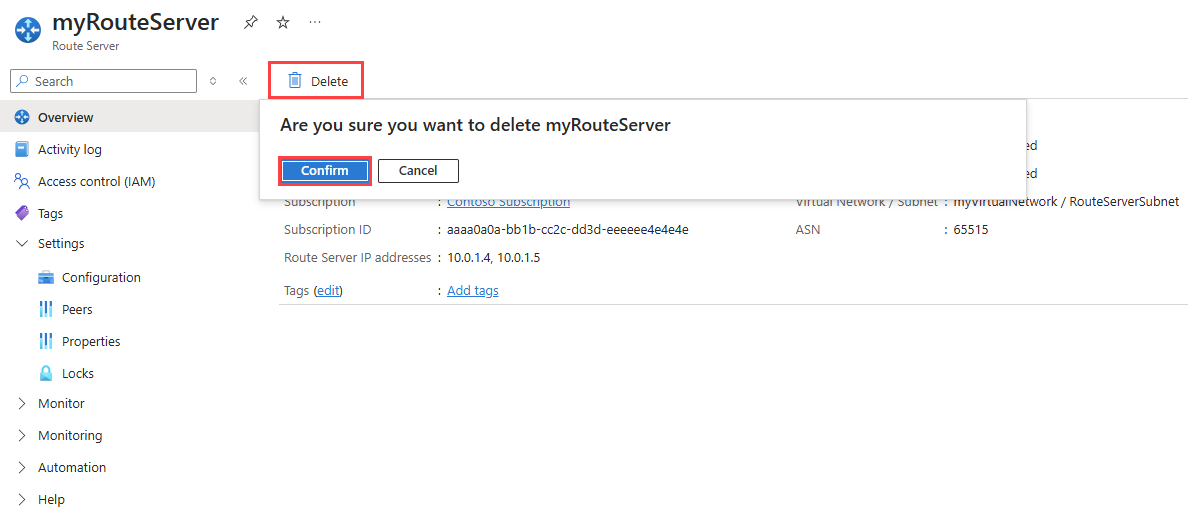
Use o cmdlet Remove-AzRouteServer para eliminar um servidor de rotas.
Remove-AzRouteServer -RouteServerName 'myRouteServer' -ResourceGroupName 'myResourceGroup'
| Parâmetro |
Valor |
-RouteServerName |
O nome do servidor de rotas. |
-ResourceGroupName |
O nome do grupo de recursos do seu servidor de rotas. |
Para apagar um servidor de rotas, utilize o comando az network routeserver delete.
az network routeserver delete --name 'myRouteServer' --resource-group 'myResourceGroup'
| Parâmetro |
Valor |
--name |
O nome do servidor de rotas. |
--resource-group |
O nome do grupo de recursos do seu servidor de rotas. |
Próximos passos

