Nota
O acesso a esta página requer autorização. Pode tentar iniciar sessão ou alterar os diretórios.
O acesso a esta página requer autorização. Pode tentar alterar os diretórios.
Remover um ponto de extremidade do servidor significa interromper a sincronização entre esse local do servidor e o ponto de extremidade da nuvem (partilha de ficheiros do Azure) no mesmo grupo de sincronização. Antes de desprovisionar o ponto de extremidade do servidor, há algumas etapas que você deve seguir para manter a integridade e a disponibilidade dos dados. Este artigo aborda vários métodos de desprovisionamento e fornece a orientação adequada por cenário. Siga as etapas para o caso de uso que melhor se aplica a você.
Se não houver problema em perder permanentemente os dados que estás a sincronizar atualmente, podes saltar para a desprovisionação direta do endpoint do servidor.
Advertência
Não tente resolver problemas de sincronização removendo um ponto de ligação do servidor. Para ajuda com resolução de problemas, consulte Troubleshoot Azure File Sync. A perda permanente de dados pode ocorrer se eliminar o endpoint do servidor sem sincronizar totalmente o servidor ou o lado da cloud com o outro. Remover um endpoint do servidor é uma operação destrutiva, e os ficheiros em níveis dentro do endpoint do servidor não serão "religados" às suas localizações na partilha de ficheiros do Azure depois de o endpoint do servidor ser recriado. Isto vai causar erros de sincronização. Além disso, ficheiros escalonados que existam fora do namespace do endpoint do servidor podem perder-se permanentemente. Os ficheiros escalonados podem existir no endpoint do seu servidor, mesmo que nunca tenha ativado o escalonamento na nuvem.
Cenário 1: Quero eliminar um endpoint de servidor e não preciso de dados locais do servidor Azure File Sync
O objetivo aqui é garantir que seus dados estejam atualizados em seu endpoint na nuvem. Para ter o conjunto completo de ficheiros atualizado nos endpoints dos seus servidores, veja Cenário 2.
Alguns casos de uso que se enquadram nesta categoria incluem:
- Migrar para um compartilhamento de arquivos do Azure
- Ficar sem servidor
- Descontinuar o uso de um caminho de ponto de extremidade do servidor específico, mantendo o restante do grupo de sincronização intacto
Neste cenário, há três passos a seguir antes de eliminar o endpoint do seu servidor:
- Remover o acesso do utilizador.
- Inicie uma sessão especial de upload VSS.
- Espera que a sessão final de sincronização termine.
Remover o acesso do usuário ao ponto de extremidade do servidor
Antes de desprovisionar o ponto de extremidade do servidor, você precisa garantir que todas as alterações do servidor possam ser sincronizadas com a nuvem. O primeiro passo para permitir que a nuvem acompanhe é remover a oportunidade de mais alterações em arquivos e pastas no servidor.
Remover o acesso significa período de inatividade. Para reduzir o tempo de inatividade, considere redirecionar o acesso dos utilizadores para o seu endpoint na cloud.
Regista a data e hora em que removeste o acesso dos utilizadores e depois passa para a secção seguinte.
Iniciar uma sessão especial de carregamento do VSS (Volume Snapshot Service)
Todos os dias, o Azure File Sync cria um snapshot VSS temporário no servidor para sincronizar ficheiros com handles abertos. Para garantir que sua sessão de sincronização final carregue os dados mais recentes e reduza os erros por item, inicie uma sessão especial para o upload do VSS. Isto também desencadeia uma sessão especial de upload de sincronização que começa assim que a fotografia é tirada.
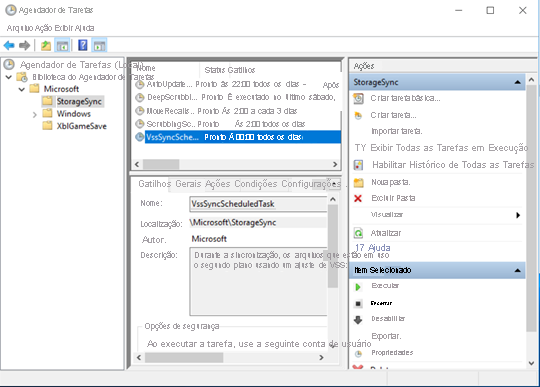
Para isso, abra o Agendador de Tarefas no seu servidor local, navegue até Microsoft\StorageSync, clique com o botão direito na VssSyncScheduledTask tarefa e selecione Executar.
Importante
Anote a data e a hora em que concluiu esta etapa. Você precisará dele na próxima seção.
Aguarde a conclusão de uma sessão final de upload de sincronização
Para garantir que os dados mais recentes estão na cloud, aguarde que a sessão final de upload da sincronização seja concluída.
Para verificar o status da sessão de sincronização, abra o Visualizador de Eventos no servidor local. Navegue até o log de eventos de telemetria (Aplicativos e Serviços\Microsoft\FileSync\Agent). Certifique-se de ver um evento 9102 com 'direção de sincronização' = upload, 'HResult' = 0 e 'PerItemErrorCount' = 0 que ocorreu depois de iniciar manualmente uma sessão de carregamento VSS.
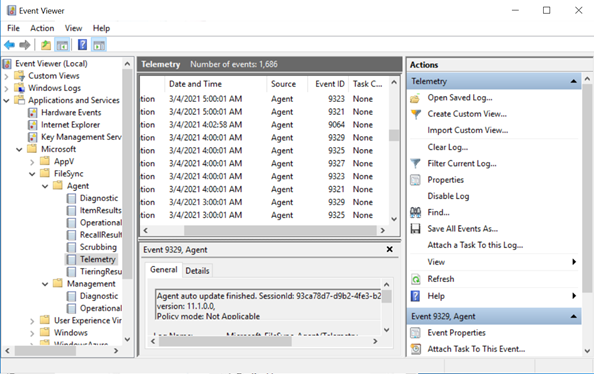
Se 'PerItemErrorCount' for maior que 0, os arquivos não serão sincronizados. Use o FileSyncErrorsReport.ps1 para ver os arquivos que não estão sincronizando. Esse script do PowerShell normalmente está localizado neste caminho em um servidor com um agente do Azure File Sync instalado: C:\Program Files\Azure\StorageSyncAgent\FileSyncErrorsReport.ps1
Se esses arquivos não forem importantes, você poderá excluir o ponto de extremidade do servidor. Se estes ficheiros forem importantes, corrija os erros e aguarde que ocorra outro evento 9102 com 'sync direction' = upload, 'HResult' = 0 e 'PerItemErrorCount' = 0 antes de apagar o endpoint do servidor.
Cenário 2: Quero eliminar o endpoint do servidor e preciso que o servidor Azure File Sync tenha todo o conjunto de dados
O objetivo neste cenário é garantir que os seus dados estão atualizados no seu servidor/VM local. Para, em alternativa, ter o conjunto completo de ficheiros atualizado no endpoint da cloud, consulte o Cenário 1.
Neste cenário, existem quatro passos a seguir antes de eliminar o endpoint do seu servidor:
- Desative o escalonamento na nuvem.
- Recuperar ficheiros hierarquizados.
- Iniciar a deteção de alterações na nuvem.
- Espera que a sessão final de sincronização termine.
Desativar a hierarquização da nuvem
Navegue até à secção de cloud tiering nas Propriedades do Endpoint do Servidor para o endpoint do servidor que pretende desprovisionar e desative o cloud tiering.
Recuperar todos os arquivos por camadas
Mesmo que a hierarquização em nuvem esteja desativada, deve recuperar todos os ficheiros atribuídos a camadas para garantir que todos os ficheiros estão armazenados localmente.
Antes de recuperar quaisquer ficheiros, certifique-se de que tem espaço livre suficiente localmente para armazenar todos os seus ficheiros. Seu espaço livre precisa ser aproximadamente do tamanho do compartilhamento de arquivos do Azure na nuvem menos o tamanho armazenado em cache no servidor.
Use o Invoke-StorageSyncFileRecall cmdlet PowerShell e especifique o parâmetro SyncGroupName para recuperar todos os ficheiros.
Invoke-StorageSyncFileRecall -SyncGroupName "samplesyncgroupname" -ThreadCount 4
Quando este cmdlet terminar de funcionar, avance para a secção seguinte.
Iniciar a deteção de alterações na nuvem
Iniciar a deteção de alterações na nuvem garante que as alterações mais recentes tenham sido sincronizadas.
Pode iniciar a deteção de alterações com o Invoke-AzStorageSyncChangeDetection cmdlet:
Invoke-AzStorageSyncChangeDetection -ResourceGroupName "myResourceGroup" -StorageSyncServiceName "myStorageSyncServiceName" -SyncGroupName "mySyncGroupName" -CloudEndpointName "myCloudEndpointGUID"
Este passo pode demorar algum tempo a concluir.
Importante
Depois de esta análise de deteção de alterações na nuvem ser concluída, anote a data e a hora em que foi concluída. Vai precisar dele na secção seguinte.
Aguarde a conclusão de uma sessão de sincronização final
Para garantir que seus dados estejam atualizados no servidor local, você precisa aguardar a conclusão de uma sessão final de carregamento de sincronização.
Para verificar isso, vá para Visualizador de Eventos no servidor local. Navegue até o log de eventos de telemetria (Aplicativos e Serviços\Microsoft\FileSync\Agent). Certifique-se de ver um evento 9102 com 'direção de sincronização' = download, 'HResult' = 0 e 'PerItemErrorCount' = 0 que ocorreu após a conclusão da deteção de alteração de data/hora na nuvem.
Se 'PerItemErrorCount' for maior que 0, os arquivos não serão sincronizados. Use o FileSyncErrorsReport.ps1 para ver os arquivos que não estão sincronizando. Esse script do PowerShell normalmente está localizado neste caminho em um servidor com um agente do Azure File Sync instalado: C:\Program Files\Azure\StorageSyncAgent\FileSyncErrorsReport.ps1
Se esses arquivos não forem importantes, você poderá excluir o ponto de extremidade do servidor. Se estes ficheiros forem importantes, corrija os erros e aguarde que ocorra outro evento 9102 com 'sync direction' = download, 'HResult' = 0 e 'PerItemErrorCount' = 0 antes de eliminar o endpoint do servidor.