Nota
O acesso a esta página requer autorização. Pode tentar iniciar sessão ou alterar os diretórios.
O acesso a esta página requer autorização. Pode tentar alterar os diretórios.
Neste quickstart, avalias e migras um projeto .NET usando a modernização do GitHub Copilot para .NET. Conclua as seguintes tarefas:
- Avaliar um projeto de exemplo (Universidade Contoso)
- Iniciar o processo de migração
Prerequisites
Sistema operativo Windows.
Visual Studio 2026 (ou Visual Studio versão 17.14.17 de 2022 e posteriores).
Pacote de desenvolvimento .NET para desktop com os seguintes componentes opcionais ativados:
- GitHub Copilot
- Agente de modernização GitHub Copilot
GitHub Copilot Subscrição (paga ou gratuita).
Iniciei sessão em Visual Studio usando uma conta GitHub com acesso Copilot.
Importante
Se mudar de subscrição, terá de reiniciar o Visual Studio.
O código deve ser escrito em C#.
Observação
Estes pré-requisitos aplicam-se ao Visual Studio. Para outros ambientes de desenvolvimento, veja Instalar modernização do GitHub Copilot.
Avalie a prontidão do aplicativo
A modernização do GitHub Copilot para avaliação .NET ajuda-o a identificar desafios de prontidão para aplicações, a compreender o seu impacto e a ver tarefas de migração recomendadas. Cada tarefa de migração inclui referências para configurar recursos do Azure, adicionar configurações e fazer alterações de código. Siga estas etapas para iniciar a migração:
Clona o repositório de amostras de migração .NET copilot para o teu computador.
Em Visual Studio, abra a solução Contoso University do repositório de amostras.
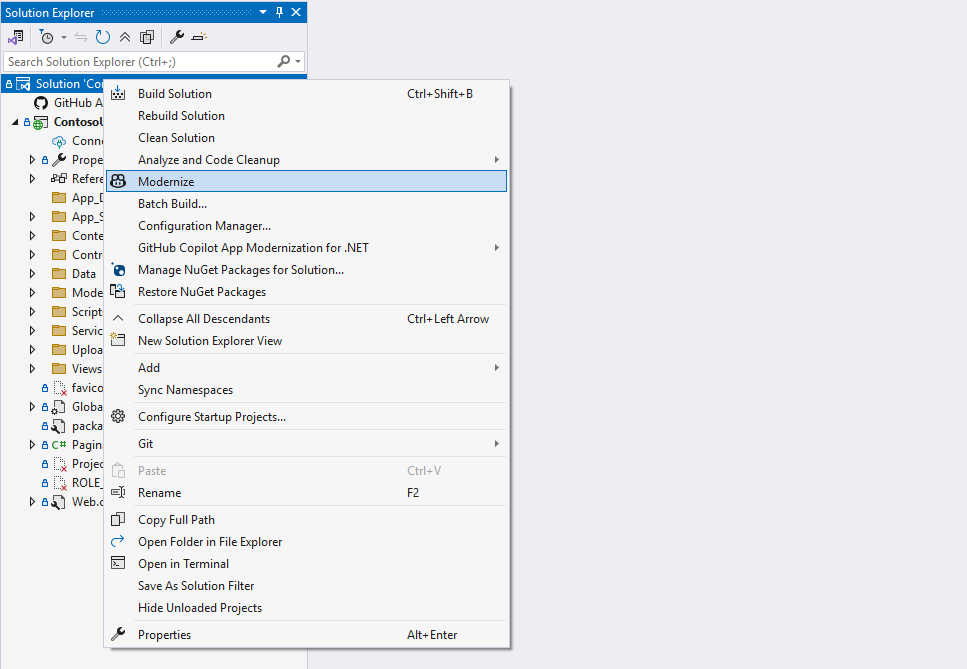
No Solution Explorer, clique com o botão direito no nó da solução e selecione Modernizar.
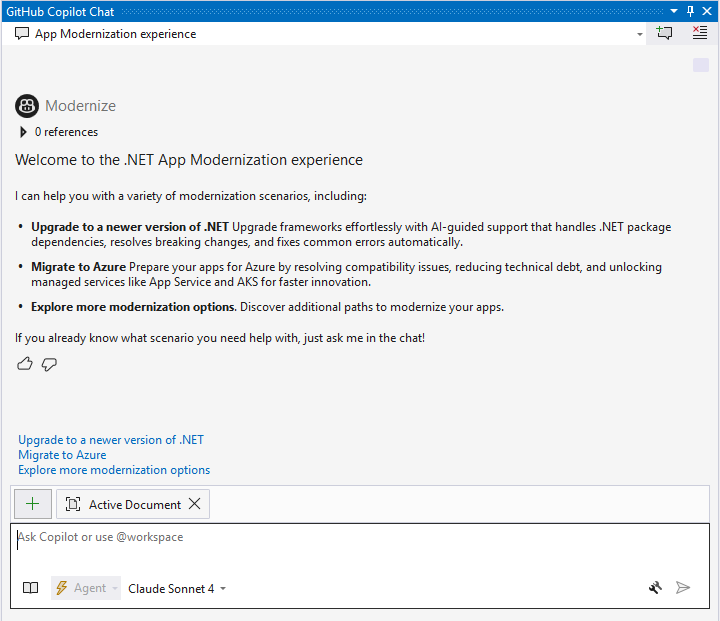
A janela do Chat GitHub Copilot abre com uma mensagem de boas-vindas e opções pré-definidas. Selecione Migrar para Azure das opções disponíveis e envie para Copilot.
Tip
Em vez dos passos 3 e 4, pode abrir GitHub Copilot Chat diretamente e enviar
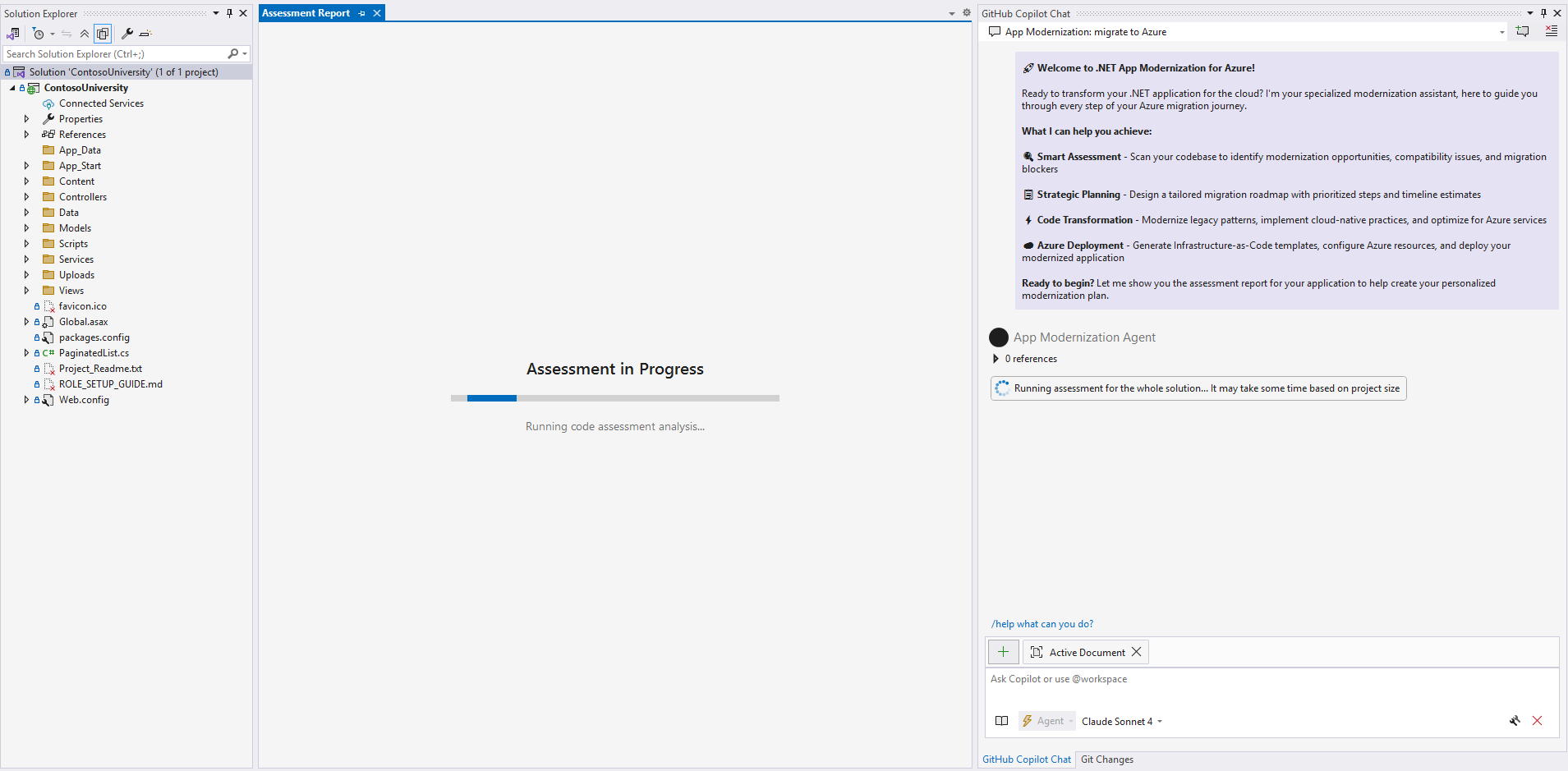
@Modernize Migrate to Azurepara iniciar a avaliação e o fluxo de migração.Uma nova sessão de chat do Copilot abre e mostra a mensagem de boas-vindas. A avaliação começa automaticamente e analisa o seu projeto quanto à prontidão da migração.
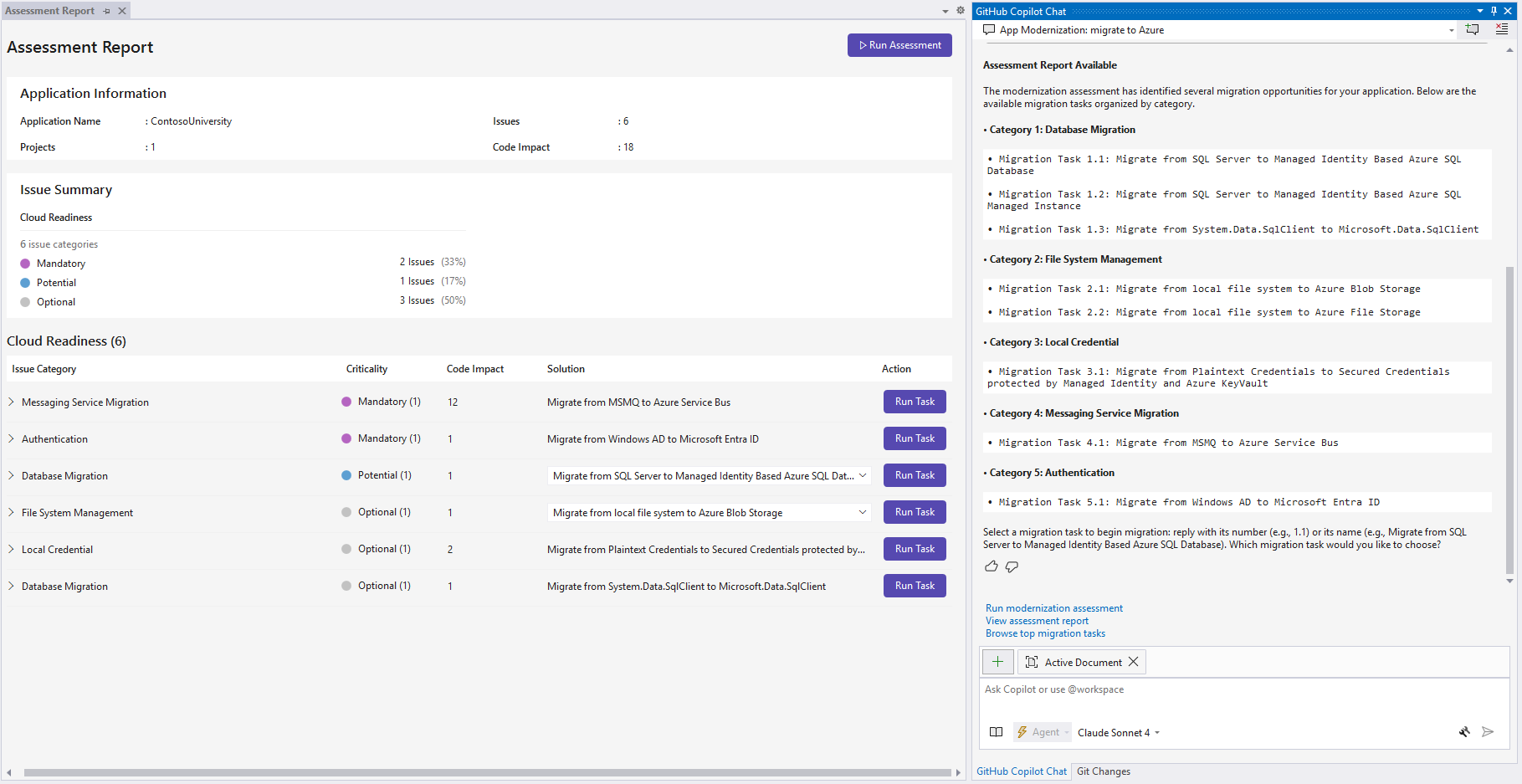
Quando a avaliação terminar, o utilizador verá uma página de interface do relatório de avaliação abrangente e uma lista de tarefas de migração na janela de bate-papo.
Migrações de aplicativos
A modernização do GitHub Copilot para .NET inclui tarefas pré-definidas para cenários comuns de migração e segue as melhores práticas da Microsoft.
Iniciar uma tarefa de migração
Inicie uma tarefa de migração de uma das seguintes maneiras:
Opção 1. Executar a partir do Relatório de Avaliação
Selecione o botão Executar tarefa no Relatório de avaliação da etapa anterior para iniciar uma tarefa de migração.
Opção 2. Envie o Copilot Chat
Envie o número da tarefa de migração (por exemplo, 1.1) ou seu nome no chat.
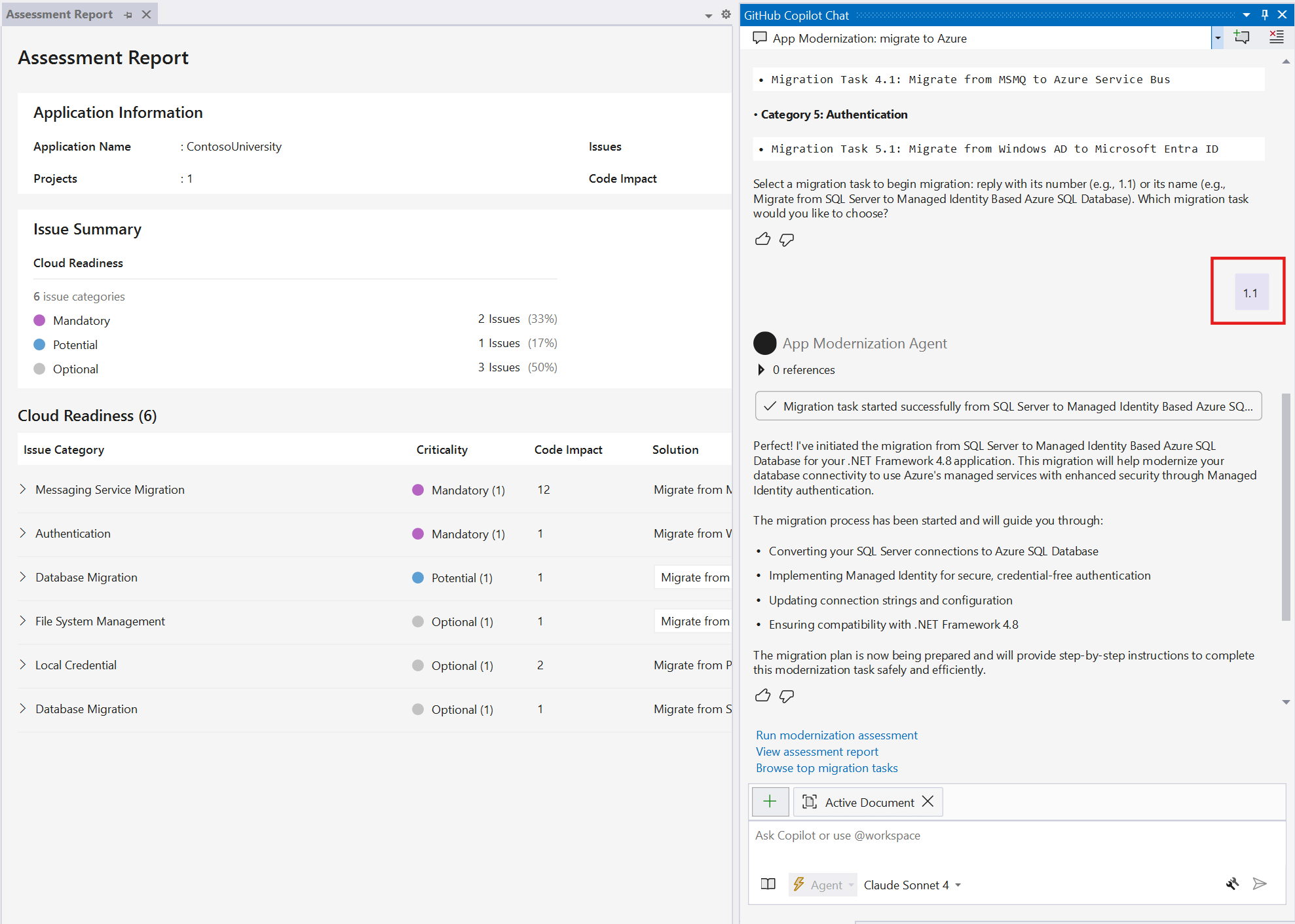
Planeamento e geração de rastreadores de progresso
- Quando inicia a migração, GitHub Copilot inicia uma sessão chamada "Modernização de aplicações: migrar de
<source technology>para<target technology>" em modo agente com prompts pré-definidos. - A ferramenta cria dois arquivos na
.appmod/.migrationpasta:-
plan.md: O plano geral de migração. -
progress.md: Um rastreador de progresso que o GitHub Copilot atualiza à medida que conclui tarefas.
-
- Edite esses arquivos para personalizar sua migração antes de continuar.
Iniciar correção de código
Se estiver satisfeito com o plano e o rastreador de progresso, introduza um prompt para iniciar o processo de migração, como:
The plan and progress tracker look good to me. Go ahead with the migration.GitHub Copilot inicia o processo de migração e pode pedir a tua aprovação para usar ferramentas de base de conhecimento no servidor Model Context Protocol (MCP). Conceda permissão quando solicitado.
O Copilot segue o plano e o rastreador de progresso para:
- Gerir dependências.
- Aplicar alterações de configuração.
- Faça alterações no código.
- Constrói a solução, corrige todos os erros de compilação e configuração, e assegura uma compilação bem-sucedida.
- Corrigir vulnerabilidades de segurança.
Mensagens de chat padrão
A modernização do GitHub Copilot para .NET oferece opções padrão de mensagens de chat para simplificar o seu fluxo de trabalho.
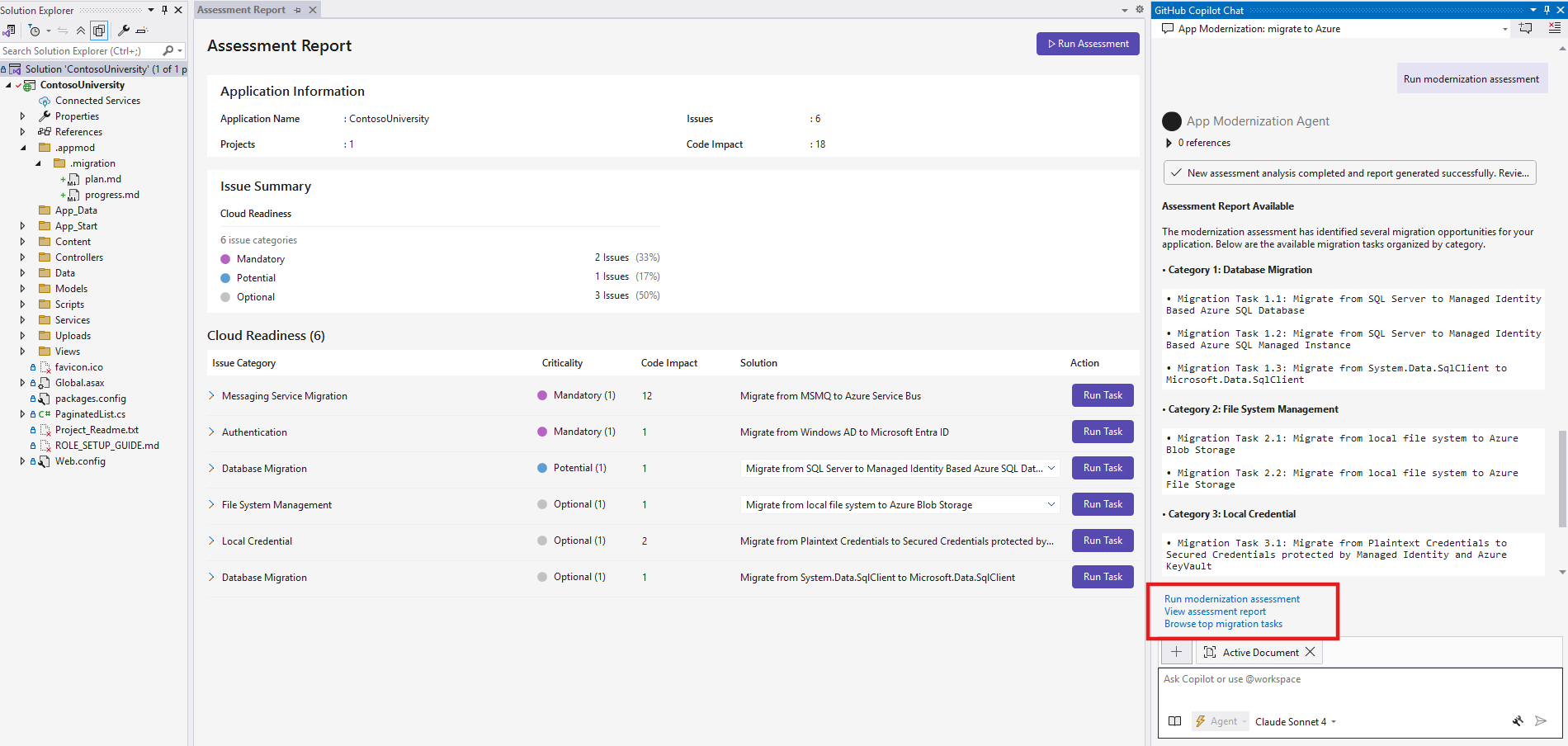
Escolha uma das opções pré-definidas e envie-a no chat:
- Executar a avaliação de modernização: Inicia uma nova avaliação da sua aplicação para identificar problemas de prontidão para migração e desafios de compatibilidade Azure.
- Exibir relatório de avaliação: abre o relatório de avaliação anterior e mostra um resumo das tarefas de migração com base nos resultados. Se não existir uma avaliação prévia, procede-se primeiro a uma nova avaliação.
- Procurar as principais tarefas de migração: mostra as tarefas de migração recomendadas e os cenários comuns de modernização, independentemente de quaisquer resultados de avaliação específicos.
Tip
Essas mensagens padrão ajudam você a navegar rapidamente em fluxos de trabalho comuns sem digitar prompts personalizados. Também pode inserir as suas próprias mensagens para interagir com o Copilot para perguntas ou necessidades específicas.
Próximos passos
Prerequisites
Uma conta GitHub com uma subscrição ativa GitHub Copilot sob qualquer plano.
A versão mais recente de Visual Studio Code. Deve ser a versão 1.101 ou posterior.
- GitHub Copilot em Visual Studio Code. Para obter instruções de configuração, consulte Configurar o Copilot do GitHub no Visual Studio Code. Certifique-se de iniciar sessão na sua conta GitHub dentro do Visual Studio Code.
- Modernização do GitHub Copilot. Reinicie o Visual Studio Code após a instalação.
Um ambiente de desenvolvimento .NET para construir e testar o projeto.
Avalie a prontidão do aplicativo
A modernização do GitHub Copilot para avaliação .NET ajuda-o a identificar desafios de prontidão para aplicações, a compreender o seu impacto e a ver tarefas de migração recomendadas. Cada tarefa de migração inclui referências para configurar recursos do Azure, adicionar configurações e fazer alterações de código. Siga estas etapas para iniciar a migração:
Clona o repositório de amostras de migração .NET copilot para o teu computador.
Em Visual Studio Code, abra a solução Contoso University do repositório de samples.
Abra a extensão de modernização do GitHub Copilot .
Na secção INÍCIO RÁPIDO , selecione Iniciar Avaliação. A página de relatórios de avaliação abre-se.
Selecione Executar Avaliação no canto superior direito da página.
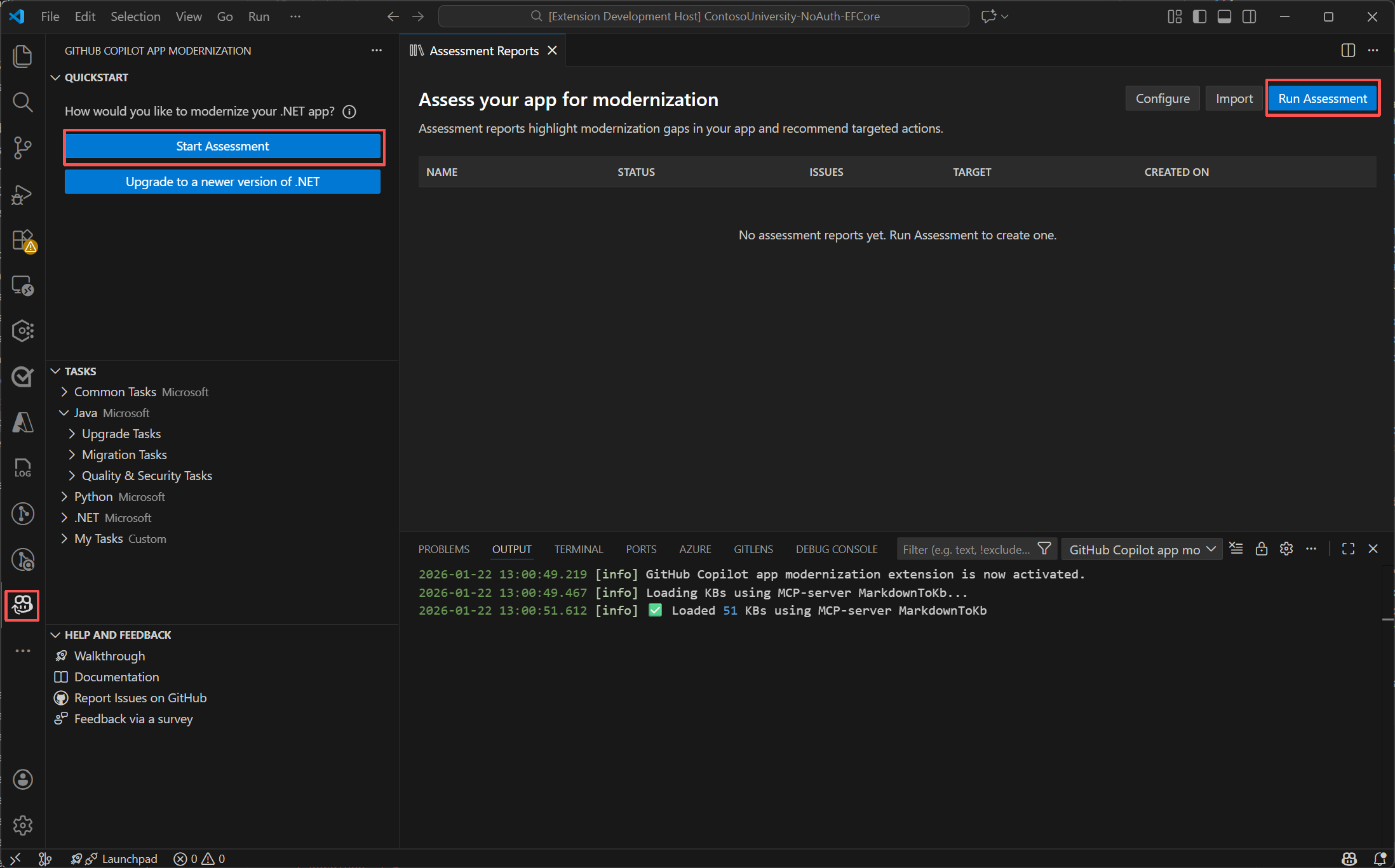
A avaliação começa automaticamente e analisa o seu projeto quanto à prontidão da migração.
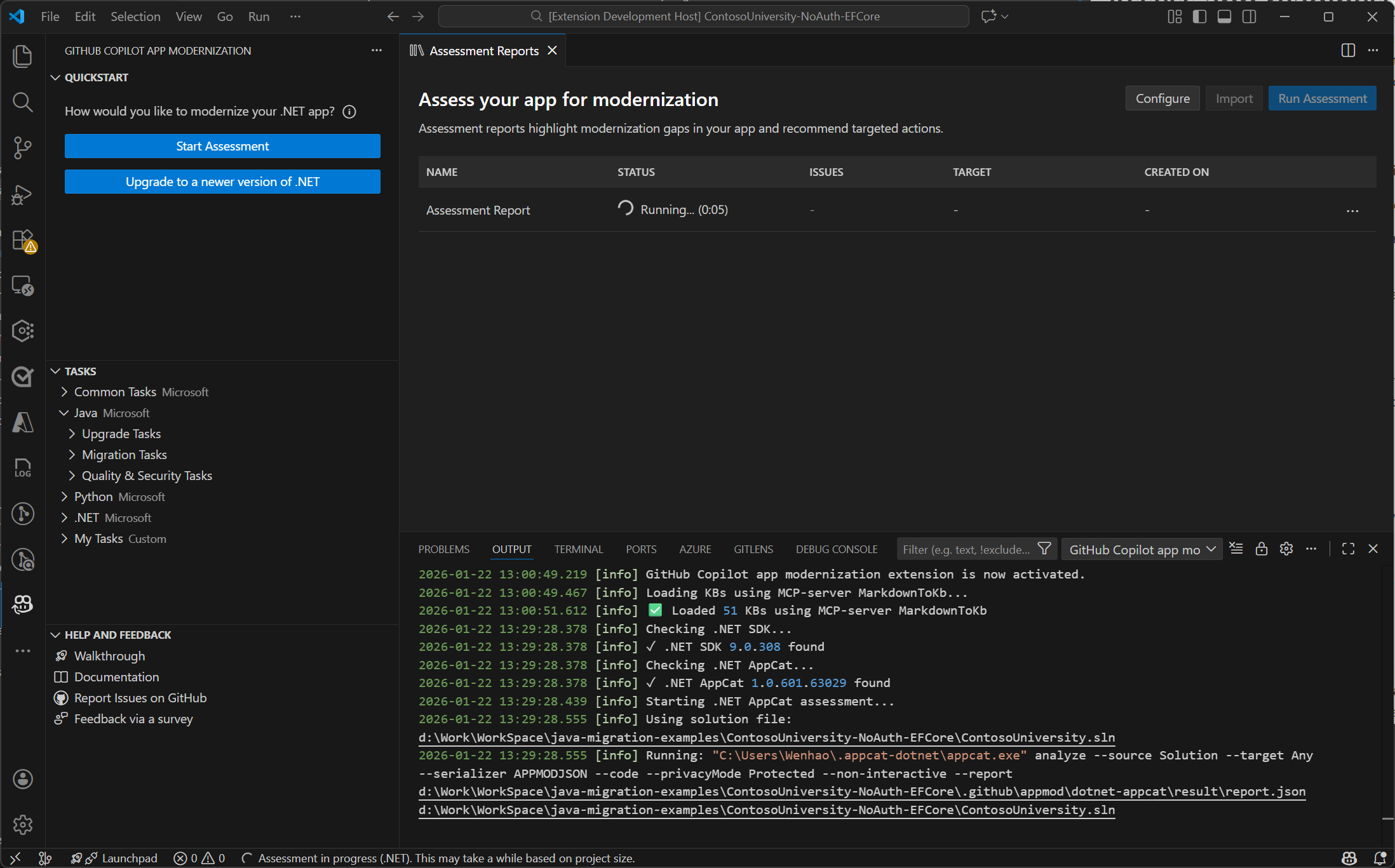
Quando a avaliação terminar, o utilizador verá uma página de interface do relatório de avaliação abrangente e uma lista de tarefas de migração na janela de bate-papo.

Migrações de aplicativos
A modernização do GitHub Copilot para .NET inclui tarefas pré-definidas para cenários comuns de migração e segue as melhores práticas da Microsoft.
Migração baseada em chat (recomendado)
A migração baseada em chat é a forma recomendada de iniciar uma migração. O AppModernization-DotNet agente personalizado é otimizado para tarefas de modernização de aplicações. Este agente permite-lhe usar prompts simples em linguagem natural para realizar cenários complexos de migração.
Complete os seguintes passos para selecionar o agente personalizado e iniciar a migração:
Certifica-te de que tens um projeto .NET aberto no Visual Studio Code.
Selecione o ícone de chat na barra de atividade para abrir a janela de chat Copilot.
Na janela do chat, localiza o menu suspenso do seletor de agentes no topo da caixa de entrada do chat. Selecione AppModernization-DotNet da lista. Este agente personalizado foi concebido para cenários de modernização e migração de aplicações .NET.
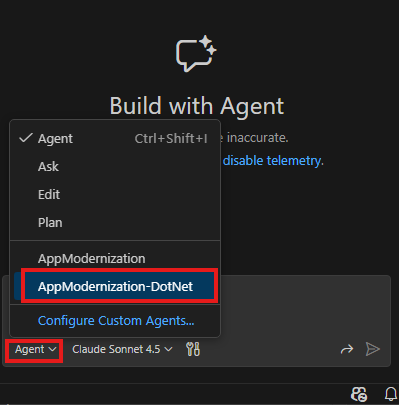
Introduza um prompt usando o formato
migrate from <source> to <target>na janela de chat. Por exemplo:migrate from rabbitmq to Azure service busO agente analisa o seu código, cria um plano de migração, faz alterações ao código, executa validações e gera um resumo. Selecione Continuar para avançar em cada etapa e Manter para aceitar as alterações.
Iniciar uma tarefa de migração a partir da interface de utilizador
Também podes iniciar uma tarefa de migração a partir da interface:
Opção 1. Executar a partir do Relatório de Avaliação
Selecione o botão Executar tarefa no Relatório de avaliação da etapa anterior para iniciar uma tarefa de migração.
Opção 2. Aplicar uma tarefa predefinida
Executa a tarefa específica na secção TASKS - .NET. Por exemplo, a tarefa Migrar Base de Dados para Azure Database for PostgreSQL sob Tarefas de Base de Dados atualiza a sua ligação à base de dados, configurações, dependências e código de acesso aos dados para usar Azure Database for PostgreSQL.
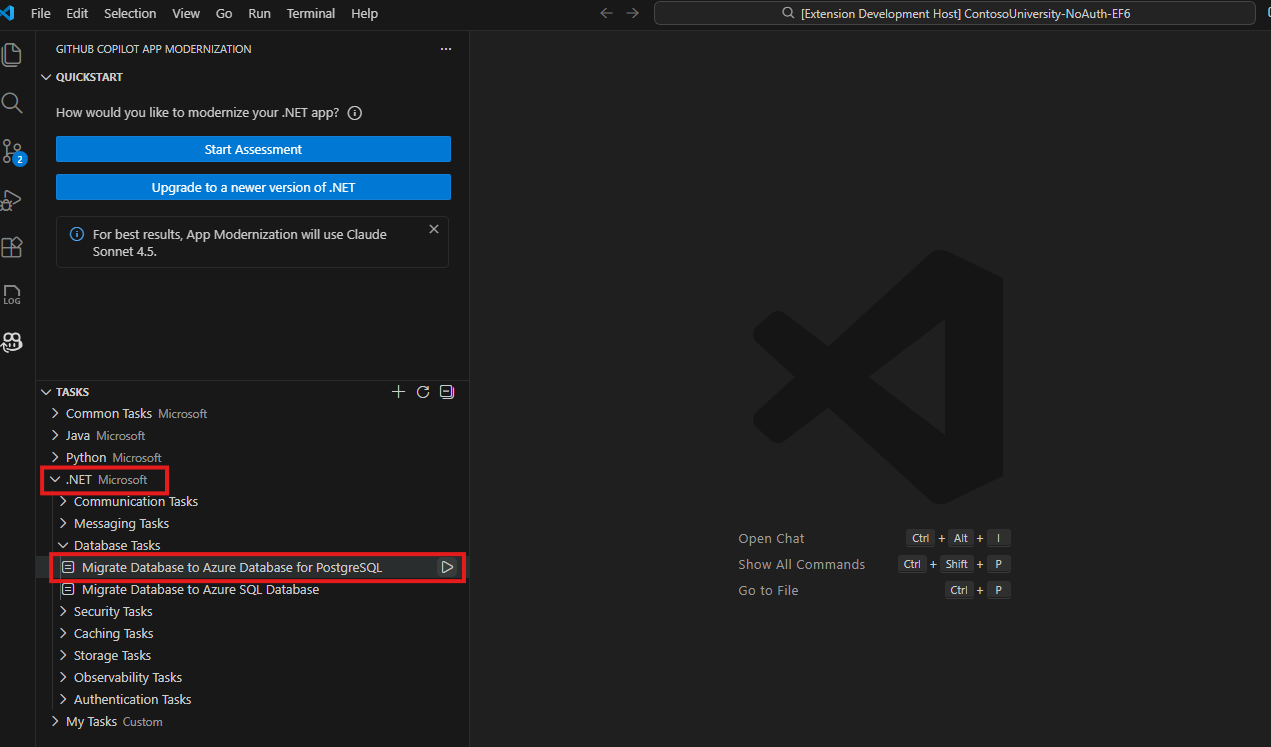
Planeamento e geração de rastreadores de progresso
Quando inicias a migração, GitHub Copilot inicia uma sessão em modo agente.
A ferramenta cria dois ficheiros na .github/appmod/code-migration/<target-branch-name> pasta:
-
plan.md: O plano geral de migração. -
progress.md: Um rastreador de progresso que o GitHub Copilot atualiza à medida que conclui tarefas.
Edite esses arquivos para personalizar sua migração antes de continuar.
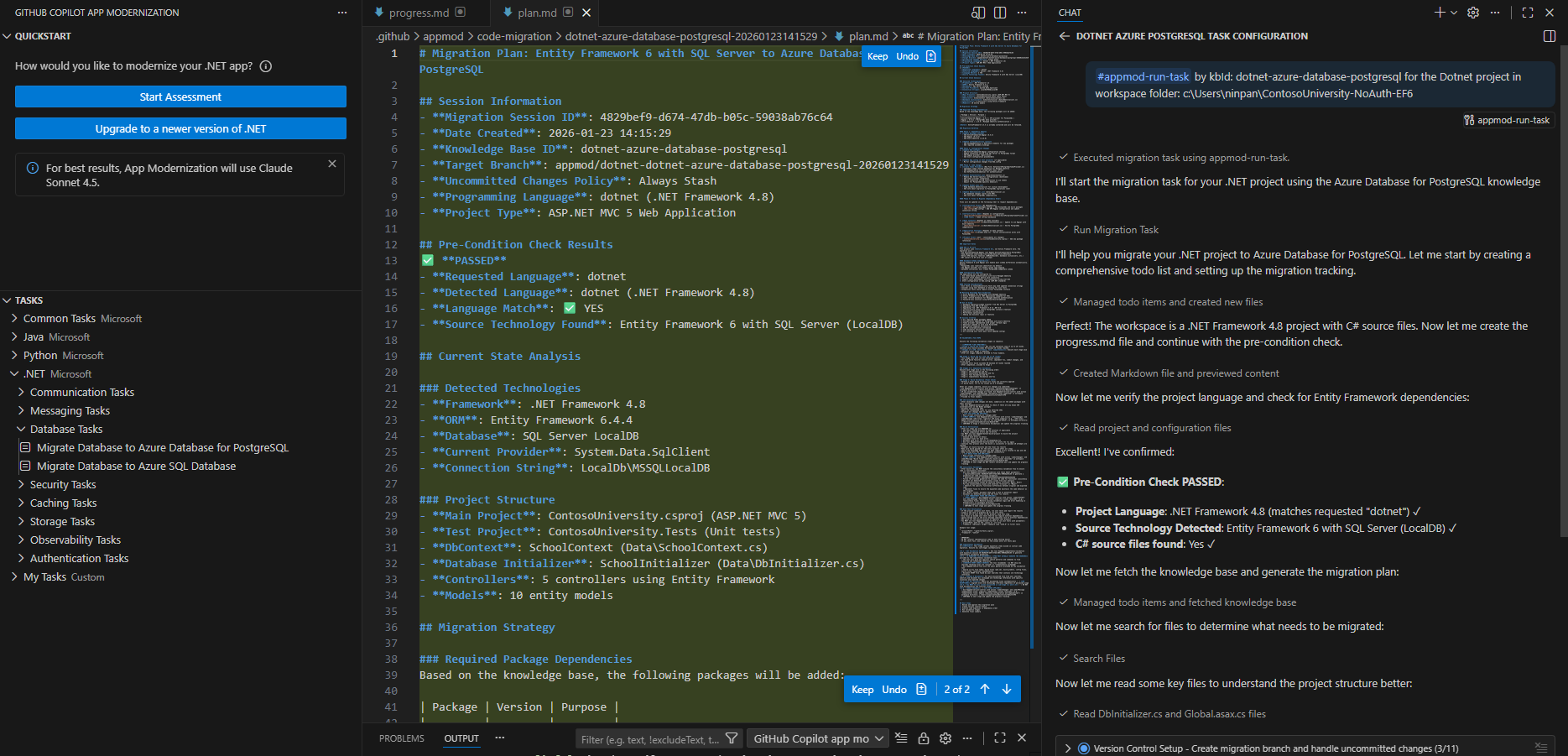
Iniciar correção de código
Quando estiveres satisfeito com o plano e o rastreador de progresso, insere continuar para iniciar a migração.
GitHub Copilot inicia o processo de migração e pode pedir a tua aprovação para usar ferramentas de base de conhecimento no servidor Model Context Protocol (MCP). Conceda permissão quando solicitado.
O Copilot segue o plano e o rastreador de progresso para:
- Gerir dependências.
- Aplicar alterações de configuração.
- Faça alterações no código.
- Construa o projeto, corrija todos os erros de compilação e configuração, e assegure uma compilação bem-sucedida.
- Corrigir vulnerabilidades de segurança.
Selecione repetidamente ou introduza Continuar para confirmar o uso de ferramentas ou comandos e espere que as alterações no código terminem.
Observação
Em Visual Studio Code, a modernização de app utiliza o agente personalizado AppModernization-DotNet com Claude Sonnet 4.5 por predefinição para melhores resultados ao atualizar código .NET para migrar Azure. Volta ao modelo 'automático' se o Soneto 4.5 não estiver disponível para ti. Pode configurar o agente personalizado para modificar a definição 'model' selecionando Configurar Agentes Personalizados no menu Agente . Alternativamente, pode usar o seletor de modelos de linguagem na janela de chat para mudar de modelo para a sessão de chat atual.
Iteração de validação
Após o término das alterações de código, a ferramenta de migração inicia um ciclo de validação e correção de iteração. Este circuito inclui os seguintes cinco passos:
- Detetar Vulnerabilidades e Exposições Comuns (CVEs) em dependências atuais e corrigi-las.
- Constrói o projeto e resolve quaisquer erros de compilação.
- Analisar o código para consistência funcional.
- Analisar o projeto para falhas nos testes unitários e gerar automaticamente um plano para os corrigir até os testes passarem.
- Analise o código para identificar os itens de migração que foram perdidos na migração inicial e corrigi-os.
Após a conclusão de todos os processos, a ferramenta de migração gera um resumo. Revise as alterações de código e confirme-as selecionando Manter.
Próximas Etapas
Colabore connosco no GitHub
A origem deste conteúdo pode ser encontrada no GitHub, onde também pode criar e rever problemas e pedidos Pull. Para mais informações, consulte o nosso guia do contribuidor.
