Nota
O acesso a esta página requer autorização. Pode tentar iniciar sessão ou alterar os diretórios.
O acesso a esta página requer autorização. Pode tentar alterar os diretórios.
- Instalar no Windows
- Instalar no macOS
- Instalação no Linux
Este artigo ensina-te quais as versões do .NET suportadas no macOS, como instalar o .NET e qual é a diferença entre o SDK e o runtime.
A versão mais recente do .NET é a 10.
Versões suportadas
A tabela seguinte lista as versões .NET suportadas e em que macOS são suportadas. Estas versões permanecem suportadas até que a versão do .NET atinja o fim do suporte ou até que a versão do macOS deixe de ser suportada.
| Versão macOS | .NET |
|---|---|
| macOS 26 "Tahoe" | 10.0, 9.0, 8.0 |
| macOS 15 "Sequoia" | 10.0, 9.0, 8.0 |
| macOS 14 "Sonoma" | 9.0, 8.0 |
As seguintes versões de .NET são ❌ já não suportadas:
- .NET 7
- .NET 6
- .NET 5
- .NET Core 3.1
- .NET Core 3.0
- .NET Core 2.2
- .NET Core 2.1
- .NET Core 2.0
Tempo de execução ou SDK
O
Há dois tempos de execução que você pode instalar no macOS, e ambos estão incluídos no SDK.
ASP.NET Core Runtime
Executa aplicações ASP.NET Core. Inclui o runtime .NET. Não está disponível como instalador..NET Runtime
Este executa aplicações .NET normais, mas não aplicações especializadas, como aplicações construídas no ASP.NET Core.
O SDK é usado para construir e publicar .NET aplicações e bibliotecas. O SDK mais recente suporta a criação de aplicações para versões anteriores do .NET. Em circunstâncias normais, você só precisaria do SDK mais recente instalado.
A instalação do SDK inclui tanto o Runtime padrão .NET como o ASP.NET Core Runtime. Por exemplo, se tiver instalado o .NET SDK 9.0, então o .NET Runtime 9.0 e o ASP.NET Core 9.0 Runtime estão ambos instalados. No entanto, qualquer outra versão de tempo de execução não seria instalada com o SDK e exigiria que você a instalasse separadamente.
Escolha como instalar .NET
Existem diferentes formas de instalar o .NET, e alguns produtos podem gerir a sua própria versão do .NET. Se instalar o .NET através de um software que gere a sua própria versão de .NET, pode não estar ativado em todo o sistema. Certifica-te de que compreendes as implicações de instalar .NET através de outro software.
Se não tiver a certeza de que método deve escolher depois de rever as listas nas secções seguintes, provavelmente vai querer usar o pacote .NET Installer.
Programadores
Visual Studio Code - Kit de desenvolvimento em C#
Instala a extensão C# Dev Kit para o Visual Studio Code para desenvolveres aplicações .NET. A extensão pode usar um SDK já instalado ou instalar um para você.
Utilizadores e Programadores
-
Usa o instalador autónomo para instalar .NET. Este método é a forma típica de instalar .NET na sua máquina de programador ou utilizador.
-
Um script bash que pode automatizar a instalação do SDK ou Runtime. Podes escolher qual a versão do .NET a instalar.
-
Use este método de instalação quando precisar de instalar .NET numa pasta específica e execute-o separadamente de outras cópias de .NET.
Instalar .NET
Existem pacotes de instalação disponíveis para macOS, uma forma fácil de instalar .NET.
Abra um browser e navegue para https://dotnet.microsoft.com/download/dotnet.
Selecione o link para a versão .NET que quer instalar, como .NET 10.0.
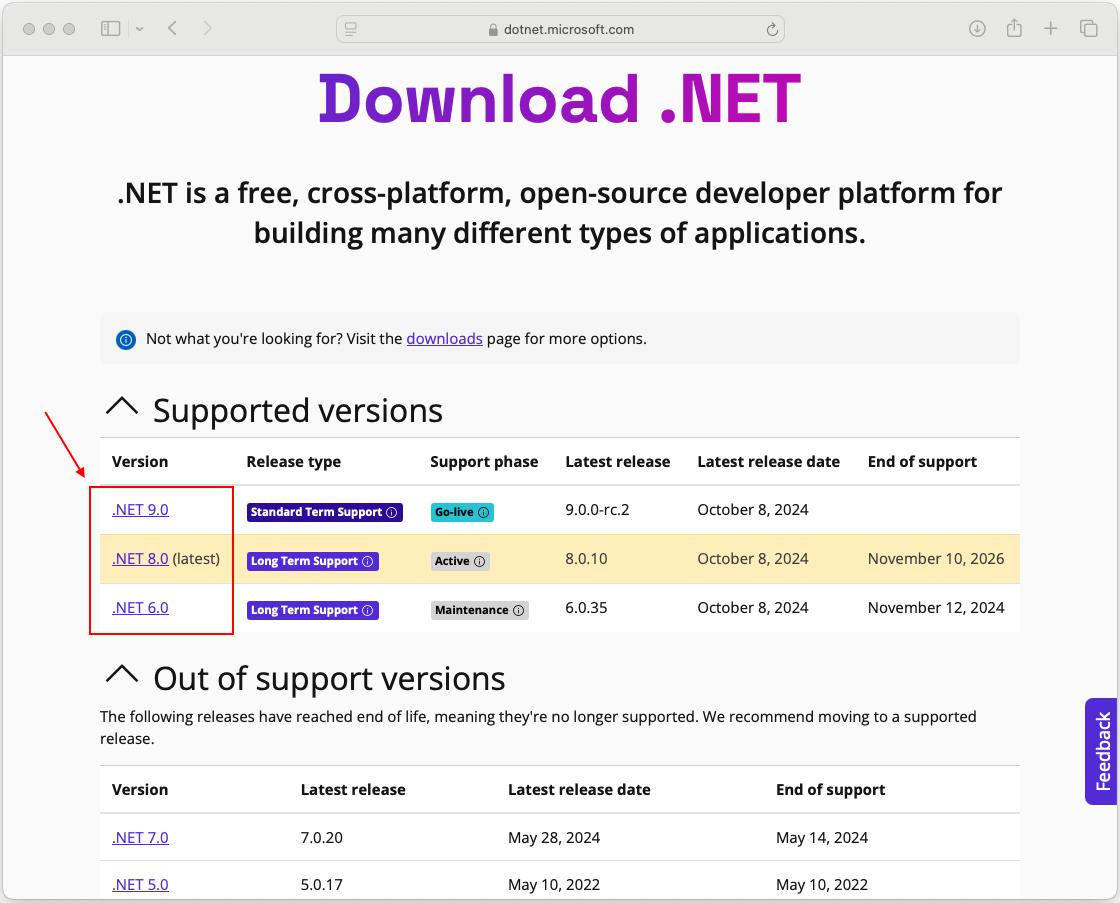
Este link leva-o à página com links para descarregar essa versão do .NET
Se vais instalar o SDK, escolhe a versão mais recente do .NET. O SDK suporta a criação de aplicações para versões anteriores do .NET.
Gorjeta
Se você não tiver certeza de qual versão baixar, escolha a versão marcada como mais recente.
Esta página apresenta os links de download para o SDK e o Runtime. Aqui pode descarregar o SDK .NET ou o Runtime .NET.
O site de downloads do .NET mostra os links de download do SDK e do Runtime. Os cabeçalhos do SDK e do Runtime são destacados com uma caixa vermelha. Cada caixa tem uma seta a apontar para baixo para a seção do macOS.
Há duas seções destacadas na imagem anterior. Se você estiver baixando o SDK, consulte a seção 1. Para o tempo de execução .NET, consulte a secção 2.
Secção 1 (SDK)
Esta seção é a área de download do SDK. Na coluna Instaladores da linha macOS, duas arquiteturas são listadas: Arm64 e x64.
- Se você estiver executando um processador Apple, como um M1 ou um M3 Pro, selecione Arm64.
- Se você estiver executando um processador Intel, selecione x64.
Seção 2 (Tempo de execução)
Esta seção contém os downloads de tempo de execução. Observe que os links para a coluna Instaladores na linha do macOS estão vazios! Esta secção está vazia porque o ASP.NET Core Runtime é fornecido apenas no SDK, ou através da instalação binária.
Role para baixo para encontrar o Runtime .NET padrão para download.
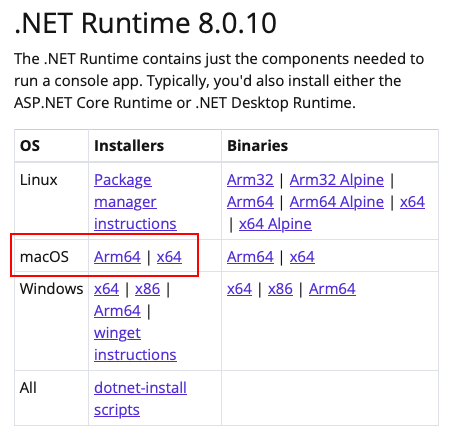
- Se você estiver executando um processador Apple, como um M1 ou um M3 Pro, selecione Arm64.
- Se você estiver executando um processador Intel, selecione x64.
Quando o download for concluído, abra-o.
Siga as etapas no assistente de instalação.
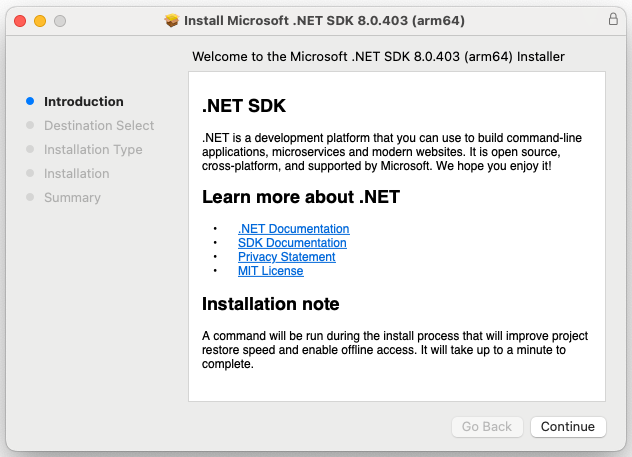
Instalar o .NET manualmente
Como alternativa aos instaladores do macOS, você pode baixar e instalar manualmente o SDK e o tempo de execução. A instalação manual geralmente é realizada como automação de peças em um cenário de integração contínua. Os desenvolvedores e usuários geralmente querem usar o instalador.
Gorjeta
Use o script install-dotnet.sh para executar essas etapas automaticamente.
Abra um browser e navegue para https://dotnet.microsoft.com/download/dotnet.
Selecione o link para a versão .NET que quer instalar, como .NET 8.0.
Este link leva-o à página com links para descarregar essa versão do .NET
Se vais instalar o SDK, escolhe a versão mais recente do .NET. O SDK suporta a criação de aplicações para versões anteriores do .NET.
Gorjeta
Se você não tiver certeza de qual versão baixar, escolha a versão marcada como mais recente.
Selecione o link para o SDK ou Runtime que você deseja instalar. Procure pela coluna Binários na linha macOS.
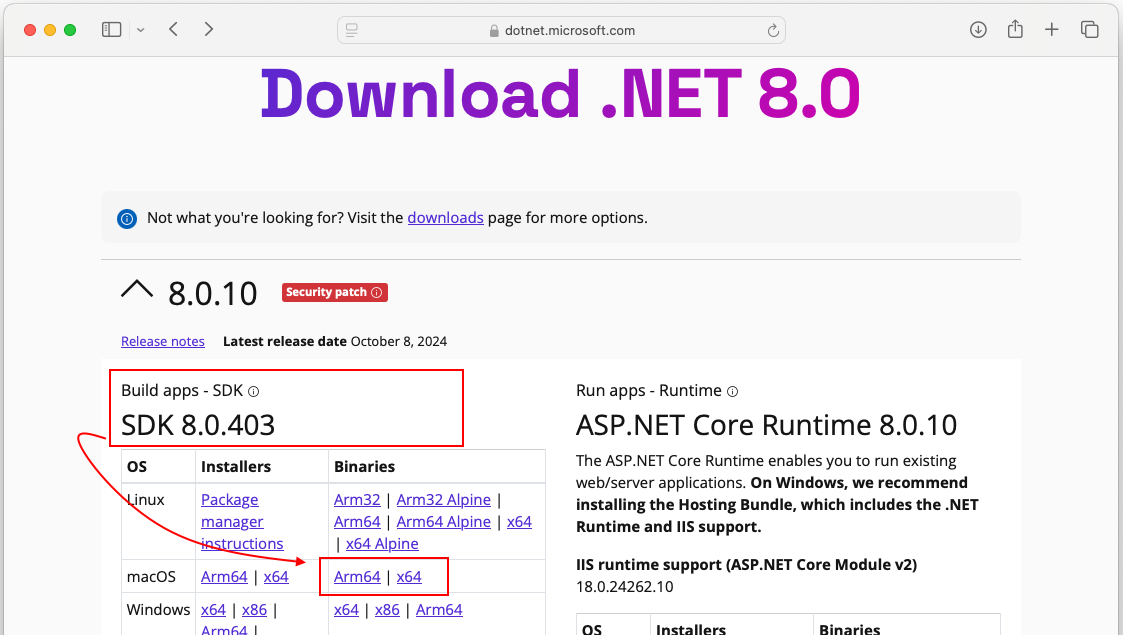
- Se você estiver executando um processador Apple, como um M1 ou um M3 Pro, selecione Arm64.
- Se você estiver executando um processador Intel, selecione x64.
Abra um terminal e navegue até onde o binário .NET foi descarregado.
Extrai o arquivo tar para onde quiser instalar o .NET no sistema. O exemplo a seguir usa o diretório HOME
~/Applications/.dotnet.mkdir -p ~/Applications/.dotnet tar -xf "dotnet-sdk-9.0.100-rc.2.24474.11-osx-arm64.tar" -C ~/Applications/.dotnet/
Teste se .NET está a funcionar mudando o diretório para onde .NET foi instalado e execute o comando dotnet --info:
chdir ~/Applications/.dotnet/
./dotnet --info
Instale o .NET com um script
Os scripts dotnet-install são usados para automação e instalações sem privilégios elevados do runtime. Você pode baixar o script de https://dot.net/v1/dotnet-install.sh.
Por padrão, o script instala a versão de suporte a longo prazo (LTS) mais recente, que é o .NET 8. Você pode escolher uma versão específica especificando o channel switch. Inclua o runtime switch para instalar um runtime. Caso contrário, o script instalará o SDK.
Gorjeta
Esses comandos recebem um trecho de script no final deste procedimento.
Abra um terminal.
Navegue até uma pasta onde deseja baixar o script, como ~/Downloads.
Se não tiver o comando
wget, instala-o com o Brewbrew install wgetExecute o seguinte comando para baixar o script:
wget https://dot.net/v1/dotnet-install.shDê permissões de execução ao script
chmod +x dotnet-install.shExecuta o script para instalar o .NET.
O script assume como padrão a instalação do SDK mais recente no
~/.dotnetdiretório../dotnet-install.sh
Aqui estão todos os comandos como um único script bash:
chdir ~/Downloads
brew install wget
wget https://dot.net/v1/dotnet-install.sh
chmod +x dotnet-install.sh
./dotnet-install.sh
Teste .NET navegando até à pasta ~/.dotnet e executando o comando dotnet --info:
chdir ~/.dotnet
./dotnet --info
Importante
Alguns programas podem usar variáveis de ambiente para encontrar .NET no seu sistema, e usar o comando dotnet pode não funcionar ao abrir um novo terminal. Para obter ajuda para resolver este problema, consulte a secção Disponibilizar o .NET para todo o sistema.
Instalar .NET para Visual Studio Code
O Visual Studio Code é um editor de código-fonte poderoso e leve que corre no seu ambiente de trabalho. O Visual Studio Code pode usar o SDK já instalado no seu sistema. Além disso, a extensão C# Dev Kit irá instalar o .NET para ti se ainda não estiver instalado.
Para instruções sobre como instalar .NET a Visual Studio Code, veja Começando com C# no VS Code.
Notarização
O software criado para macOS distribuído com um ID de Desenvolvedor deve ser autenticado, incluindo aplicações feitas com .NET.
Se você executar um aplicativo não reconhecido em cartório, uma janela de erro semelhante à imagem a seguir será exibida:
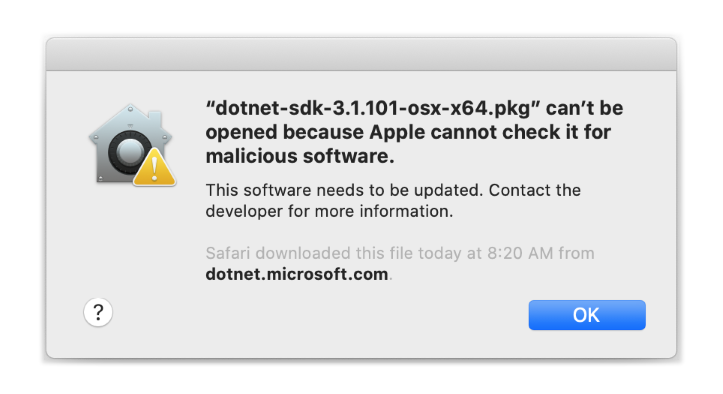
Para mais informações sobre como a notarização imposta afeta o .NET (e as suas aplicações .NET), consulte Trabalhar com a Notarização do macOS Catalina.
Validação
Depois de baixar um instalador ou uma versão binária, verifique-o para certificar-se de que o arquivo não foi alterado ou corrompido. Você pode verificar a soma de verificação no seu computador e, em seguida, compará-la com o que foi relatado no site de download.
Quando você baixa o arquivo de uma página de download oficial, a soma de verificação para o arquivo é exibida em uma caixa de texto. Selecione o botão Copiar para transferir o valor da soma de verificação para a área de transferência.
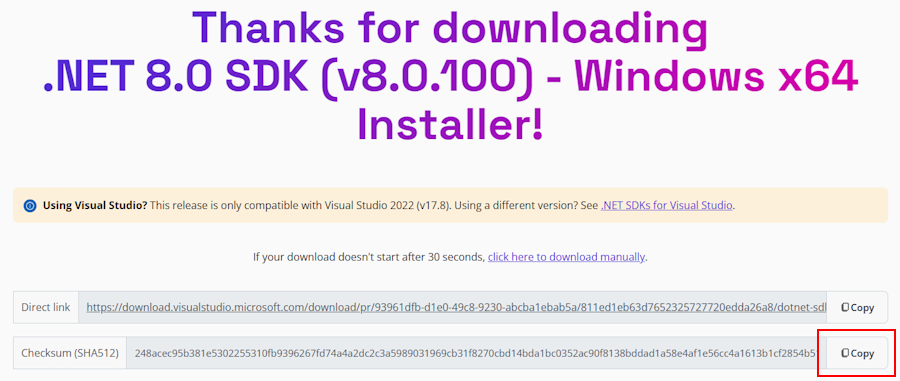
Use o shasum -a 512 comando para imprimir a soma de verificação do arquivo que você baixou. Por exemplo, o comando a seguir relata a soma de verificação do arquivo dotnet-sdk-9.0.306-osx-x64.tar.gz :
$ shasum -a 512 dotnet-sdk-9.0.306-osx-x64.tar.gz
a9700f98e5aa4f70b2a08ddba2b1c6085106b0d17828bd719fdcef460b06c890b32d752fbff8e4659cd1ca4174b4b211b301fe682439ea9a24b6521ca5a64c69  dotnet-sdk-9.0.306-osx-x64.tar.gz
Compare a soma de verificação com o valor fornecido pelo site de download.
Utilize um ficheiro de soma de verificação para validar
As notas de lançamento do .NET contêm um link para um ficheiro de soma de verificação que pode usar para validar o ficheiro descarregado. Os passos seguintes descrevem como descarregar o ficheiro de soma de verificação e validar um binário de instalação .NET:
A página de notas de lançamento para .NET 9 em GitHub em https://github.com/dotnet/core/tree/main/release-notes/9.0#releases contém uma secção chamada Releases. A tabela nessa secção contém ligações para os ficheiros de download e de soma de verificação de cada versão do .NET 9. A imagem seguinte mostra a tabela de lançamentos do .NET 8 como referência:
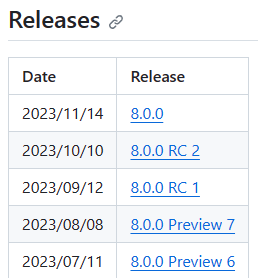
Selecione o link da versão do .NET que descarregou.
A secção anterior usava o .NET SDK 9.0.306, que está presente na versão .NET 9.0.10.
Na página de lançamento, pode ver o .NET Runtime e a versão do SDK do .NET, bem como um link para o ficheiro de soma de verificação. A imagem seguinte mostra a tabela de lançamentos do .NET 8 como referência:
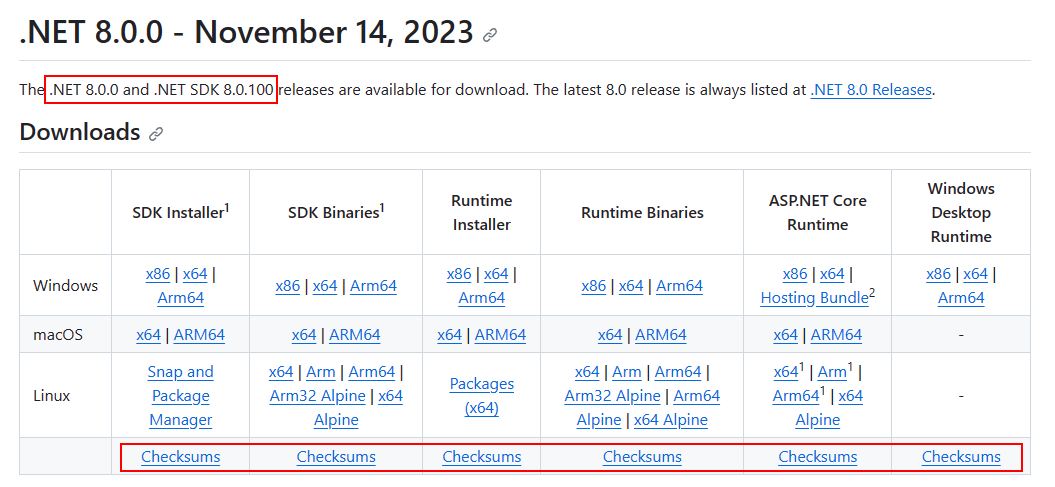
Clique com o botão direito do mouse no link Checksum e copie para a área de transferência.
Abra um terminal.
Use
curl -O {link}para baixar o arquivo de soma de verificação.Substitua o link no comando a seguir pelo link copiado.
curl -O https://builds.dotnet.microsoft.com/dotnet/checksums/9.0.10-sha.txtCom tanto o ficheiro de verificação como o ficheiro de .NET release descarregados para o mesmo diretório, use o comando
shasum -a 512 -c {file}para validar o ficheiro descarregado.Quando a validação for aprovada, você verá o arquivo impresso com o status OK :
$ shasum -a 512 -c 9.0.10-sha.txt
dotnet-sdk-9.0.306-osx-x64.tar.gz: OK
Se vir o ficheiro marcado como FALHOU, o ficheiro que transferiu não é válido e não deve ser utilizado.
$ shasum -a 512 -c 9.0.10-sha.txt
dotnet-sdk-9.0.306-osx-x64.tar.gz: FAILED
shasum: WARNING: 1 computed checksum did NOT match
Macs baseados na arquitetura ARM
As secções seguintes descrevem o que deve considerar ao instalar .NET num Mac com Arm.
Diferenças de caminho
Num Mac baseado em Arm, todas as versões Arm64 do .NET são instaladas na pasta normal /usr/local/share/dotnet/. No entanto, quando instalas a versão x64 do .NET SDK, ela é instalada na pasta /usr/local/share/dotnet/dotnet/x64/dotnet/.
Variáveis de caminho
Variáveis de ambiente que adicionam .NET ao caminho do sistema, como a variável PATH, podem precisar de ser alteradas se tiveres as versões x64 e Arm64 do SDK .NET instaladas. Além disso, algumas ferramentas dependem da variável de ambiente DOTNET_ROOT, que também teria de ser atualizada para apontar para a pasta de instalação do .NET SDK apropriada.
Resolução de Problemas
As seções a seguir estão disponíveis para ajudar a solucionar problemas:
Tornar o .NET disponível em todo o sistema
Por vezes, as aplicações no seu sistema, incluindo o terminal, precisam de encontrar onde o .NET está instalado. O pacote .NET macOS Installer deve configurar automaticamente o seu sistema. No entanto, se usou o método de instalação manual ou o script de instalação .NET, deve adicionar o diretório onde .NET foi instalado à variável PATH.
Algumas aplicações podem procurar a variável DOTNET_ROOT ao tentar determinar onde .NET está instalado.
Existem muitos shells diferentes disponíveis para macOS e cada um tem um perfil diferente. Por exemplo:
- Bash Shell: ~/.profile, /etc/profile
- Korn Shell: ~/.kshrc ou .profile
- Z Shell: ~/.zshrc ou .zprofile
Defina as duas variáveis de ambiente a seguir em seu perfil de shell:
DOTNET_ROOTEsta variável é definida para a pasta em que o .NET foi instalado, como
$HOME/.dotnet:export DOTNET_ROOT=$HOME/.dotnetPATHEsta variável deve incluir a
DOTNET_ROOTpasta e aDOTNET_ROOT/toolspasta:export PATH=$PATH:$DOTNET_ROOT:$DOTNET_ROOT/tools
Conteúdos relacionados
Colabore connosco no GitHub
A origem deste conteúdo pode ser encontrada no GitHub, onde também pode criar e rever problemas e pedidos Pull. Para mais informações, consulte o nosso guia do contribuidor.
