Nota
O acesso a esta página requer autorização. Pode tentar iniciar sessão ou alterar os diretórios.
O acesso a esta página requer autorização. Pode tentar alterar os diretórios.
O conector Microsoft 365 Copilot Wiki Azure DevOps permite que a sua organização indexe wikis na respetiva instância do serviço Azure DevOps. Depois de configurar o conector, os utilizadores finais podem procurar wikis de projetos e wikis de código do Azure DevOps no Microsoft Search e Microsoft 365 Copilot.
Este artigo destina-se a administradores do Microsoft 365 ou a qualquer pessoa que configure, execute e monitorize um conector Wiki Copilot do Azure DevOps.
Importante
O conector Wiki Copilot do Azure DevOps suporta apenas o serviço cloud Azure DevOps. Não suporta Azure DevOps Server 2019, TFS 2018, TFS 2017, TFS 2015 e TFS 2013.
Recursos
- Indexar wikis do Azure DevOps
- Permitir que os utilizadores finais façam perguntas relacionadas com wikis de projetos e wikis de código.
- Utilize a Pesquisa Semântica no Copilot para permitir que os utilizadores encontrem conteúdos relevantes com base em palavras-chave, preferências pessoais e ligações sociais.
Limitações
- O conector indexa apenas uma organização ADO por ligação.
Filtros de dados personalizados
O conector wiki Azure DevOps inclui os seguintes filtros de dados personalizados para a Pesquisa Copilot:
- Caminho da Área
- Atribuído a
Pré-requisitos
Tem de ser o Administrador de pesquisa do inquilino do Microsoft 365 da sua organização.
Para permitir que o conector se ligue à sua organização Azure DevOps, tem de ativar o acesso de aplicações de terceiros através do OAuth. Para obter mais informações, veja Gerir políticas de segurança para saber mais.
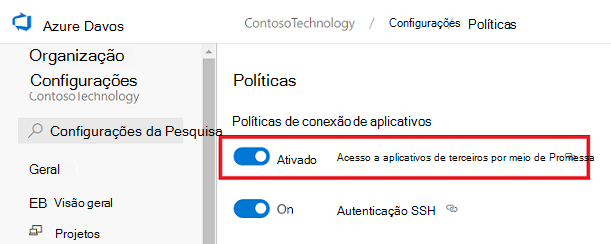
Conta de Serviço: para ligar ao Azure DevOps e permitir que o conector Wiki Copilot do Azure DevOps atualize os wikis regularmente, precisa de uma conta de serviço com as seguintes permissões concedidas. A conta de serviço é o principal de serviço publicado pela Microsoft (para autenticação de Credenciais Federadas) ou a conta de administrador do Microsoft 365 com sessão iniciada (para Microsoft Entra ID autenticação OAuth), consoante o método de autenticação selecionado.
Nome da permissão Tipo de permissão Necessário para Ver informações ao nível do projeto Permissão do projeto A pesquisar Azure Wiki do DevOps. Esta permissão é obrigatória para os projetos que precisam de ser indexados.
Importante
A conta de pesquisa tem de ter o nível de acesso Básico . Para saber mais sobre os níveis de acesso no Azure DevOps, leia os níveis de acesso suportados.
Introdução
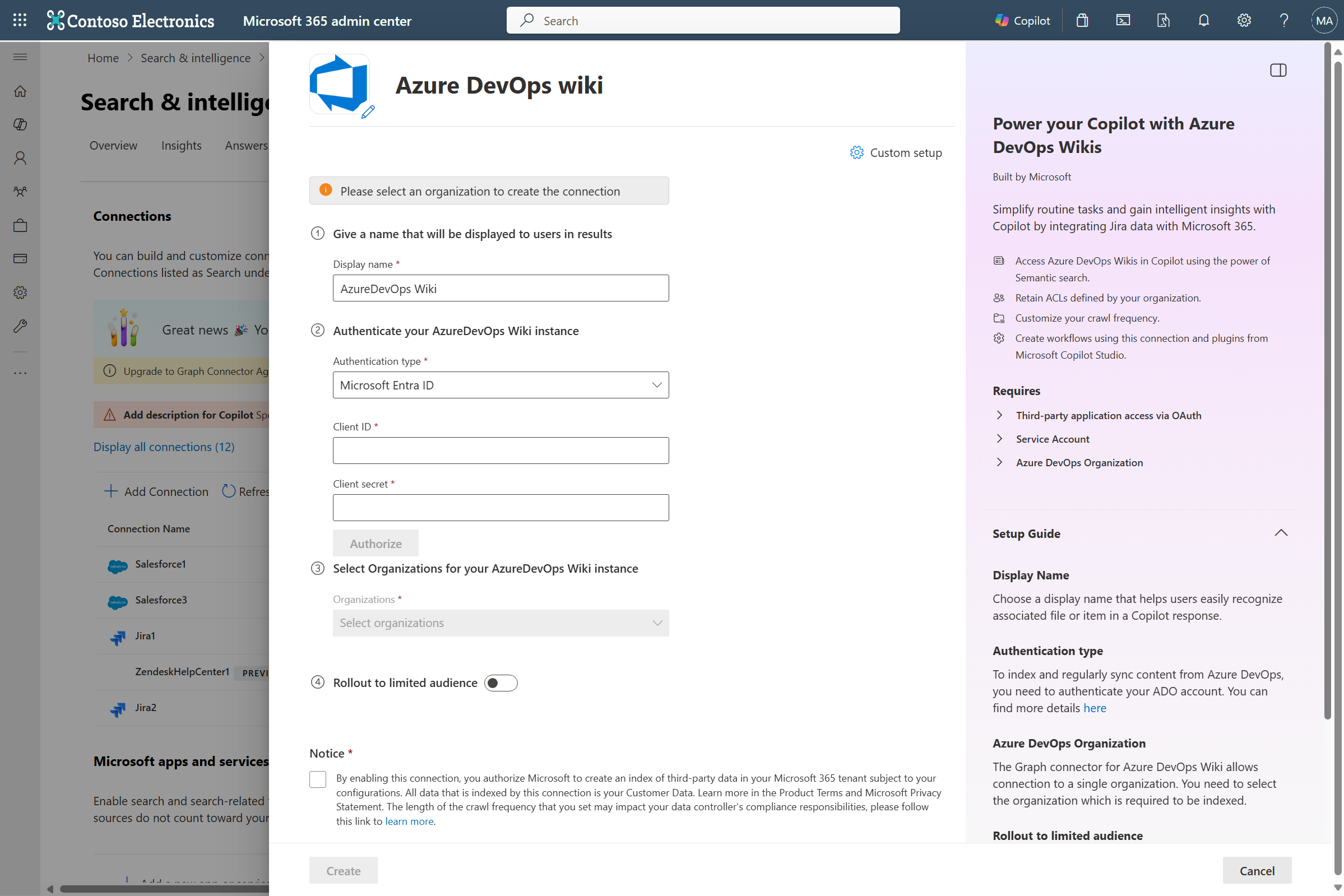
Escolher nome a apresentar
Um nome a apresentar é utilizado para identificar cada citação em Copilot, ajudando os utilizadores a reconhecer facilmente o ficheiro ou item associado. O nome a apresentar também significa conteúdo fidedigno. O nome a apresentar também é utilizado como um filtro de origem de conteúdo. Está presente um valor predefinido para este campo, mas pode personalizá-lo para um nome que os utilizadores na sua organização reconhecem.
Fornecer tipo de autenticação
Para autenticar e sincronizar wikis do Azure DevOps, escolha um dos dois métodos suportados:
- Credencial Federada (recomendado) – utiliza um principal de serviço Microsoft Entra publicado pela Microsoft como conta de serviço de pesquisa. As permissões concedidas a este principal de serviço no Azure DevOps determinam o que o conector pode indexar.
- Microsoft Entra ID OAuth – utiliza o OAuth delegado onde a conta de administrador do Microsoft 365 com sessão iniciada funciona como a conta de serviço de pesquisa. Neste caso, as permissões Azure DevOps atribuídas a essa conta de administrador determinam o que o conector pode indexar.
Credencial Federada (recomendado)
A Credencial Federada utiliza uma aplicação empresarial publicada pela Microsoft como a conta de serviço de pesquisa. Tem de conceder a este principal de serviço as permissões necessárias no Azure DevOps.
Confirme que a aplicação do principal de serviço está aprovisionada
- Aceda ao centro de administração do Microsoft Entra.
- Procure a Aplicação de Credenciais Federadas do Conector de Grafos ou utilize o ID da aplicação:
933838e2-bec1-440f-a634-9363c82e5b6d. - Se a aplicação não estiver aprovisionada, abra a página Conectores do Copilot no Centro de administração do Microsoft 365. O aprovisionamento pode demorar várias horas.
Conceder à aplicação Microsoft Entra acesso a projetos Azure DevOps
Conceda ao principal de serviço acesso aos Azure projetos de DevOps que pretende indexar.
- Aceda a Azure DevOps e selecione a organização.
- Selecione Definições da organização.
- No painel esquerdo, em Geral, selecione Utilizadores.
- Selecione Adicionar utilizadores.
- Em Utilizadores ou Principais de Serviço, introduza o ID da aplicação:
933838e2-bec1-440f-a634-9363c82e5b6d. - Atribua o nível de acesso Básico , selecione os projetos a indexar e adicione a aplicação ao grupo Leitores do Projeto (ou a um grupo equivalente). Desmarque a opção para enviar um convite por e-mail.
Configurar a autenticação de Credenciais Federadas
Selecione Credencial Federada como o tipo de autenticação e autentique-se quando lhe for pedido.
Microsoft Entra ID OAuth
Certifique-se de que a sua organização do ADO está ligada ao Microsoft Entra
O conector Wiki Copilot do Azure DevOps apenas indexa conteúdo de uma organização ADO ligada a Microsoft Entra do seu inquilino. Para garantir que a sua organização do ADO está ligada a Microsoft Entra conta, utilize os seguintes passos.
- Navegue para Azure DevOps e selecione a organização necessária.
- Selecione
Organization settings. - No painel de navegação esquerdo, selecione
Microsoft Entrapor baixo do cabeçalho "Geral". - Certifique-se de que a organização está ligada à conta Microsoft Entra do seu inquilino.
Criar um Microsoft Entra ID registo de aplicações
- Aceda à portal do Azure e inicie sessão com as credenciais de administrador do inquilino.
- Navegue para Microsoft Entra ID ->Manage ->Registros de aplicativo no painel de navegação e selecione Novo registo.
- Forneça um nome para a aplicação e selecione Registar.
- Anote o ID da Aplicação (cliente). Este ID é utilizado para conceder à aplicação Microsoft Entra acesso a projetos na organização do ADO.
- Abra as permissões da API no painel de navegação e selecione Adicionar uma permissão.
- Selecione Azure DevOps e, em seguida, Permissões delegadas.
- Procure as seguintes permissões e selecione Adicionar permissões.
a. Identidade (leitura)
b. Código (leitura)
c. Elegibilidades (leitura)
d. Projeto e Equipa (leitura)
e. Gráfico (leitura)
f. Gestão memberEntitlement (leitura)
g. Wiki (leitura) - Selecione Conceder consentimento do administrador para [TenantName] e confirme ao selecionar Sim.
- Verifique se as permissões estão no estado "Concedido".
- Abra a Autenticação a partir do painel de navegação. Selecione e selecione
Add a platformWeb. Adicione um dos seguintes URIs em "URIs de Redirecionamento":- Para O M365 Enterprise:
https://gcs.office.com/v1.0/admin/oauth/callback - Para o M365 Administração Pública:
https://gcsgcc.office.com/v1.0/admin/oauth/callback
- Para O M365 Enterprise:
- Em Concessão implícita e fluxos híbridos, marcar a opção para
ID tokens (used for implicit and hybrid flows)e clique em Configurar. - No painel de navegação, selecione Certificados e segredos em Gerir.
- Selecione Novo Segredo do cliente e selecione um período de expiração para o segredo. Copie o segredo gerado (Valor) e guarde-o porque não é apresentado novamente.
- Utilize este Segredo do cliente e o ID da aplicação para configurar o conector.
Conceder à aplicação Microsoft Entra acesso a projetos na organização do ADO
Tem de fornecer à aplicação Microsoft Entra o acesso necessário aos projetos que precisam de ser indexados através dos seguintes passos:
- Navegue para Azure DevOps e selecione a organização necessária.
- Selecione
Organization settings. - No painel de navegação esquerdo, selecione
Userspor baixo do cabeçalho "Geral". - Selecione
Add users. - Copie o ID da Aplicação (cliente) obtido da aplicação para "Utilizadores ou Principais de Serviço".
- Conceda o
Basicnível de acesso e selecione os projetos para permitir o acesso ao índice. Além disso, adicione aoProject Readergrupo Azure DevOps (ou equivalente) para garantir o acesso. Desselecione a opção para enviar um convite por e-mail aos utilizadores.
Selecionar organização
Indique o nome da sua organização Azure DevOps. O nome da organização Azure DevOps é o segmento a seguir https://dev.azure.com/a . Por exemplo:
- URL:
https://dev.azure.com/contoso - Organização:
contoso
Apenas o nome da organização é obrigatório. Não forneça o URL completo.
Implementar para público-alvo limitado
Implemente esta ligação numa base de utilizadores limitada se pretender validá-la no Copilot e noutras superfícies de Pesquisa antes de expandir a implementação para uma audiência mais ampla. Para saber mais sobre a implementação limitada, veja Implementação faseada.
Neste momento, está pronto para criar a ligação para Azure wikis de DevOps. Pode clicar em Criar para publicar os wikis de ligação e indexação a partir da sua organização Azure DevOps.
Para outras definições, como Permissões de Acesso, Regras de Inclusão de Dados, Esquema, Frequência de pesquisa, etc., temos predefinições com base no que funciona melhor com os dados do ADO. Pode ver os valores predefinidos abaixo:
| Usuários | Descrição |
|---|---|
| Permissões de acesso | Apenas pessoas com acesso a conteúdos na Origem de dados. |
| Mapear Identidades | Identidades de origem de dados mapeadas com Microsoft Entra IDs. |
| Conteúdo | Descrição |
|---|---|
| Projetos de site | Todos os projetos são indexados. |
| Gerir Propriedades | Para marcar propriedades predefinidas e o respetivo esquema, veja conteúdo |
| Sincronização | Descrição |
|---|---|
| Pesquisa Incremental | Frequência: a cada 15 minutos |
| Pesquisa Completa | Frequência: Todos os Dias |
Se quiser editar qualquer um destes valores, tem de escolher a "Configuração Personalizada"
Configuração Personalizada
A configuração personalizada destina-se aos administradores que pretendem editar os valores predefinidos das definições listadas na tabela acima. Depois de clicar na opção "Configuração Personalizada", verá mais três separadores : Utilizadores, Conteúdo e Sincronização.
Usuários
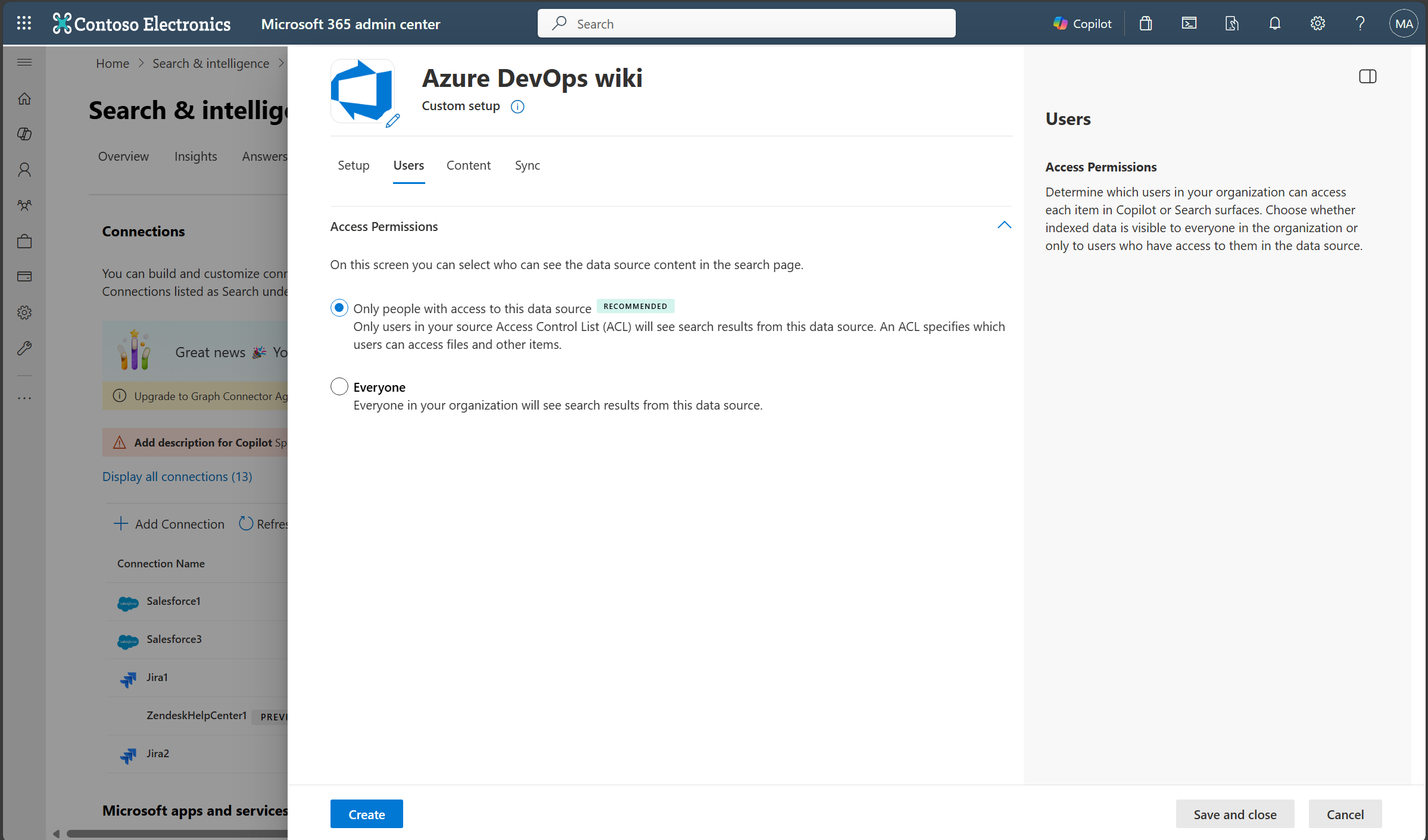
Permissões de acesso
O conector Wiki Copilot do Azure DevOps suporta permissões de pesquisa visíveis para Todos ou Apenas pessoas com acesso a esta origem de dados. Se escolher Todos, os dados indexados são apresentados nos resultados da pesquisa para todos os utilizadores. Se escolher Apenas pessoas com acesso a esta origem de dados, os dados indexados são apresentados nos resultados da pesquisa para os utilizadores que têm acesso à mesma.
Observação
Atualizações a grupos que regem as permissões de acesso são sincronizados apenas em pesquisas completas. As pesquisas incrementais não suportam o processamento de atualizações para permissões.
Conteúdo
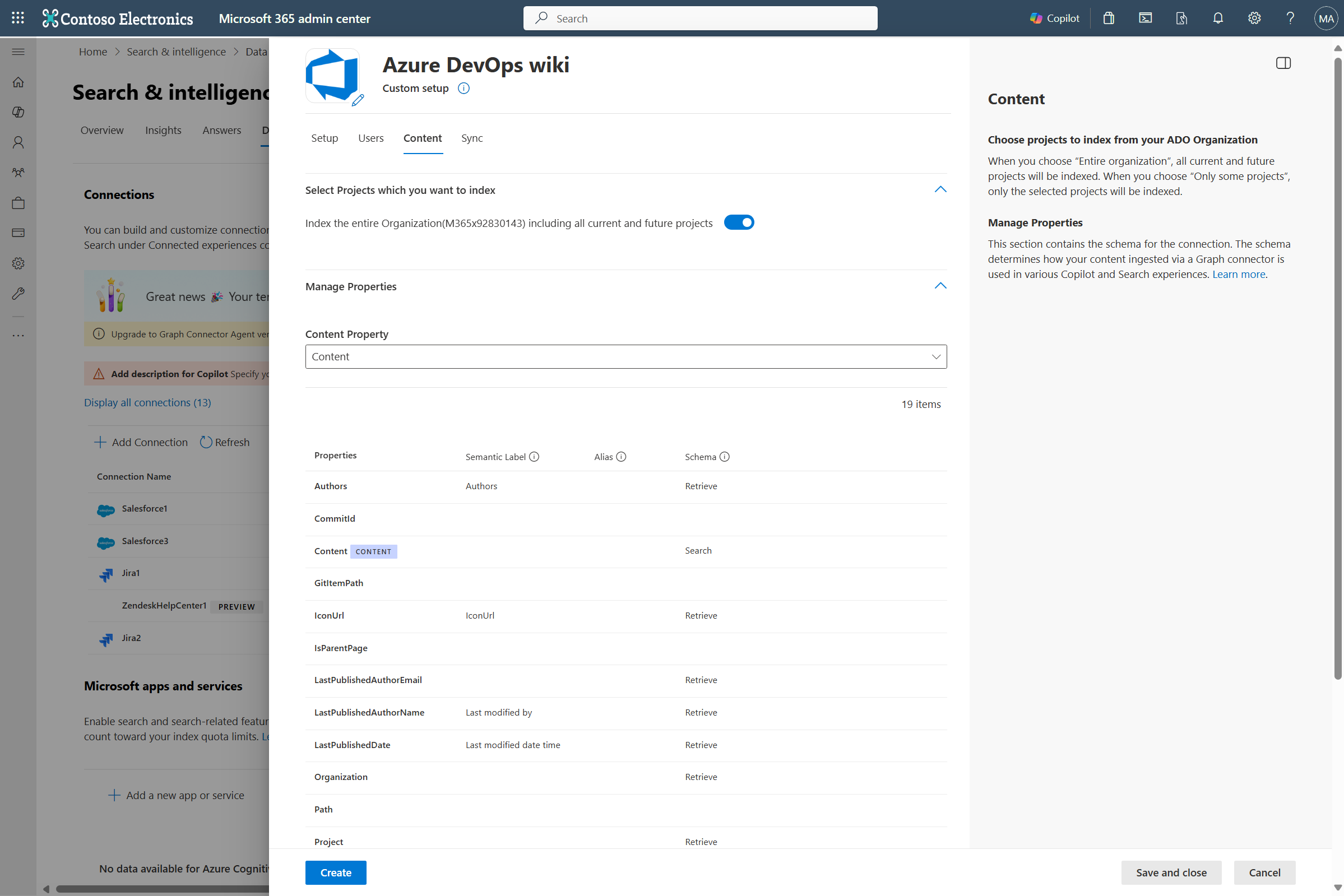
Escolher projetos
Neste passo, vai especificar o âmbito dos dados que pretende indexar com o conector Wiki Copilot Azure DevOps. Em seguida, pode escolher a ligação para indexar toda a organização ou projetos específicos na organização selecionada.
Se optar por indexar toda a organização, os wikis em todos os projetos na organização são indexados. Os novos projetos e wikis são indexados durante a próxima pesquisa depois de serem criados.
Se optar por indexar projetos individuais, apenas os wikis nos projetos selecionados são indexados.
Gerir propriedades
Aqui, pode adicionar ou remover propriedades disponíveis da sua origem de dados Azure DevOps, atribuir um esquema à propriedade (definir se uma propriedade é pesquisável, pesquisável, recuperável ou refinável), alterar a etiqueta semântica e adicionar um alias à propriedade. As propriedades selecionadas por predefinição estão listadas abaixo.
| Propriedade Source | Rótulo | Descrição | Esquema |
|---|---|---|---|
| Autores | Autores | Atribua um nome a todas as pessoas que participaram/colaboraram no item na origem de dados | Obter. |
| CommitId | |||
| Conteúdo | Conteúdo | O corpo do conteúdo do wiki | Pesquisa. |
| GitItemPath | |||
| IconUrl | IconUrl | URL do ícone que representa o wiki | Obter. |
| isParentPage | |||
| LastPublishedAuthorEmail | Última modificação por | Obter. | |
| LastPublishedDate | Hora da última modificação | Data e hora em que o item foi modificado pela última vez na origem de dados | Obter. |
| Organização | Obter. | ||
| Caminho | |||
| Project | Obter. | ||
| ProjectId | Obter. | ||
| RemoteURL | url | O URL do wiki na origem de dados | Obter. |
| Título | Título | O título da página wiki | Procurar, Obter. |
| Versão | Obter. | ||
| WikiId | Obter. | ||
| WikiIdentifier | Obter. | ||
| WikiType |
Pré-visualizar dados
Utilize o botão de resultados da pré-visualização para verificar os valores de exemplo das propriedades selecionadas.
Sincronização
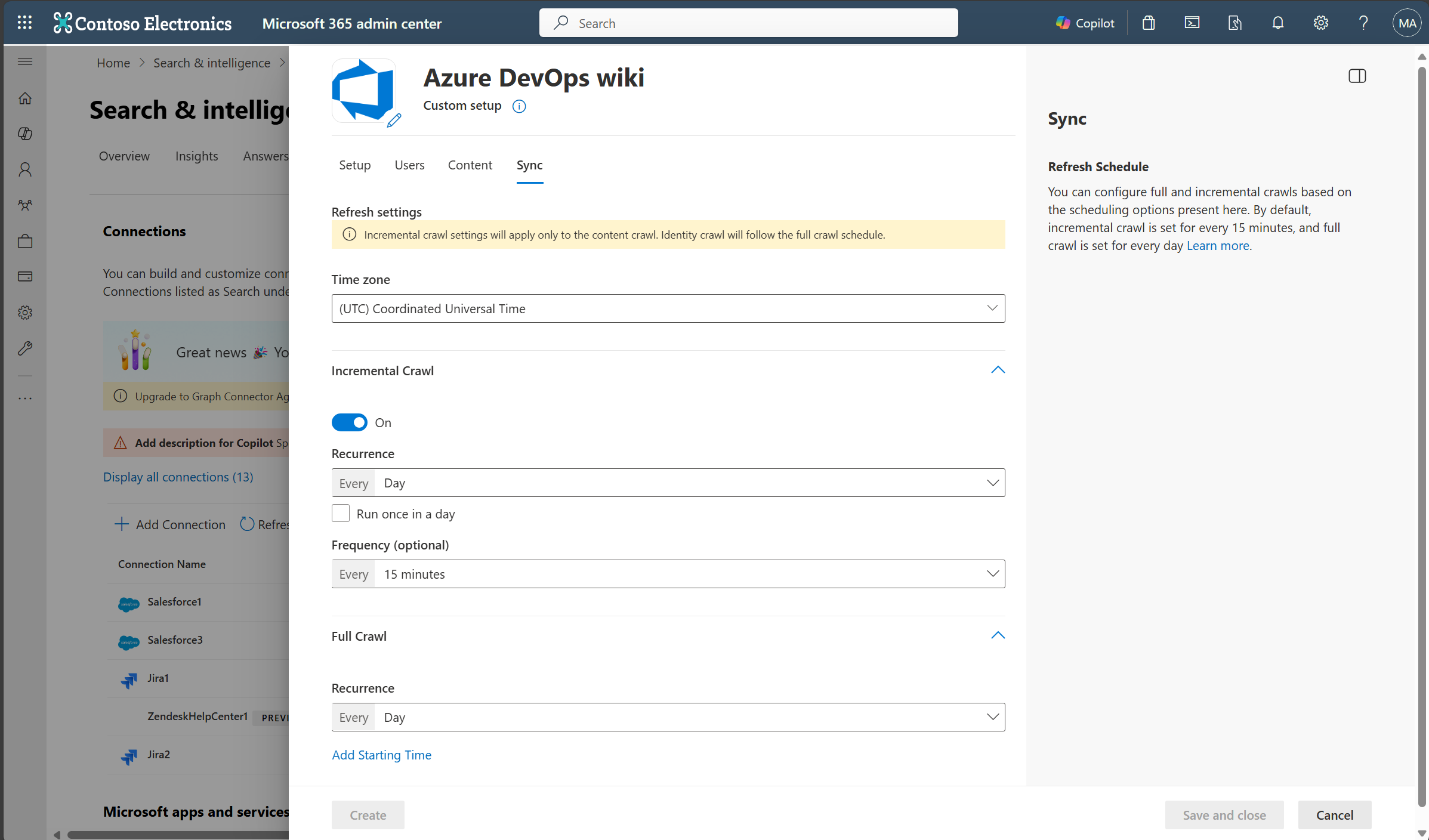
O intervalo de atualização determina a frequência com que os dados são sincronizados entre a origem de dados e o Azure índice do conector Wiki Copilot do DevOps. Existem dois tipos de intervalos de atualização: pesquisa completa e pesquisa incremental. Para obter mais informações, veja Definições de atualização.
Se quiser, pode alterar os valores predefinidos do intervalo de atualização a partir daqui.
Configurar a página de resultados da pesquisa
Depois de publicar a ligação, tem de personalizar a página de resultados da pesquisa com verticais e tipos de resultados. Para saber mais sobre como personalizar os resultados da pesquisa, reveja como gerir verticais e tipos de resultados.
Também pode utilizar o esquema de resultados de exemplo para o conector Wiki Copilot do Azure DevOps. Copie e cole o JSON do esquema de resultados para começar.
Solução de problemas
Depois de publicar a ligação, pode rever a status na secção Conectores do centro de administração. Para saber como fazer atualizações e eliminações, consulte Gerir o conector.
Para resolver problemas, veja Resolução de problemas.