Nota
O acesso a esta página requer autorização. Pode tentar iniciar sessão ou alterar os diretórios.
O acesso a esta página requer autorização. Pode tentar alterar os diretórios.
APLICA-SE A:

Como administrador, é importante garantir que os usuários tenham uma experiência de colaboração confiável para as reuniões do Teams. O dashboard de configurações de práticas recomendadas para reuniões do Microsoft Teams ajuda você a gerenciar e monitorar seu ambiente para uma colaboração perfeita.
Esse dashboard fornece as configurações de práticas recomendadas, o efeito de suas configurações atuais e as ações que você pode executar para seguir as recomendações da Microsoft. O dashboard realça locais que não seguem as práticas recomendadas pela Microsoft. Quando você segue as ações recomendadas, a tendência de locais que não aderem às práticas recomendadas é rastreada para ajudar a monitorar o progresso. Todas as áreas monitoradas são avaliadas durante um período de sete dias.
Acessar o dashboard de configurações de práticas recomendadas
Na navegação à esquerda do Centro de administração do Teams, vá paraConfigurações de práticas recomendadas de reuniões>.
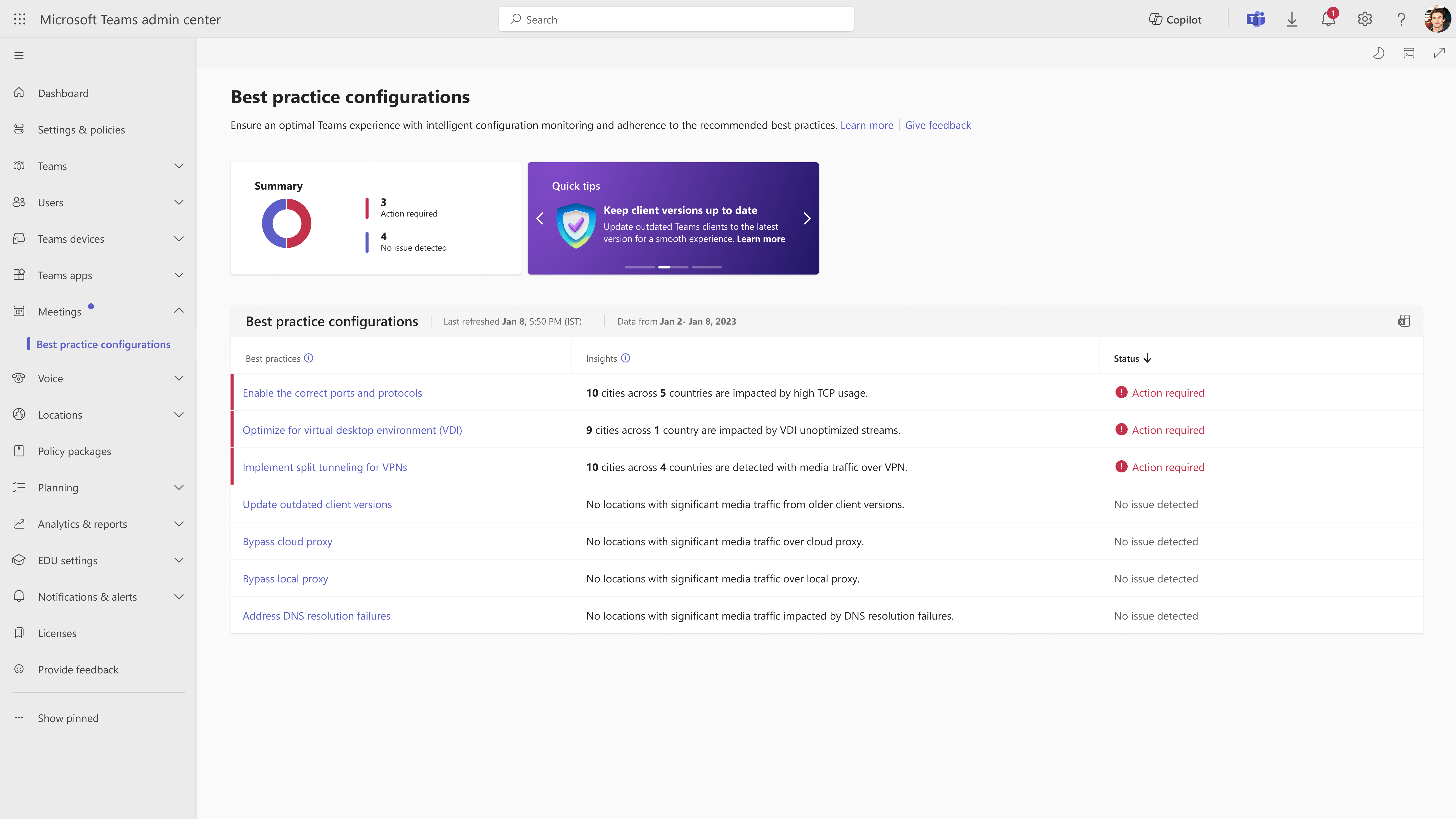
O widget Resumo exibe o número de práticas recomendadas que precisam de ação e o número sem problemas.
A tabela Configurações de práticas recomendadas fornece status e insights para as seguintes práticas recomendadas:
Habilitar as portas e protocolos corretos
Atualizar clientes do Teams desatualizados
Implementar o túnel dividido para VPNs
Ignorar proxy de nuvem
Ignorar proxy local
Falhas de resolução de DNS de endereço
Otimizar para VDI (ambiente de área de trabalho virtual)
Para exibir um dashboard detalhado com recomendação, selecione uma prática recomendada em uma linha nesta tabela. Uma lista de endereços IP é mostrada para cada cidade, mostrando até que ponto cada local segue as práticas recomendadas. Você pode usar o nome da cidade, país/região ou o endereço IP para pesquisar e filtrar localizações. Você também pode exportar a tabela do dashboard em um arquivo CSV que você pode compartilhar.
Interpretar os painéis
As seções a seguir fornecem detalhes sobre as informações no dashboard de cada configuração de prática recomendada. Cada dashboard é agrupado por países/regiões, cidades e endereços IP públicos para identificar problemas sistêmicos que afetam sua organização. Essas categorias mais amplas permitem a detecção e resolução eficientes de problemas generalizados que afetam vários usuários em uma região ou segmento de rede específico, identificando rapidamente padrões e tendências que indicam problemas subjacentes, em vez de tentar identificar todos os usuários afetados individualmente.
Atualizar clientes do Teams desatualizados
Para obter a melhor experiência de reunião, os usuários devem sempre usar a versão mais recente do Teams. Os fluxos de mídia neste dashboard mostram quando os usuários do Windows e do Mac estão em um build de cliente com mais de três meses, o que pode afetar negativamente a qualidade da reunião. O dashboard de clientes desatualizados do Teams monitora clientes de desktop (Windows e Mac) em toda a organização e destaca os locais mais afetados por clientes desatualizados do Teams. Para saber mais sobre as atualizações do Teams, consulte Por que é importante manter o Teams atualizado.
Para exibir clientes desatualizados do Teams, selecione Atualizar versões de cliente desatualizadas na tabela Configurações de práticas recomendadas .
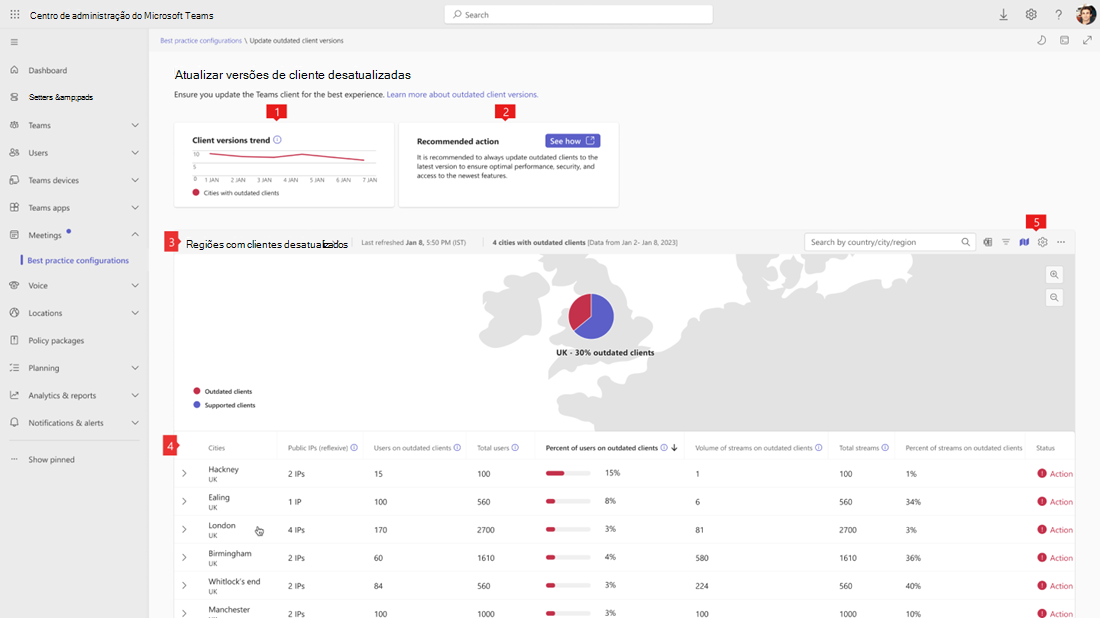
| Texto Explicativo | Descrição |
|---|---|
| 1 | Tendência de versões do cliente - Tendência de cidades com clientes do Teams com suporte e desatualizados. |
| 2 | Ação recomendada – Ações que você deve tomar para atender às configurações de práticas recomendadas recomendadas. |
| 3 | Regiões com clientes desatualizados - Mapa visual que inclui uma data de quando esse dashboard foi gerado e uma contagem de cidades com clientes desatualizados. Você também pode pesquisar por país, cidade e região. |
| 4 | A tabela fornece os seguintes dados:
|
| 5 | Você pode usar esses botões para:
|
Implementar o túnel dividido para VPNs
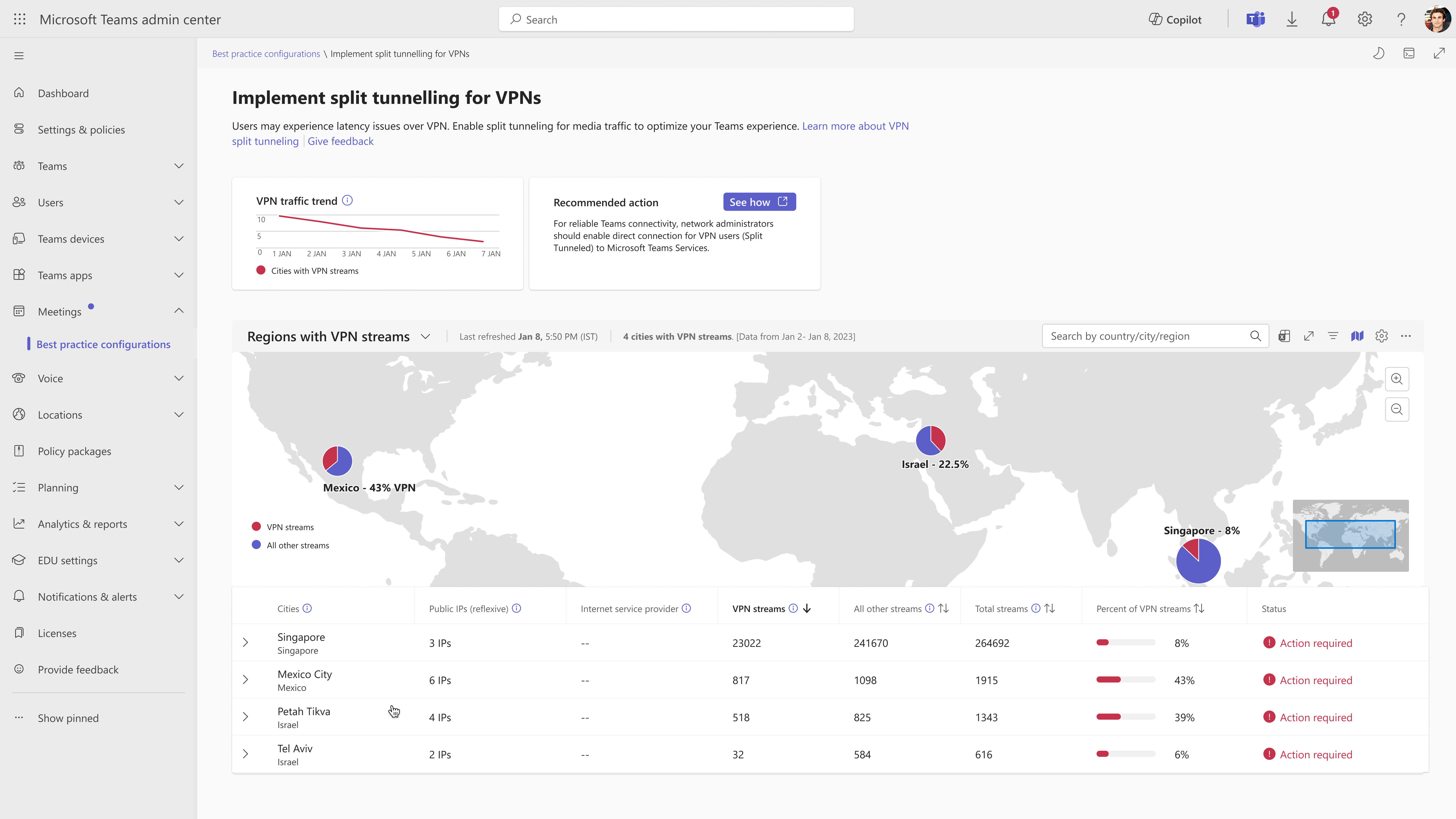
Para uma conectividade confiável do Teams, os administradores de rede devem habilitar uma conexão direta para usuários VPN (com túnel dividido) com os serviços do Microsoft Teams. Esta seção monitora os locais dos locatários e destaca aqueles que têm uma alta proporção de fluxos sendo roteados por meio da VPN.
Os seguintes detalhes estão disponíveis:
Cidades e regiões afetadas
IPs públicos (reflexivos) que têm uma alta proporção de fluxos roteados por meio de VPN
Provedor de serviços de Internet
Porcentagem e volume de fluxos roteados por meio de VPN Os seguintes detalhes estão disponíveis:
Cidades e regiões afetadas
IPs públicos (reflexivos) que têm uma alta proporção de fluxos roteados por meio de VPN
Provedor de serviços de Internet
Porcentagem e volume de fluxos roteados por meio de VPN
Os fluxos de mídia neste relatório refletem as comunicações de mídia do Teams que se conectam por meio de uma VPN (rede virtual privada) sem túnel dividido. As conexões indiretas introduzem latência adicional nas comunicações de mídia e podem degradar a qualidade de mídia do usuário. Saiba mais sobre como configurar conexões com túnel dividido para usuários de VPN para otimizar a qualidade da mídia em sua organização.
Habilitar as portas e protocolos corretos
Os fluxos de mídia no dashboard Habilitar as portas e protocolos corretos refletem as comunicações de mídia do Teams conduzidas por meio do protocolo TCP em vez do protocolo UDP (User Datagram Protocol). Esse dashboard realça os locais que têm uma alta proporção de fluxos usando TCP.
Você deve abrir portas UDP nos firewalls de rede e de cliente para os serviços do Microsoft Teams para evitar qualquer efeito na qualidade da reunião e da chamada. O UDP é o protocolo de rede preferencial para fluxos de mídia, e altas taxas de uso de TCP podem afetar negativamente a experiência do usuário do Teams. Para saber mais sobre portas UDP e firewalls de cliente, consulte URLs e intervalos de endereços IP do Microsoft 365.
Para exibir portas e protocolos, selecione Habilitar as portas e protocolos corretos na tabela Configurações de práticas recomendadas .
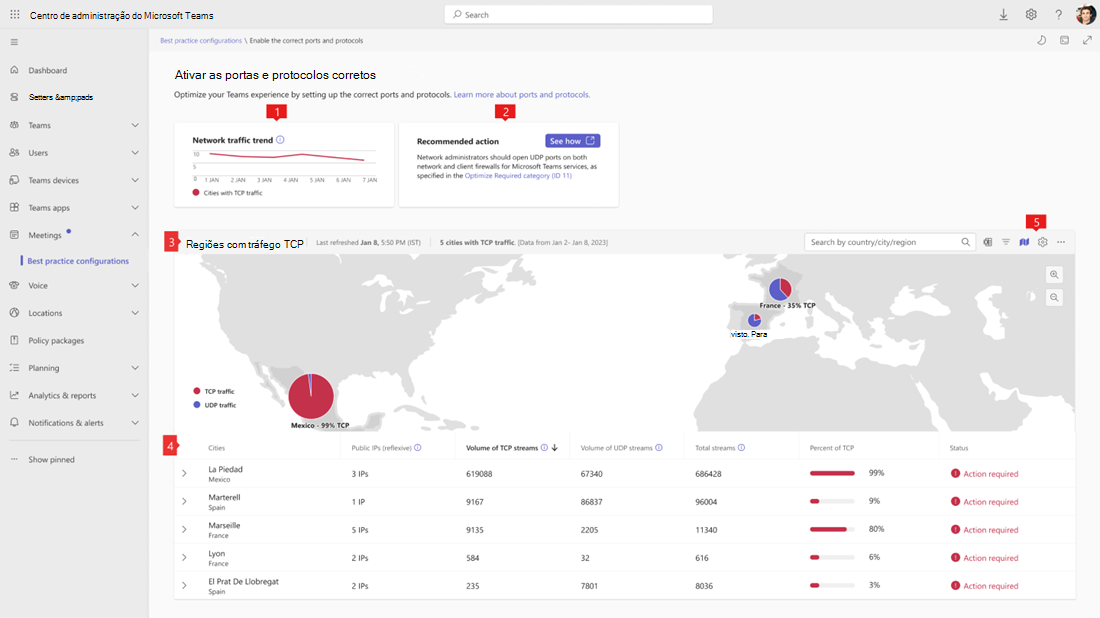
| Texto Explicativo | Descrição |
|---|---|
| 1 | Tendência de tráfego de rede - Tendência de cidades com tráfego TCP e UDP. |
| 2 | Ação recomendada – Ações que você deve tomar para atender às configurações de práticas recomendadas recomendadas. |
| 3 | Regiões com tráfego TCP - Mapa visual que inclui uma data de quando esse dashboard foi gerado e uma contagem de cidades com tráfego TCP e UDP. Você também pode pesquisar por país, cidade e região. |
| 4 | A tabela fornece os seguintes dados:
|
| 5 | Você pode usar esses botões para:
|
Falhas de resolução de DNS de endereço
Este dashboard monitora e destaca os locais mais afetados por falhas de resolução do Sistema de Nomes de Domínio (DNS), oferecendo visibilidade clara das cidades e sub-redes afetadas. Esses insights ajudam você a priorizar onde se concentrar primeiro, para que você possa corrigir problemas mais rapidamente e manter a qualidade da mídia e o desempenho do serviço. Para garantir uma conectividade confiável, você deve garantir que a resolução do DNS ocorra próximo ao ponto de saída da rede. Essa configuração aprimora a tolerância a falhas, reduz a dependência de servidores DNS externos e melhora a estabilidade e a eficiência geral do Teams. Para saber mais sobre conexões de rede de saída, confira Princípios de conectividade de rede do Microsoft 365.
Para exibir falhas de resolução de DNS, selecione Resolver falhas de resolução de DNS na tabela Configurações de práticas recomendadas .
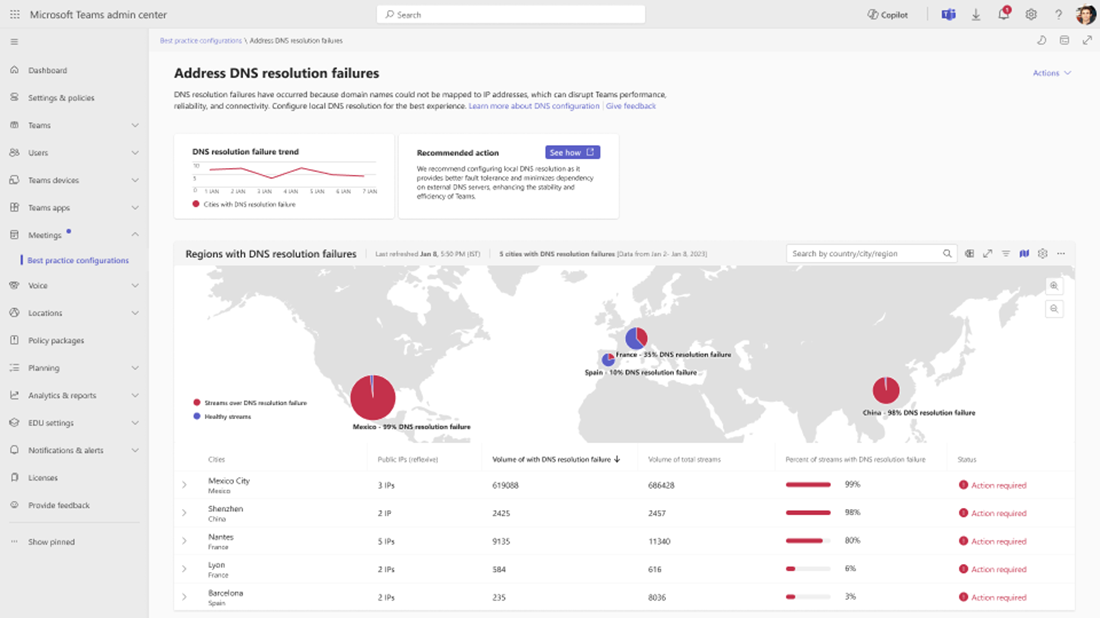
Os seguintes detalhes estão disponíveis:
- Cidades e regiões afetadas
- IPs públicos (reflexivos) que têm uma alta proporção de fluxos com falhas de resolução de DNS
- Número e porcentagem de fluxos originados da falha de resolução DNS
Ignorar proxy local
Esse dashboard monitora locais onde um grande número de fluxos é roteado por meio de um proxy. Para melhorar o desempenho, é melhor manter a conexão entre o dispositivo do usuário e os serviços do Microsoft Teams o mais curta e direta possível. Quando muito tráfego flui por um servidor proxy, o servidor pode ficar sobrecarregado, levando a atrasos, baixa qualidade de mídia e uma experiência frustrante. Para saber mais sobre proxies locais, consulte Servidores proxy para o Teams e o Skype for Business Online.
Para exibir proxies locais, selecione Ignorar proxy local na tabela Configurações de práticas recomendadas .
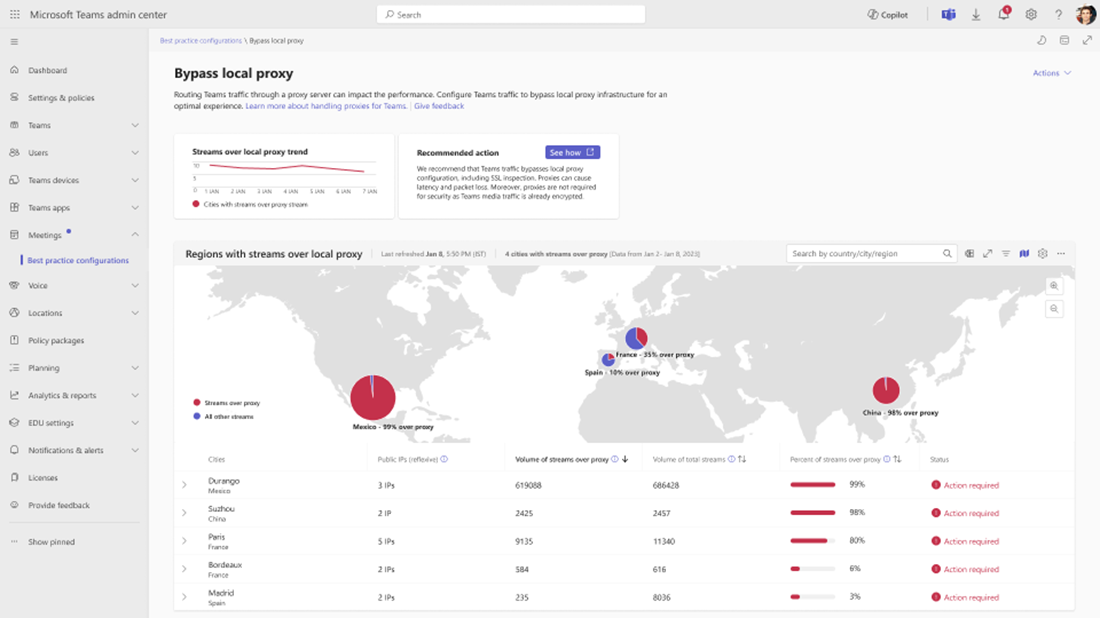
Os seguintes detalhes estão disponíveis:
- Cidades e regiões afetadas
- IPs públicos (reflexivos) que têm uma alta proporção de fluxos roteados por proxy
- Porcentagem e volume de fluxos roteados por proxy
Ignorar proxy de nuvem
Esse dashboard destaca locais onde um grande número de fluxos é roteado por meio de proxies baseados em nuvem. Esses proxies podem introduzir latência e perda de pacotes, o que pode afetar a qualidade da chamada. Para melhorar o desempenho, recomendamos ignorar as configurações de proxy de nuvem para o tráfego do Teams, incluindo a inspeção TLS/SSL. O tráfego de mídia do Teams já está criptografado, portanto, você não precisa de proxies para segurança. Para saber mais sobre proxies de nuvem, consulte Princípios de conectividade de rede do Microsoft 365.
Para exibir proxies baseados em nuvem, selecione Ignorar proxy de nuvem na tabela Configurações de práticas recomendadas .
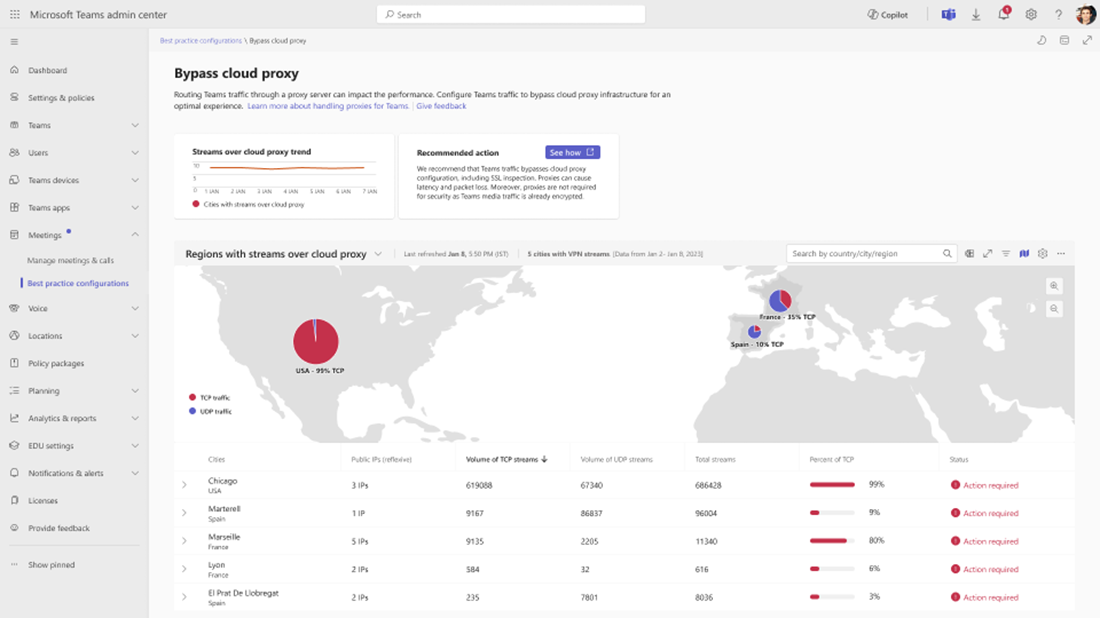
Os seguintes detalhes estão disponíveis:
- Cidades e regiões afetadas
- IPs públicos (reflexivos) que têm uma alta proporção de fluxos roteados por proxy
- Porcentagem e volume de fluxos roteados por proxy
Otimizar para VDI (ambiente de área de trabalho virtual)
Esse dashboard monitora locais e identifica aqueles com uma alta porcentagem de fluxos roteados por meio de uma Virtual Desktop Infrastructure (VDI) não otimizada. Ele oferece visibilidade das cidades e sub-redes afetadas, permitindo que os administradores priorizem os esforços de correção e mantenham a qualidade ideal da mídia e o desempenho do serviço.
Para aprimorar a experiência do usuário, é recomendável habilitar a otimização de mídia para todas as conexões VDI. Quando ativada, a otimização de mídia descarrega o tráfego de mídia do Teams para o cliente local do usuário, reduzindo a latência e melhorando a confiabilidade das cargas de trabalho de mídia do Teams. Para saber mais sobre VDI, consulte Soluções VDI para o Teams.
Para exibir fluxos VDI não otimizados, selecione Otimizar para ambiente de área de trabalho virtual na tabela Configurações de práticas recomendadas .
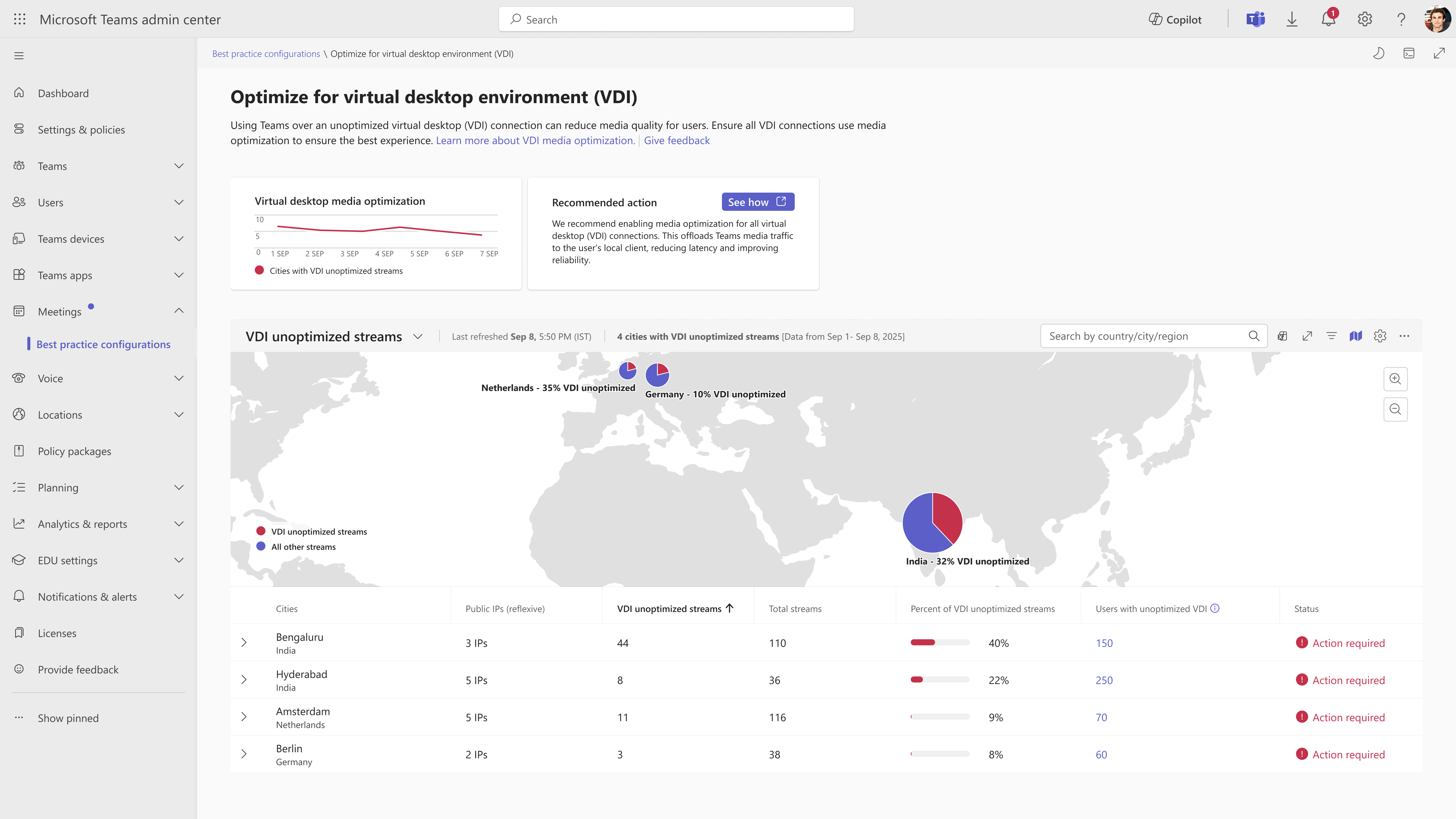
Os seguintes detalhes estão disponíveis:
Cidades e regiões afetadas
IPs públicos (reflexivos) que têm alta proporção de fluxos usando VDI não otimizado
Número e porcentagem de fluxos provenientes de VDI não otimizada
Número e lista de usuários em conexão VDI não otimizada
**Os administradores com as funções apropriadas podem exportar uma lista de usuários atualmente conectados às sessões do Virtual Desktop Infrastructure (VDI) sem a otimização de mídia habilitada. Esse recurso dá suporte ao planejamento de correção direcionado e ajuda a promover melhorias focadas na experiência do usuário.
As seguintes funções têm suporte para essa funcionalidade de exportação:
- Administrador do Teams
- Administrador de Comunicações de Equipes
- Engenheiro de Suporte de Comunicações de Equipes
- Administrador de Telefonia do Teams
- Leitor do Teams
- Administrador Global
- Leitor Global
Nota
No momento, não há suporte para download da lista de usuários para administradores com escopo em uma unidade administrativa.