Nota
O acesso a esta página requer autorização. Pode tentar iniciar sessão ou alterar os diretórios.
O acesso a esta página requer autorização. Pode tentar alterar os diretórios.
 Alguns recursos descritos neste artigo exigem o Teams Premium para reuniões e estão incluídos no Teams Enterprise para eventos.
Importante
Atualização de licenciamento para o Teams Premium e o Teams Enterprise
A partir de 1º de abril de 2026, alguns recursos que antes estavam disponíveis apenas com o Teams Premium agora estão incluídos no Teams Enterprise. O Teams Premium continua a oferecer proteção avançada de reuniões, comunicação avançada (como o aplicativo Filas), identidade visual e personalização e recursos de inteligência. Saiba mais.
Os clientes que compraram licenças do Teams Premium antes de 1º de abril de 2026 continuarão a ter acesso a todos os recursos e experiências de produto do Teams Premium incluídos anteriormente nessas licenças até que expirem.
Para gerenciar os recursos do Teams Premium, seu locatário deve ter pelo menos uma licença ativa do Teams Premium.
Visão geral
O recurso Teste Silencioso do Teams permite que os administradores de TI do Microsoft Teams agendem e simulem testes entre usuários de uma sub-rede em sua organização e os Servidores de Chamadas da Microsoft. O Teste Silencioso do Teams consiste em dois tipos de teste distintos:
Chamadas de Teste Silenciosas: simule chamadas padrão do Teams para testar a qualidade da chamada e o desempenho da rede.
Reuniões gerais de teste silenciosas: simule eventos em grande escala para testar os recursos de transmissão e a capacidade da rede. Esse recurso se aplica a eventos do Teams otimizados para grandes públicos.
Nota
No momento, as reuniões gerais de teste silencioso estão sendo implementadas no Teams Enterprise e podem ainda não estar disponíveis em sua organização.
Esse recurso permite o monitoramento proativo da qualidade da chamada e o monitoramento da rede, fazendo com que os testes sejam executados de acordo com a programação definida silenciosamente em segundo plano, sem interromper os usuários. Depois que um teste é executado, os administradores de TI podem exibir um relatório detalhando a qualidade da chamada e possíveis problemas para que medidas proativas possam ser tomadas para ajudar a melhorar a experiência de chamadas, reuniões e eventos do usuário final.
Por que Teste Silencioso?
As ferramentas de monitoramento existentes (Painel de Qualidade de Chamadas (CQD), Real-Time Monitoramento, Alertas) são reativas; Eles detectam problemas depois que os usuários os experimentam. O Teste Silencioso do Teams oferece monitoramento proativo, permitindo que as equipes de TI detectem e resolvam problemas de rede antes que eles afetem os usuários.
Imagine cenários como:
Alterações na rede: você atualiza suas regras de firewall de rede ou Wi-Fi configurações. A execução de Testes Silenciosos ajuda a validar o desempenho de forma proativa antes que os usuários relatem problemas.
Configuração de novo local: você inicia um novo local de escritório. Mesmo com apenas alguns clientes do Teams disponíveis, os Testes Silenciosos podem fornecer indicadores antecipados de prontidão da rede.
Verificações de integridade de rotina: o agendamento de testes silenciosos diários ou semanais permite o monitoramento contínuo para detectar degradações antecipadamente, reduzindo o risco de interrupções que afetam os usuários finais.
Ao integrar o Teste Silencioso do Teams às suas rotinas operacionais, você pode detectar e resolver possíveis problemas de forma proativa, garantindo melhor confiabilidade e satisfação do usuário.
Pontos importantes
Características gerais (ambos os tipos de teste):
- Os testes são executados silenciosamente em segundo plano no cliente do Teams em horários agendados.
- Os testes destinam-se a uma sub-rede específica.
- Os testes são executados somente no cliente de área de trabalho - Windows e macOS.
- Os testes são executados apenas se o dispositivo estiver ocioso (o usuário não está em uma chamada ativa do Teams).
- Nenhuma interrupção da experiência do usuário: sem notificações, sons ou alterações visíveis.
Chamadas de teste silenciosas:
- Os testes de chamada são executados por 60 segundos nos computadores dos usuários em segundo plano.
Reuniões gerais de teste silencioso:
- Os testes da reunião geral podem ser configurados para durar até 180 minutos.
Requisitos de ponto de extremidade:
- O dispositivo deve estar localizado na sub-rede de destino.
- O cliente do Teams deve estar instalado e em execução.
- O dispositivo deve estar ligado.
- O usuário não deve estar em uma chamada ativa do Teams.
- O usuário do Teams conectado ao dispositivo deve ter uma licença do Teams Premium para chamadas de teste silenciosas. As reuniões gerais de teste silencioso estão incluídas no Teams Enterprise.
Requisitos de rede
Para que o Teste Silencioso funcione corretamente, sua infraestrutura de rede deve atender a requisitos específicos para garantir uma comunicação bem-sucedida com os serviços do Microsoft Teams. As seguintes conexões externas precisam estar acessíveis:
| Nome do host | Portas | Protocolo | Descrição |
|---|---|---|---|
| *.ecdn.teams.microsoft.com | 443 | HTTPS/WebSocket sobre TCP | Agendador de Teste Silencioso |
| *.ecdn.teams.cloud.microsoft | 443 | HTTPS/WebSocket sobre TCP | Domínio unificado |
Importante
Como parte da iniciativa Domínios Unificados , os domínios estão fazendo a transição do *.teams.microsoft.com para *.teams.cloud.microsofto . Ambos os domínios são necessários durante o período de transição para garantir um serviço ininterrupto.
Detalhes de licenciamento
- As Chamadas de Teste Silenciosas são um recurso do Teams Premium. As reuniões gerais de teste silencioso estão incluídas no Teams Enterprise.
Como agendar um Teste Silencioso
Os Testes Silenciosos do Teams podem ser agendados por meio do Centro de Administração do Teams.
Para agendar testes, você deve ter a função de Administração Global ou de Administração do Teams.
Na navegação à esquerda do centro de administração do Teams, acesse Análise & relatórios>Testes Silenciosos.
Selecione Agendar Teste.
Selecione Reunião geral ou reunião (para chamada)
Preencha o formulário:
Nome do teste
Sub-redes de destino - Várias sub-redes podem ser inseridas separadas por vírgula. As IDs de sub-rede devem estar no formato CIDR válido. Por exemplo, 192.168.1.0/24. No momento, apenas IPv4 é compatível.
Frequência - Apenas uma vez, diariamente, semanalmente, etc.
[Somente reunião geral] Máximo de participantes
[Somente reunião geral] Duração
Data e hora de início
Salve a agenda.
Exiba os testes agendados na parte inferior da página. Você pode editar ou anular agendas existentes, se necessário.
Como visualizar relatórios de Teste Silencioso
O método para revisar os resultados difere dependendo do tipo de teste.
Chamadas de Teste Silenciosas
Na página Chamadas de Teste Silenciosas, selecione Baixar Relatório para baixar um arquivo de relatório do Power BI.
Quando um teste for concluído, abra o relatório do Power BI, entre com suas credenciais de administrador e escolha o nome da sub-rede/teste para exibir um relatório.
Se você não tiver o Power BI configurado, confira os seguintes artigos para saber como baixá-lo e configurá-lo:
Relatórios
Ao abrir o relatório do Power BI pela primeira vez, você terá uma visão geral dos resultados usando Chamadas de Teste Silenciosas.
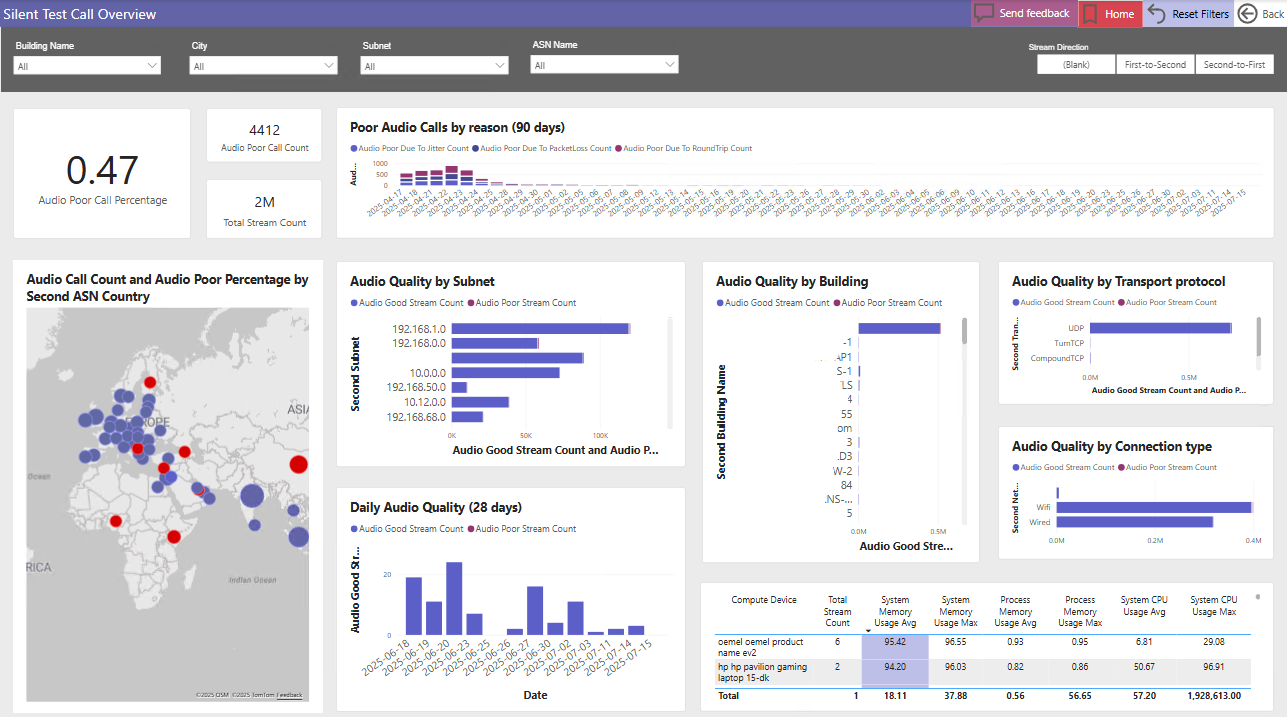
À medida que você seleciona pontos de dados, como sub-rede ou nome do edifício, o relatório é alterado para refletir esse escopo.
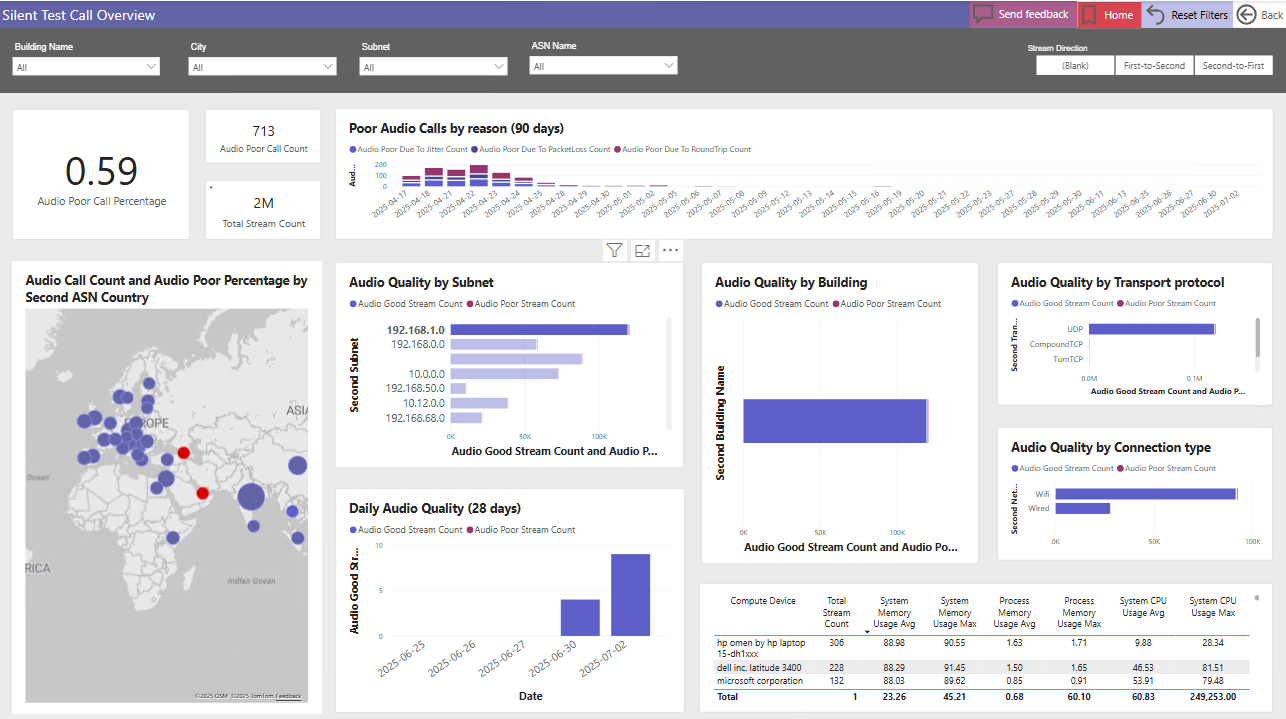
Teste Silencioso Reuniões gerais
Teste Silencioso O desempenho da reunião geral pode ser exibido nas páginas de Análise de eCDN da Microsoft.
Os dados de desempenho podem ser visualizados nos painéis do Analytics logo após o início do teste.
Para obter mais informações sobre como ler as análises, consulte os seguintes artigos: