Nota
O acesso a esta página requer autorização. Podes tentar iniciar sessão ou mudar de diretório.
O acesso a esta página requer autorização. Podes tentar mudar de diretório.
Aplica-se a: SQL Server SSIS Integration Runtime em Azure Data Factory
O SQL Server fornece SQL Server Data Tools (SSDT) para o desenvolvimento de pacotes de Serviços de Integração.
Os pacotes de Serviços de Integração residem em projetos. Para criar e trabalhar com projetos de Serviços de Integração, deve instalar as Ferramentas de Dados do SQL Server. Para obter mais informações, consulte Instalar o Integration Services.
Quando cria um novo projeto de Serviços de Integração nas Ferramentas de Dados SQL Server (SSDT), a caixa de diálogo Novo Projeto inclui um modelo de Projeto de Serviços de Integração . Este modelo de projeto cria um novo projeto que contém um único pacote.
Projetos e soluções
Os projetos são armazenados em soluções. Pode criar primeiro uma solução e depois adicionar um projeto de Serviços de Integração à solução. Se não existir solução, o SQL Server Data Tools (SSDT) cria automaticamente uma para si quando cria o projeto pela primeira vez. Uma solução pode conter múltiplos projetos de diferentes tipos.
Sugestão
Por defeito, quando crias um novo projeto nas Ferramentas de Dados do SQL Server, a solução não aparece no painel do Explorador de Soluções . Para alterar este comportamento predefinido, nos menus de Ferramentas , selecione Opções. Na caixa de diálogo Opções , expanda Projetos e Soluções e depois selecione Geral. Na página Geral , selecione Sempre mostrar solução.
As soluções contêm projetos
Uma solução é um contentor que agrupa e gere os projetos que utiliza quando desenvolve soluções de negócio de ponta a ponta. Uma solução permite-lhe gerir múltiplos projetos como uma só unidade e reunir um ou mais projetos relacionados que contribuam para uma solução de negócio.
As soluções podem incluir diferentes tipos de projetos. Se quiser usar o SSIS Designer para criar um pacote de Serviços de Integração, trabalha num projeto de Serviços de Integração numa solução fornecida pelo SQL Server Data Tools (SSDT).
Quando cria uma nova solução, o SQL Server Data Tools (SSDT) adiciona uma pasta de solução ao Explorador de Soluções. A pasta solution contém estes tipos de ficheiros:
.sln: contém informações sobre a configuração da solução e lista os projetos na solução..suo: contém informações sobre as suas preferências para trabalhar com a solução.
Embora o SQL Server Data Tools (SSDT) crie automaticamente uma solução quando cria um novo projeto, também pode criar uma solução em branco e depois adicionar projetos mais tarde.
Os projetos de Serviços de Integração contêm pacotes
Um projeto é um contentor no qual se desenvolvem pacotes de Serviços de Integração.
No SQL Server Data Tools (SSDT), um projeto de Serviços de Integração armazena e agrupa os ficheiros relacionados com o pacote. Por exemplo, um projeto inclui os ficheiros necessários para criar uma solução específica de extração, transferência e carregamento (ETL).
Antes de criar um projeto de Serviços de Integração, deve familiarizar-se com o conteúdo básico deste tipo de projeto. Depois de compreender o que um projeto contém, pode começar a criar e trabalhar com um projeto de Serviços de Integração.
Pastas em projetos de Serviços de Integração
A imagem seguinte mostra as pastas num projeto de Serviços de Integração no SQL Server Data Tools (SSDT).
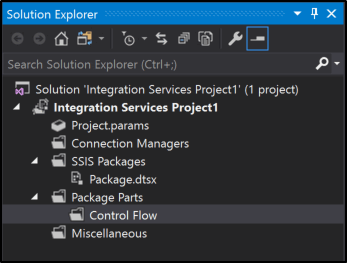
A tabela seguinte descreve as pastas que aparecem num projeto de Serviços de Integração.
| Folder | Description |
|---|---|
| Gerenciadores de conexões | Contém gestores de ligação de projetos. Para obter mais informações, consulte Ligações do Integration Services (SSIS). |
| Pacotes SSIS | Contém encomendas. Para mais informações, consulte Pacotes de Serviços de Integração (SSIS). |
| Peças do Pacote | Contém Peças de Embalagem que podem ser reutilizadas ou importadas. Para mais informações, veja Reutilizar Fluxo de Controlo entre Pacotes Utilizando Partes do Pacote de Fluxo de Controlo |
| Miscellaneous | Contém ficheiros que não sejam ficheiros de pacote. |
Ficheiros em projetos de Serviços de Integração
Quando adiciona um novo projeto de Serviços de Integração ou já existente a uma solução, o SQL Server Data Tools (SSDT) cria ficheiros de projeto. Os ficheiros do projeto incluem:
.dtproj: contém informações sobre configurações de projetos e itens como pacotes.*.dtproj.user: contém informações sobre as suas preferências para trabalhar com o projeto.*.database: contém informação que as Ferramentas de Dados do SQL Server (SSDT) requerem para abrir o projeto de Serviços de Integração.Project.params: contém informações sobre os parâmetros do Projeto.
Segmentação de versões em projetos de Serviços de Integração
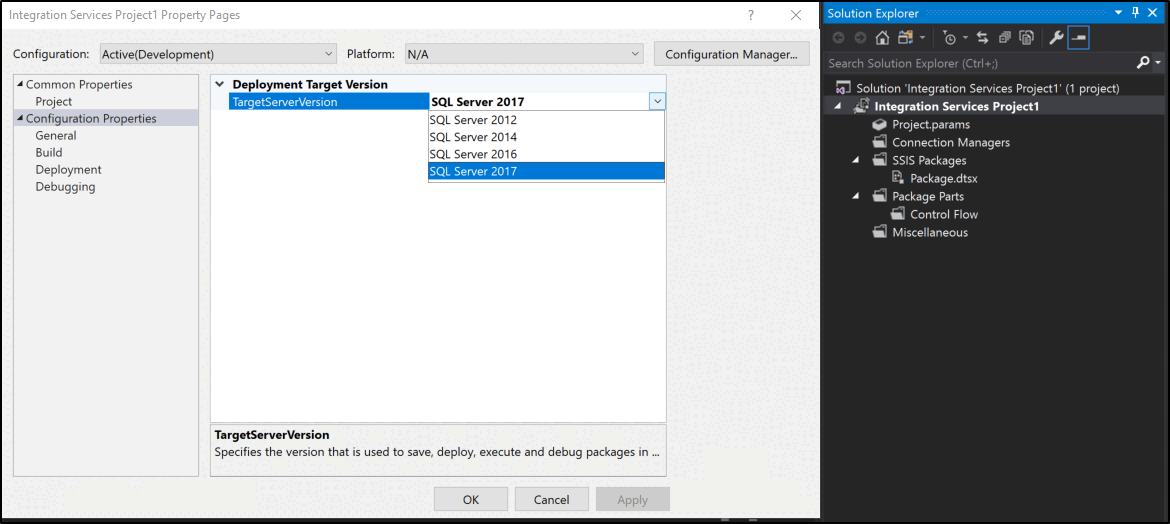
No SQL Server Data Tools (SSDT), pode criar, manter e executar pacotes que visam versões específicas do SQL Server.
No Gerenciador de Soluções, clique com o botão direito do mouse em um projeto do Integration Services e selecione Propriedades para abrir as páginas de propriedades do projeto. No separador Geral de Propriedades de Configuração, selecione a propriedade TargetServerVersion e depois escolha a versão que deseja.
Criar um novo projeto do Integration Services
Abra Ferramentas de Dados SQL Server (SSDT).
No menu Arquivo , aponte para Novo e selecione Projeto.
Na caixa de diálogo Novo Projeto , selecione Inteligência de Negócio e depois selecione o modelo Projeto de Serviços de Integração .
O modelo do Projeto de Serviços de Integração cria um projeto de Serviços de Integração que contém um único pacote vazio.
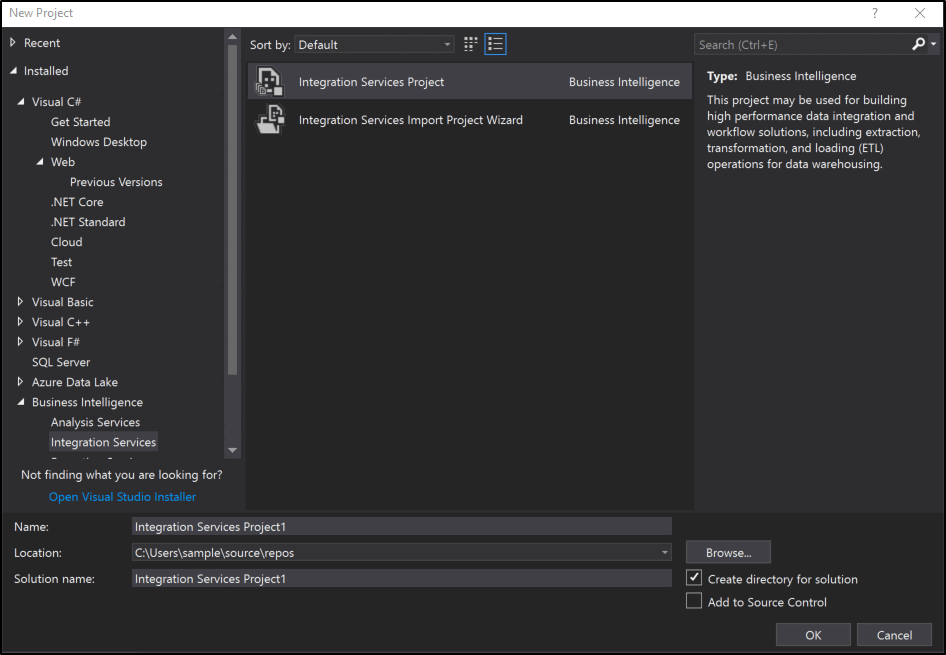
(Opcional) Editar o nome do projeto e a localização.
O nome da solução é automaticamente atualizado para corresponder ao nome do projeto.
Para criar uma pasta separada para o ficheiro de solução, selecione a opção predefinida, especificamente Criar diretório para solução.
Se o software de controlo de versões estiver instalado no computador, selecione Adicionar ao controlo de versões para associar o projeto ao controlo de versão.
Se o software de controlo de versões for o Microsoft Visual SourceSafe, a caixa de diálogo Login Visual SourceSafe abre-se. No Visual SourceSafe Login, forneça um nome de utilizador, uma palavra-passe e o nome da base de dados Microsoft Visual SourceSafe. Selecione Explorar para localizar a base de dados.
Observação
Para visualizar e alterar o plug-in de controlo de código fonte selecionado e para configurar o ambiente de controlo de código fonte, selecione Opções no menu Ferramentas e depois expanda o nó Controlo de Código Fonte.
Selecione OK para adicionar a solução ao Explorador de Soluções e adicionar o projeto à solução.
Importar um projeto existente com o Assistente de Importação de Projetos
No Visual Studio, selecione Novo>Projeto no menu Ficheiro .
Na área Modelos Instalados da janela Novo Projeto , expanda Inteligência de Negócio e selecione Serviços de Integração.
Selecione Assistente de Importação de Projetos de Serviços de Integração na lista de tipos de projetos.
Digite um nome para o novo projeto a criar na caixa de texto Nome .
Escreva o caminho ou localização do projeto na caixa de texto Localização , ou selecione Explorar para selecionar um.
Escreva um nome para a solução na caixa de texto Nome da Solução.
Selecione OK para abrir a caixa de diálogo do Assistente de Importação de Projetos de Serviços de Integração .
Selecione Seguinte para mudar para a página Selecionar Fonte .
Se estiver a importar de um
.ispacficheiro, escreva o caminho incluindo o nome do ficheiro na caixa de texto Caminho. Selecione Explorar para navegar até à pasta onde quer que a solução seja armazenada e escreva nome do ficheiro na caixa de texto do nome do ficheiro, e selecione Abrir.Se estiver a importar a partir de um Catálogo de Serviços de Integração, escreva o nome da instância da base de dados na caixa de texto nome do servidor ou selecione Explorar e selecione a instância da base de dados que contém o catálogo.
Selecione Navegar ao lado da caixa de texto Caminho, expanda a pasta no catálogo, selecione o projeto que quer importar e selecione OK.
Selecione Seguinte para mudar para a página de Avaliação .
Revise a informação e selecione Importar para criar um projeto com base no projeto existente que selecionou.
Opcional: selecionar Guardar Relatório para guardar os resultados num ficheiro
Selecione Fechar para fechar a caixa de diálogo Assistente de Importação de Projetos de Serviços de Integração .
Adicionar um projeto a uma solução
Quando adiciona um projeto, pode pedir aos Serviços de Integração para criar um novo projeto em branco, ou pode adicionar um projeto que já criou para uma solução diferente. Só pode adicionar um projeto a uma solução existente quando a solução está visível nas Ferramentas de Dados do SQL Server (SSDT).
Adicionar um novo projeto a uma solução
No SQL Server Data Tools (SSDT), abra a solução à qual pretende adicionar um novo projeto de Serviços de Integração, e seja:
- Clique com o botão direito na solução, selecione Adicionar e depois selecione Novo Projeto.
ou
- No menu Ficheiro , aponte para Adicionar e depois selecione Novo Projeto.
Na caixa de diálogo Adicionar Novo Projeto , selecione Projeto de Serviços de Integração no painel de Modelos .
Opcionalmente, edite o nome do projeto e a localização.
Selecione OK.
Adicionar um projeto existente a uma solução
No SQL Server Data Tools (SSDT), abra a solução à qual pretende adicionar um projeto existente de Serviços de Integração e faça uma das seguintes opções:
Clique com o botão direito na solução, aponte para Adicionar e depois selecione Projeto Existente.
No menu Ficheiro , selecione Adicionar e depois selecione Projeto Existente.
Na caixa de diálogo Adicionar Projeto Existente , navegue para localizar o projeto que pretende adicionar e depois selecione Abrir.
O projeto é adicionado à pasta de soluções no Explorador de Soluções.
Remover um projeto de uma solução
Só pode remover um projeto de uma solução quando a solução está visível no SQL Server Data Tools (SSDT). Depois de a solução ser visível, podes remover todos os projetos exceto um. Assim que resta apenas um projeto, o SQL Server Data Tools (SSDT) deixa de mostrar a pasta da solução. Não podes remover o último projeto.
No SQL Server Data Tools (SSDT), abra a solução da qual pretende remover um projeto de Serviços de Integração.
No Explorador de Soluções, clique com o botão direito no projeto e depois selecione Descarregar Projeto.
Seleciona OK para confirmar a remoção.
Adicionar um item a um projeto
No SQL Server Data Tools (SSDT), abra a solução que contém o projeto Integration Services ao qual pretende adicionar um item.
No Explorador de Soluções, clique com o botão direito no projeto, aponte para Adicionar e faça uma das seguintes ações:
Selecione Novo Item e depois selecione um modelo no painel Templates na caixa de diálogo Adicionar Novo Item.
Selecione Item Existente, navegue na caixa de diálogo Adicionar Item Existente para localizar o item que quer adicionar ao projeto e depois selecione Adicionar.
O novo item aparece na pasta apropriada no Explorador de Soluções.
Copiar itens do projeto
Pode copiar objetos dentro de um projeto de Serviços de Integração ou entre projetos de Serviços de Integração. Também pode copiar objetos entre outros tipos de projetos SQL Server Data Tools (SSDT), Reporting Services e Analysis Services. Para copiar entre projetos, o projeto deve fazer parte da mesma solução SQL Server Data Tools (SSDT).
No SQL Server Data Tools (SSDT), abra o projeto ou solução de Serviços de Integração com que pretende trabalhar.
Expande o projeto e a pasta de itens de onde copiar.
Clique com o botão direito no item e selecione Copiar.
Clique com o botão direito no projeto de Serviços de Integração para copiar e selecione Colar.
Os itens são automaticamente copiados para a pasta correta. Se copiares itens para o projeto de Serviços de Integração que não são pacotes, os itens são copiados para a pasta Diversos .