Nota
O acesso a esta página requer autorização. Podes tentar iniciar sessão ou mudar de diretório.
O acesso a esta página requer autorização. Podes tentar mudar de diretório.
Aplica-se a: SQL Server
O Database Engine Tuning Advisor fornece uma interface gráfica de utilizador (GUI) que pode usar para visualizar sessões de afinação e relatórios de recomendações de afinação. Esta lição mostra como iniciar a ferramenta e como configurar a exibição. No final desta lição, já sabe as diferentes formas de iniciar a ferramenta e como configurar o seu ecrã para suportar as tarefas de afinação que realiza regularmente.
Pré-requisitos
Para concluir este tutorial, você precisa do SQL Server Management Studio, acesso a um servidor que esteja executando o SQL Server e um banco de dados AdventureWorks2025.
- Instale o SQL Server Management Studio.
- Instale SQL Server 2022 Developer Edition.
- Baixe os bancos de dados de exemplo do AdventureWorks .
Para instruções sobre restauração de bases de dados no SSMS, consulte Restaurar uma Cópia de Segurança da Base de Dados Usando SSMS.
Observação
Este tutorial destina-se a um usuário familiarizado com o uso do SQL Server Management Studio e tarefas básicas de administração de banco de dados.
Iniciar o Database Engine Tuning Advisor
Para começar, abra a interface gráfica do usuário (GUI) do Orientador de Otimização do Mecanismo de Banco de Dados (DTA). Na primeira utilização, um membro da função de servidor fixa sysadmin deve iniciar o Orientador de Otimização do Mecanismo de Banco de Dados para inicializar o aplicativo. Após a inicialização, os membros da função de banco de dados fixa db_owner podem usar o Orientador de Otimização do Mecanismo de Banco de Dados para ajustar os bancos de dados de sua propriedade. Para mais informações sobre a inicialização do Database Engine Tuning Advisor, consulte Start e utilize o Database Engine Tuning Advisor.
- Inicie o SQL Server Management Studio (SSMS). No Menu Iniciar do Windows, aponte para Todos os Programas e localize SQL Server Management Studio.
- Quando o SSMS estiver aberto, selecione o menu Ferramentas e selecione Consultor de Ajuste do Motor de Base de Dados.
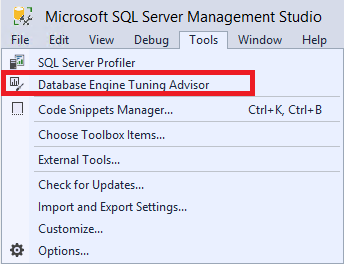
- O Orientador de Otimização de Banco de Dados é iniciado e abre a caixa de diálogo Conectar ao Servidor . Verifique as configurações padrão e selecione Conectar para se conectar ao SQL Server.
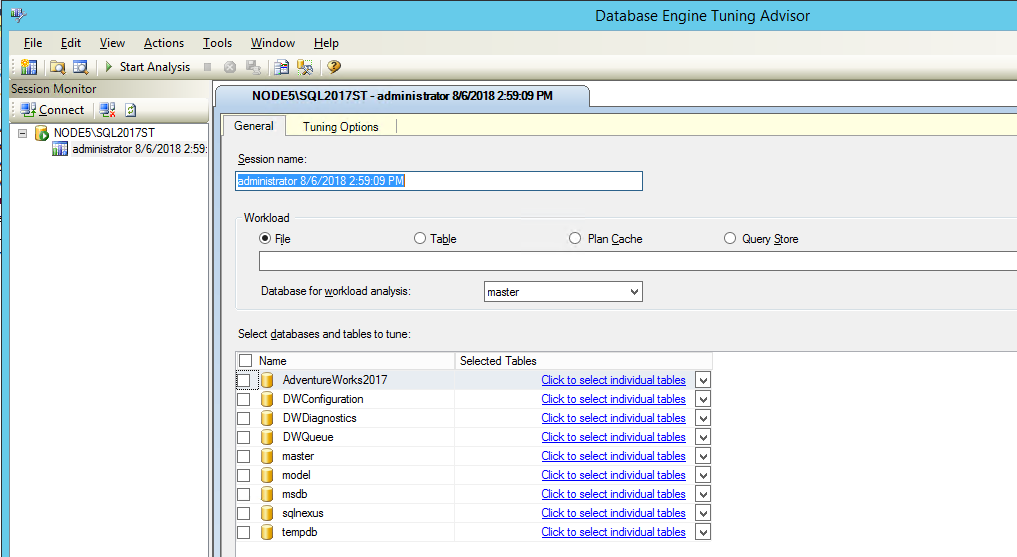
Por padrão, o Orientador de Otimização do Mecanismo de Banco de Dados abre com a configuração na ilustração a seguir.
Observação
A guia Monitor de Sessão exibe o nome da sessão, que é o nome do usuário conectado e a data atual.
Dois painéis principais aparecem na interface gráfica do Database Engine Tuning Advisor quando a abres pela primeira vez.
O painel esquerdo contém o Monitor de Sessão, que lista todas as sessões de ajuste que realizou nesta instância do SQL Server. Quando você abre o Orientador de Otimização do Mecanismo de Banco de Dados, ele exibe uma nova sessão na parte superior do painel. Você pode nomear essa sessão no painel adjacente. Inicialmente, aparece apenas uma sessão padrão. Esta é a sessão padrão que o Orientador de Otimização do Mecanismo de Banco de Dados cria automaticamente para você. Depois de ajustar as bases de dados, todas as sessões de sintonia para a instância SQL Server à qual está ligado aparecem abaixo da nova sessão. Você pode clicar com o botão direito do mouse em uma sessão de ajuste para renomeá-la, fechá-la, excluí-la ou cloná-la. Se clicar com o botão direito na lista, pode ordenar as sessões por nome, estado ou hora de criação, ou criar uma nova sessão. Na seção inferior deste painel, os detalhes da sessão de ajuste selecionada são exibidos.
Pode optar por mostrar os detalhes organizados em categorias usando o botão Categorizado , ou pode exibi-los numa lista alfabética usando o botão Alfabético . Você também pode ocultar o Monitor de Sessão arrastando a borda do painel direito para o lado esquerdo da janela. Para visualizá-lo novamente, arraste a borda do painel de volta para a direita. O Monitor de Sessão permite visualizar sessões de ajuste anteriores ou usá-las para criar novas sessões com definições semelhantes. Você também pode usar o Monitor de Sessão para avaliar as recomendações de ajuste. Para mais informações, consulte Visualizar e Trabalhar com a Saída do Consultor de Otimização do Motor de Base de Dados (DTA). Use o botão Voltar no navegador para retornar a este tutorial.
O painel direito contém as guias Geral e Opções de Ajuste . É aqui que defines a tua sessão de Ajuste do Motor de Base de Dados. Na guia Geral , digite o nome da sessão de ajuste, especifique o arquivo de carga de trabalho ou a tabela a ser usada e selecione os bancos de dados e as tabelas que deseja ajustar nesta sessão. Uma carga de trabalho é um conjunto de instruções Transact-SQL que são executadas em um banco de dados ou bancos de dados que você deseja ajustar.
O Orientador de Otimização do Mecanismo de Banco de Dados usa arquivos de rastreamento, tabelas de rastreamento, Transact-SQL scripts, ou arquivos XML como entrada de carga de trabalho ao ajustar bancos de dados. Na guia Opções de Ajuste , você pode selecionar as estruturas físicas de design do banco de dados (índices ou exibições indexadas) e a estratégia de particionamento que deseja que o Orientador de Otimização do Mecanismo de Banco de Dados considere durante sua análise. Neste separador, também especifica o tempo máximo que o Database Engine Tuning Advisor demora a ajustar a carga de trabalho. Por predefinição, o Database Engine Tuning Advisor otimiza uma tarefa durante uma hora.
Observação
O Database Engine Tuning Advisor pode receber ficheiros XML como entrada quando um script Transact-SQL é importado do SQL Server Management Studio Query Editor. Para mais informações, consulte a secção sobre o lançamento do Database Engine Tuning Advisor a partir do SQL Server Management Studio Query Editor em Start e utilize o Database Engine Tuning Advisor.
Configurar opções e layout da ferramenta
No menu Ferramentas, selecione Opções .
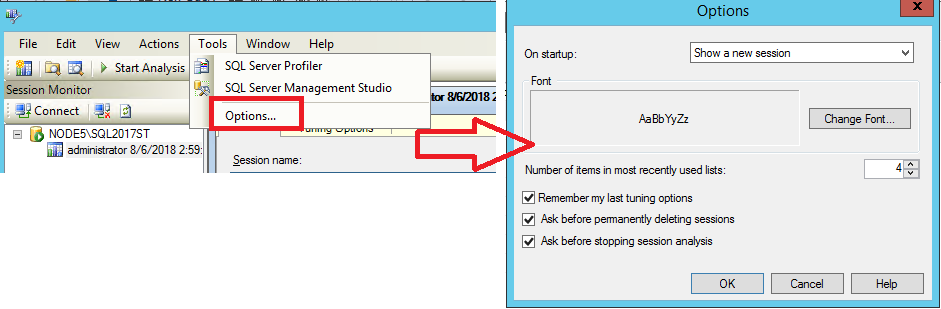
Na caixa de diálogo Opções , exiba as seguintes opções:
Expanda a lista Ao iniciar para ver o que o Database Engine Tuning Advisor pode mostrar quando inicia. Por padrão, Mostrar uma nova sessão está selecionado.
Selecione Alterar Fonte para ver as fontes que pode escolher para as listas de bases de dados e tabelas no separador Geral. As fontes que escolher para esta opção também serão utilizadas nas grelhas e relatórios de recomendações do Database Engine Tuning Advisor após realizar a afinação. Por padrão, o Orientador de Otimização do Mecanismo de Banco de Dados usa fontes do sistema.
Defina o Número de itens nas listas mais recentemente usadas entre
1e10. Este número define o número máximo de itens nas listas apresentadas selecionando Sessões Recentes ou Ficheiros Recentes no menu Ficheiros . Por defeito, esta opção está definida para4.Quando a opção Remember my last tuning options estiver assinalada, o Database Engine Tuning Advisor utiliza as opções de afinação que especificou para a sua última sessão de afinação para a seguinte. Desmarque essa caixa de seleção para usar os padrões da opção de ajuste do Orientador de Otimização do Mecanismo de Banco de Dados. Por padrão, essa opção é selecionada.
Por padrão, a opção Perguntar antes de excluir permanentemente as sessões é marcada para evitar a exclusão acidental das sessões de ajuste.
Por defeito, a opção Perguntar antes de parar a análise da sessão está ativada para evitar parar acidentalmente uma sessão de afinação antes do Database Engine Tuning Advisor terminar de analisar uma carga de trabalho.
