Nota
O acesso a esta página requer autorização. Podes tentar iniciar sessão ou mudar de diretório.
O acesso a esta página requer autorização. Podes tentar mudar de diretório.
Os comandos de barra do GitHub Copilot fornecem uma maneira rápida e detetável de interagir com seus bancos de dados do SQL Server diretamente do chat do GitHub Copilot no Visual Studio Code. Pode aceder a estes comandos através da integração da extensão MSSQL com o GitHub Copilot, usando o @mssql participante do chat. Ao digitar / a entrada de bate-papo, você pode ver uma lista de comandos suportados que aceleram fluxos de trabalho comuns, como conectar, alternar bancos de dados, explorar esquemas e executar consultas.
O que são comandos de barra?
Os comandos de barra fornecem uma maneira rápida de inserir prompts estruturados diretamente no chat do GitHub Copilot. Eles são projetados para velocidade e capacidade de descoberta, ajudando você a executar tarefas comuns de banco de dados sem escrever consultas completas em linguagem natural.
Por exemplo, você pode digitar:
@mssql /getConnectionDetails
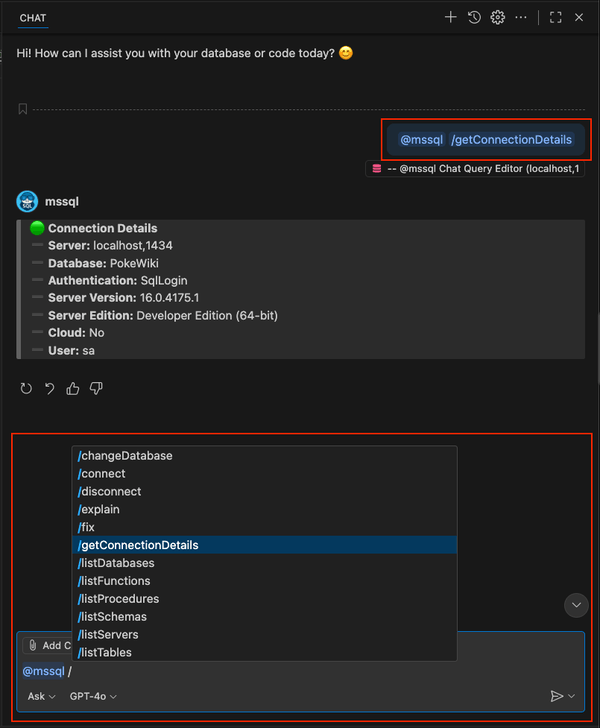
Observação
Ao contrário das ferramentas em Modo de Agente, os comandos de barra funcionam como atalhos: inserem prompts estruturados no bate-papo, eliminando a necessidade de criar consultas completas em linguagem natural. Alguns comandos são executados instantaneamente (como alternar bancos de dados), enquanto outros exigem entrada de acompanhamento (como executar ou explicar uma consulta).
Referência de comandos de barra MSSQL
Esta seção fornece uma referência detalhada para os comandos de barra específicos do SQL disponíveis no GitHub Copilot. O participante do chat MSSQL fornece estes comandos, e você usa-os diretamente na interface de chat do GitHub Copilot.
Importante
Todos os comandos de barra requerem um editor ativo conectado a um banco de dados para funcionar. Se não houver ligação ativa, os comandos não são executados.
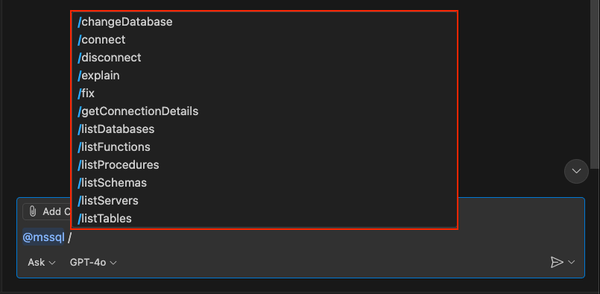
Gestão de ligações
Esses comandos permitem estabelecer, alternar ou inspecionar conexões. Eles não exigem entrada extra: selecionar um abre o painel de conexão ou executa a ação diretamente.
| Command | Description |
|---|---|
/connect |
Abre o painel de conexão para estabelecer uma nova conexão de banco de dados. |
/disconnect |
Encerra a sessão de conexão ativa atual. |
/changeDatabase |
Abre o painel de conexão para alternar para um banco de dados diferente no servidor atual. |
/getConnectionDetails |
Exibe detalhes da conexão atual, como servidor, banco de dados e tipo de autenticação. |
Examples
Use as seguintes frases para interagir com o GitHub Copilot.
@mssql /connect
@mssql /disconnect
@mssql /changeDatabase
@mssql /getConnectionDetails
Veja como esses comandos aparecem em ação, para obter detalhes da conexão:
Como funciona a lógica de conexão
Os comandos de barra para gerenciamento de conexões funcionam como verdadeiros atalhos. Ao contrário das ferramentas do Modo de Agente que tentam resolver conexões automaticamente, esses comandos abrem a caixa de diálogo de conexão da extensão MSSQL dentro do Visual Studio Code. Tem de interagir com o diálogo para selecionar ou criar uma ligação.
Quando invoca /connect ou /changeDatabase:
- O GitHub Copilot insere o comando no chat.
- A extensão MSSQL abre a caixa de diálogo de conexão padrão.
- Você escolhe um perfil existente ou cria um novo.
- Uma vez confirmada, a conexão é estabelecida ou comutada.
Quando invoca /disconnect:
- A extensão MSSQL encerra a sessão ativa imediatamente.
Quando invoca /getConnectionDetails:
- A extensão MSSQL utiliza os detalhes atuais da ligação no chat, sem necessidade de input adicional.
Veja como esses comandos aparecem em ação, para se conectar ou alterar bancos de dados:
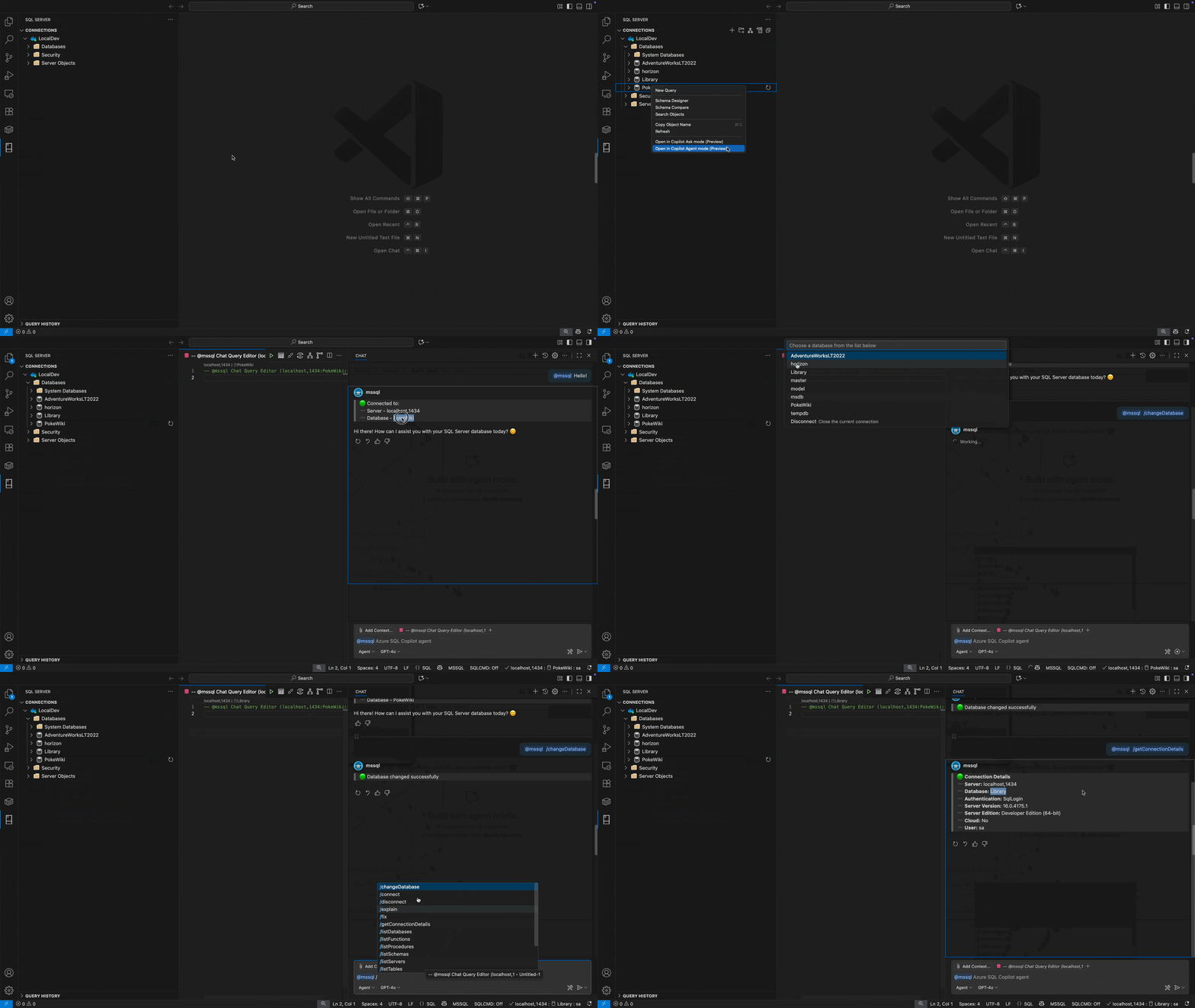
Esse design mantém a experiência consistente com a interface do usuário da extensão MSSQL: o comando slash acelera o acesso, enquanto a caixa de diálogo garante que você possa revisar e confirmar os detalhes da conexão interativamente.
Execução e desempenho de consultas
Estes comandos requerem entrada complementar. Depois de selecionar um comando, forneça a instrução SQL ou o objeto que você deseja analisar.
| Command | Description |
|---|---|
/runQuery |
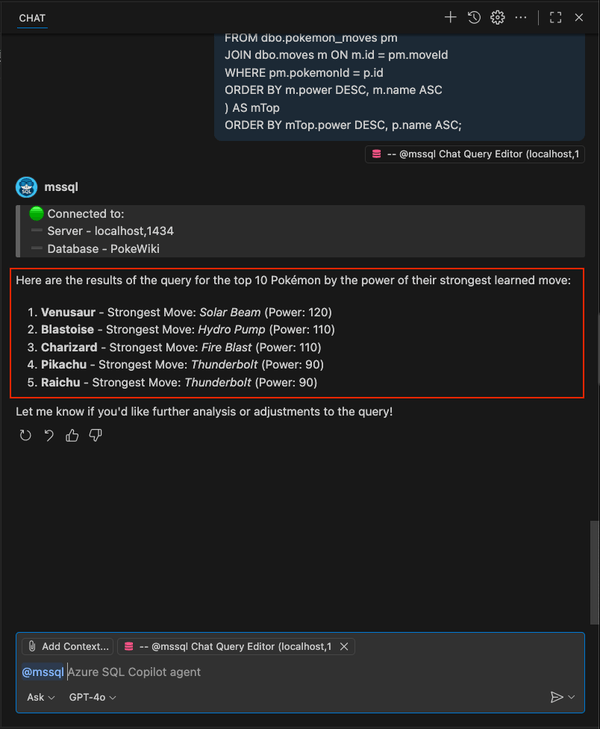
Executa uma consulta SQL na base de dados ligada e mostra os resultados no chat. |
/explain |
Fornece uma explicação em linguagem natural de código SQL ou consultas. |
/fix |
Deteta e corrige problemas de sintaxe ou restrições ausentes no código SQL. |
/optimize |
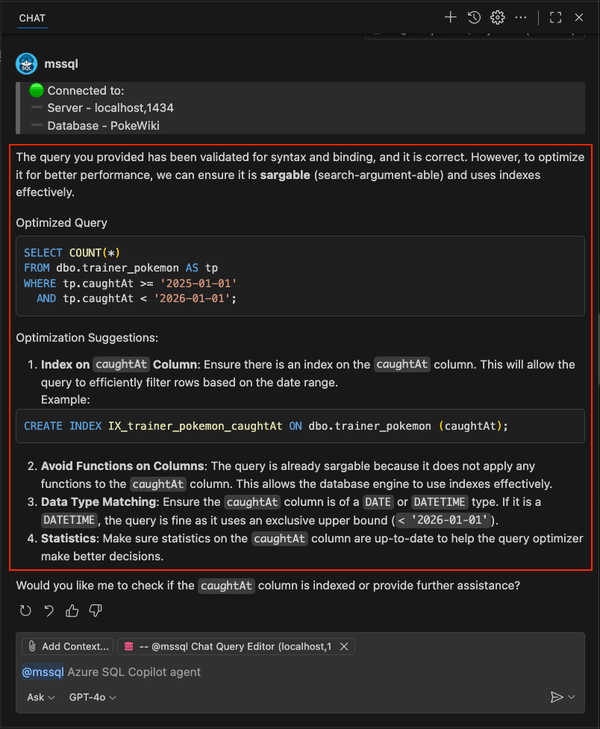
Analisa o desempenho da consulta e sugere melhorias (indexação, reestruturação). |
Examples
Use as seguintes frases para interagir com o GitHub Copilot.
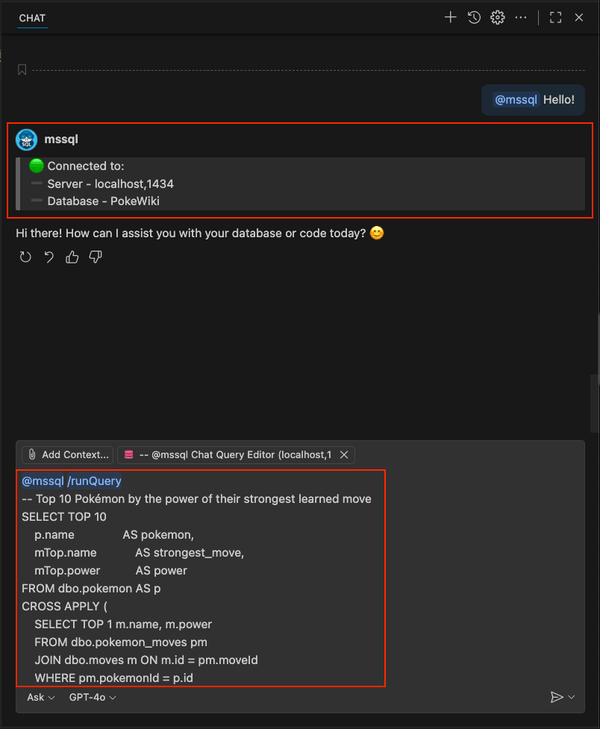
@mssql /runQuery SELECT TOP 10 * FROM Orders
@mssql /explain SELECT COUNT(*) FROM Customers
@mssql /fix any errors in my query: SELECT * FROM Orders WHERE OrderDate > '2025-01-01'
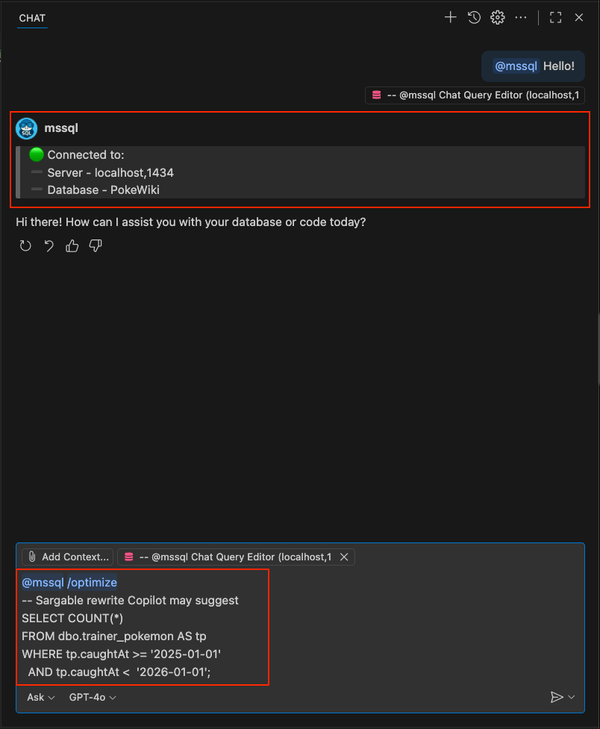
@mssql /optimize SELECT * FROM Products WHERE Price > 100
Veja como esses comandos aparecem em ação, para executar ou otimizar uma consulta:
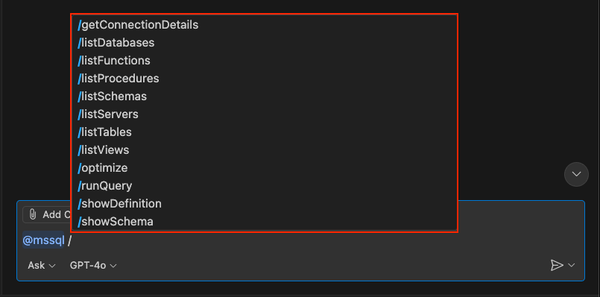
Exploração de esquemas e gerenciamento de objetos
Esses comandos listam ou visualizam objetos de esquema no banco de dados conectado.
| Command | Description |
|---|---|
/showSchema |
Apresenta um diagrama de alto nível do esquema da base de dados, incluindo tabelas, relações e chaves. |
/showDefinition |
Mostra a definição de uma tabela, exibição, função ou procedimento específico. |
/listServers |
Lista todos os perfis de conexão do SQL Server salvos. |
/listDatabases |
Lista todos os bancos de dados no servidor atual. |
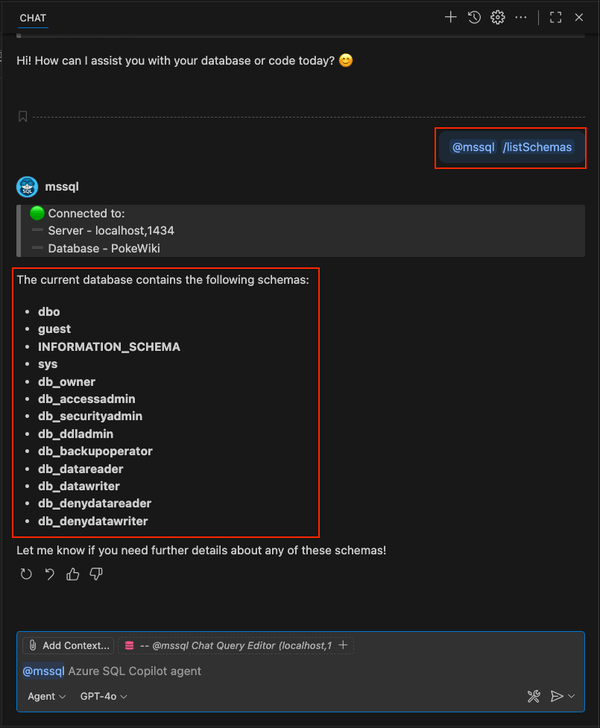
/listSchemas |
Lista todos os esquemas no banco de dados atual. |
/listTables |
Lista todas as tabelas no banco de dados atual. |
/listViews |
Lista todas as vistas na base de dados atual. |
/listFunctions |
Lista todas as funções no banco de dados atual. |
/listProcedures |
Lista todos os procedimentos armazenados no banco de dados atual. |
Examples
Use as seguintes frases para interagir com o GitHub Copilot.
@mssql /showSchema
@mssql /showDefinition Orders
@mssql /listDatabases
@mssql /listTables
@mssql /listViews
@mssql /listProcedures
Veja como esses comandos aparecem em ação, para explorar esquemas e listar objetos:

Principais diferenças do Modo de Agente
Comandos de barra: insira prompts estruturados no chat. Alguns comandos atuam imediatamente, como a gestão de ligações, enquanto outros requerem a entrada do utilizador. Eles são projetados para acesso rápido e capacidade de descoberta.
Modo Agente: Utiliza ferramentas contribuídas por extensões que executam ações diretamente, com diálogos de confirmação para execução segura. O Modo de Agente suporta fluxos de trabalho mais ricos e complexos dentro do seu ambiente de desenvolvimento SQL.
Podes usar ambas as abordagens em simultâneo. Os comandos de barra aceleram a introdução de prompts, e o Modo Agente executa ações seguras e confirmáveis.
Conteúdo relacionado
- Início Rápido: Usa o chat e sugestões inline do GitHub Copilot
- Início rápido: Usar o Modo Agente Copilot do GitHub
- Quickstart: Gerar código
- Início rápido: Use o explorador de esquemas e o designer
- Início rápido: Use o construtor inteligente de consultas
- Quickstart: Assistente otimizador de consultas
- Quickstart: Use o explicador de lógica de negócio
- Quickstart: Analisador de segurança
- Quickstart: Ajuda de localização e formatação
- Guia Rápido: Gerar dados para testes e simulação
- Problemas conhecidos e de limitações