Nota
O acesso a esta página requer autorização. Pode tentar iniciar sessão ou alterar os diretórios.
O acesso a esta página requer autorização. Pode tentar alterar os diretórios.
Aplica-se a: Advanced Threat Analytics versão 1.9
Use a consola ATA para monitorizar e responder a atividades suspeitas detetadas pelo ATA.
Digitar a ? tecla fornece atalhos de teclado para acessibilidade ao Portal ATA.
Permitir o acesso à Consola ATA
Para iniciar sessão com sucesso na Consola ATA, tem de iniciar sessão com um utilizador que tenha sido atribuído ao papel ATA adequado para aceder à Consola ATA. Para mais informações sobre controlo de acesso baseado em funções (RBAC) no ATA, consulte Trabalhar com grupos de funções da ATA.
Iniciar sessão na Consola ATA
Observação
A partir do ATA 1.8, o processo de login na Consola ATA é realizado usando login único.
No servidor ATA Center, clique no ícone Microsoft ATA Console no ambiente de trabalho ou abra um navegador e navegue até à ATA Console.

Observação
Também pode abrir um navegador a partir do ATA Center ou do ATA Gateway e navegar até ao endereço IP que configurou na instalação do ATA Center para a consola ATA.
Se o computador onde o ATA Center está instalado e o computador a partir do qual está a tentar aceder à Consola ATA estiverem ambos associados a um domínio, o ATA suporta Single Sign-On integrado com a autenticação do Windows – se já tiver iniciado sessão no seu computador, o ATA utiliza esse token para o autenticar na Consola ATA. Também pode iniciar sessão usando um cartão inteligente. As suas permissões no ATA correspondem ao seu papel de administrador.
Observação
Certifique-se de iniciar sessão no computador a partir do qual quer aceder à Consola ATA usando o seu nome de utilizador e palavra-passe de administrador ATA. Em alternativa, pode correr o seu navegador como um utilizador diferente ou sair do Windows e iniciar sessão com o seu utilizador administrador ATA. Para pedir à Consola ATA que peça credenciais, aceda à consola usando um endereço IP e será solicitado a inserir as credenciais.
Para iniciar sessão usando SSO, certifique-se de que o site da consola ATA está definido como um site local de intranet no seu navegador e que o acesse usando um nome abreviado ou um localhost.
Observação
Para além de registar cada atividade suspeita e alerta de saúde, todas as alterações de configuração feitas na Consola ATA são auditadas no Registo de Eventos Windows na máquina ATA Center, em Registo de aplicações e serviços e depois Microsoft ATA. Cada login na consola ATA também é auditado.
A configuração que afeta o Gateway ATA também está registada no Registo de Eventos do Windows da máquina do Gateway ATA.
A Consola ATA
A Consola ATA oferece-lhe uma visão rápida de todas as atividades suspeitas por ordem cronológica. Permite-lhe aprofundar os detalhes de qualquer atividade e realizar ações baseadas nessas atividades. A consola também exibe alertas e notificações para destacar problemas na rede ATA ou novas atividades consideradas suspeitas.
Estes são os elementos-chave da consola ATA.
Linha temporal do ataque
Esta é a página de destino padrão para a qual é levado quando inicia sessão na Consola ATA. Por defeito, todas as atividades suspeitas abertas são mostradas na cronologia do ataque. Pode filtrar a linha temporal do ataque para mostrar Todas as atividades suspeitas, Abertas, Descartadas ou Suprimidas. Também pode ver a gravidade atribuída a cada atividade.

Para mais informações, consulte Trabalhar com atividades suspeitas.
Barra de notificações
Quando é detetada uma nova atividade suspeita, a barra de notificações abre-se automaticamente do lado direito. Se houver novas atividades suspeitas desde a última vez que iniciou sessão, a barra de notificações abrirá depois de iniciar sessão com sucesso. Pode clicar na seta à direita a qualquer momento para aceder à barra de notificações.

Novidades
Após o lançamento de uma nova versão do ATA, a janela O que há de novo aparece no canto superior direito para informar o que foi adicionado na versão mais recente. Também fornece um link para a versão para download.
Painel de filtragem
Pode filtrar quais atividades suspeitas são exibidas no cronograma de ataque ou no separador de atividades suspeitas do perfil da entidade com base no status e na severidade.
Barra de pesquisa
No menu superior, pode encontrar uma barra de pesquisa. Pode procurar um utilizador, computador ou grupos específicos no ATA. Para experimentar, basta começares a escrever.

Centro de Saúde
O Centro de Saúde fornece-lhe alertas quando algo não está a funcionar corretamente na sua implementação do ATA.
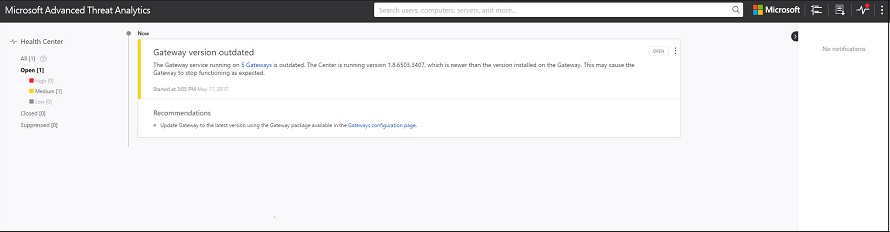
Sempre que o seu sistema encontra um problema, como um erro de conectividade ou um ATA Gateway desligado, o ícone do Centro de Saúde informa-o mostrando um ponto vermelho.

Grupos sensíveis
A seguinte lista de grupos é considerada Sensível pela ATA. Qualquer entidade que seja membro destes grupos é considerada sensível:
- Controladores de Domínio Empresariais Somente Leitura
- Administradores de Domínio
- Controladores de domínio
- Administradores de Esquemas,
- Administradores Empresariais
- Proprietários do Criador de Políticas de Grupo
- Controladores de Domínio Somente de Leitura
- Administradores
- Utilizadores Avançados
- Operadores de Contas
- Operadores de servidor
- Operadores de impressão,
- Operadores de apoio,
- Replicators
- Utilizadores de Ambiente de Trabalho Remoto
- Operadores de configuração de rede
- Estabelecedores de Confiança em Florestas de Entrada
- Administradores DNS
Mini perfil
Se passar o rato sobre uma entidade, em qualquer lugar da consola onde haja uma única entidade apresentada, como um utilizador ou um computador, um mini perfil abre-se automaticamente a mostrar a seguinte informação, se disponível:

Name
Imagem
Email
Telefone
Número de atividades suspeitas por gravidade