Nota
O acesso a esta página requer autorização. Pode tentar iniciar sessão ou alterar os diretórios.
O acesso a esta página requer autorização. Pode tentar alterar os diretórios.
[Este tópico é documentação de pré-lançamento e está sujeito a alterações.]
O modelo de processamento de contratos do AI Builder combinado com o Power Fx permite extrair detalhes principais de um documento de contrato, como título, ID do contrato, lista de partes legais, lista de jurisdições, data de execução, data efetiva, data de expiração, duração do contrato e data de renovação, de forma rápida e precisa.
Esta aplicação low-code simplifica o processamento de documentos de contrato.
Importante
- Esta é uma funcionalidade de pré-visualização.
- As funcionalidades de pré-visualização não se destinam à produção e poderão ter caraterísticas restritas. Estas caraterísticas estão disponíveis antes do lançamento oficial, para que os clientes possam ter acesso antecipado e enviar comentários.
Tipos de documentos suportados: Contrato
Requisitos
Obtenha mais informações sobre os requisitos na secção Idiomas, formatos e tamanho de ficheiros suportados em Modelo pré-criado de processamento de contratos.
Campos disponíveis
| Campos disponíveis | Tipo |
|---|---|
| ContractDuration | Texto |
| Id de Contrato | Texto |
| EffectiveDate | Texto |
| ExecutionDate | Texto |
| ExpirationDate | Texto |
| RenewalDate | Texto |
| Title | Texto |
Itens de tabela disponíveis
| Campos disponíveis | Tipo |
|---|---|
| Jurisdições | Texto |
| Entidades | Texto |
Crie a sua aplicação de tela
Iniciar sessão no Power Apps.
No painel de navegação à esquerda, selecione +Criar.
Selecione o mosaico Iniciar com uma tela em branco.
Selecione o tamanho que gostaria de usar na sua aplicação de tela — Reativo, Tamanho de tablet ou Tamanho do telefone.
No editor de aplicações, a partir do painel de navegação à esquerda, selecione Dados>Adicionar dados e, em seguida, pesquise por Modelo de contrato.
Selecione +Inserir>Adicionar imagem.
Selecione +Inserir>Etiqueta de texto.
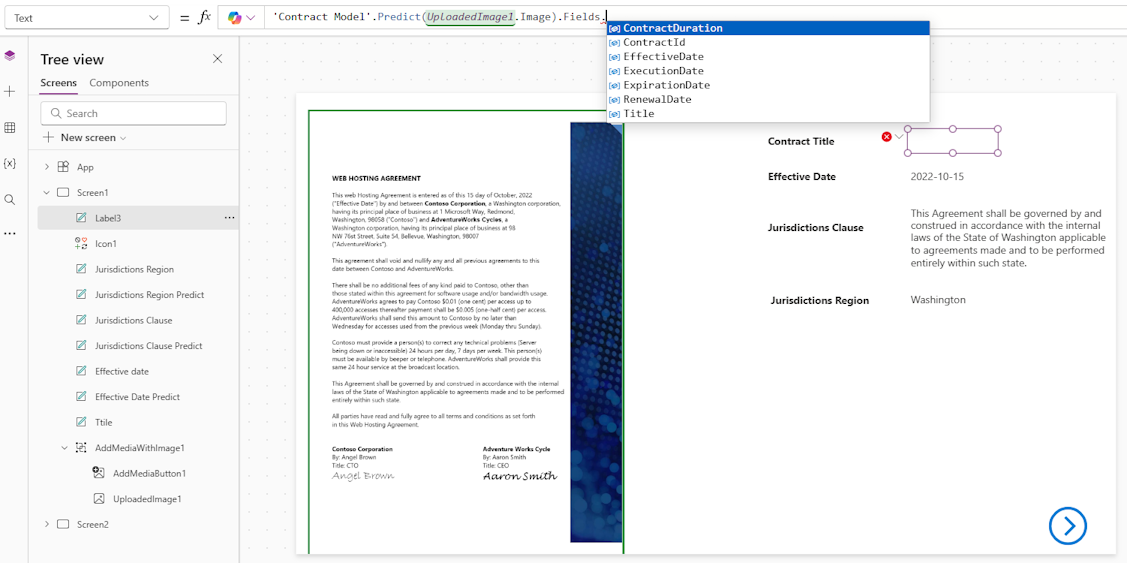
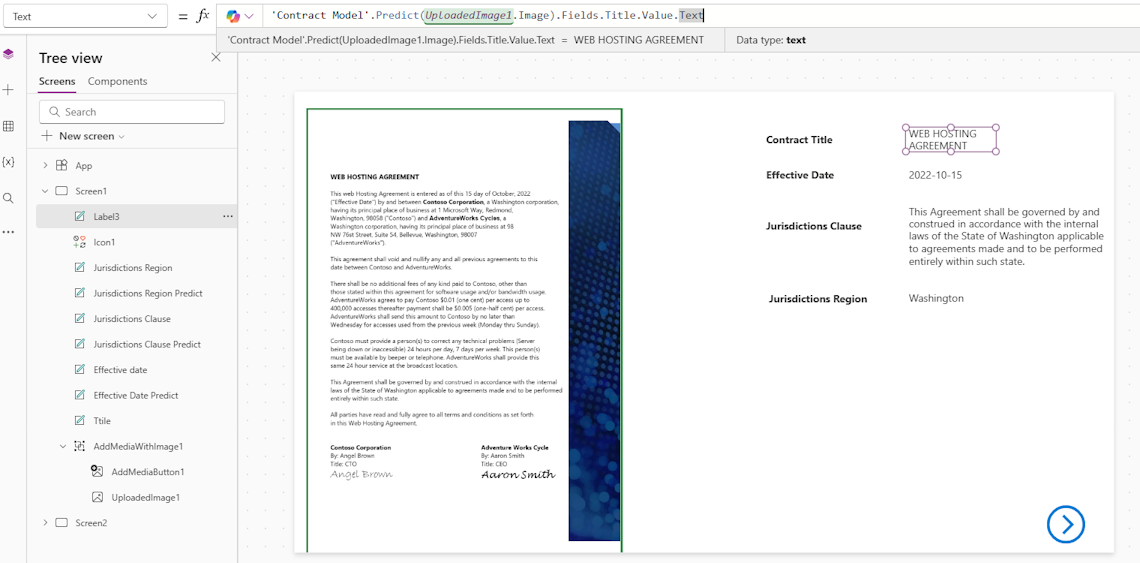
Selecione Etiqueta1 e insira uma fórmula como o exemplo a seguir, onde
UploadedImage1é o contentor de imagem:'Contract Model'.Predict(UploadedImage1.Image).Fields.Title.Value.TextPode selecionar o campo pretendido no campo disponível.
Selecione Guardar e, em seguida, selecione o botão Reproduzir.
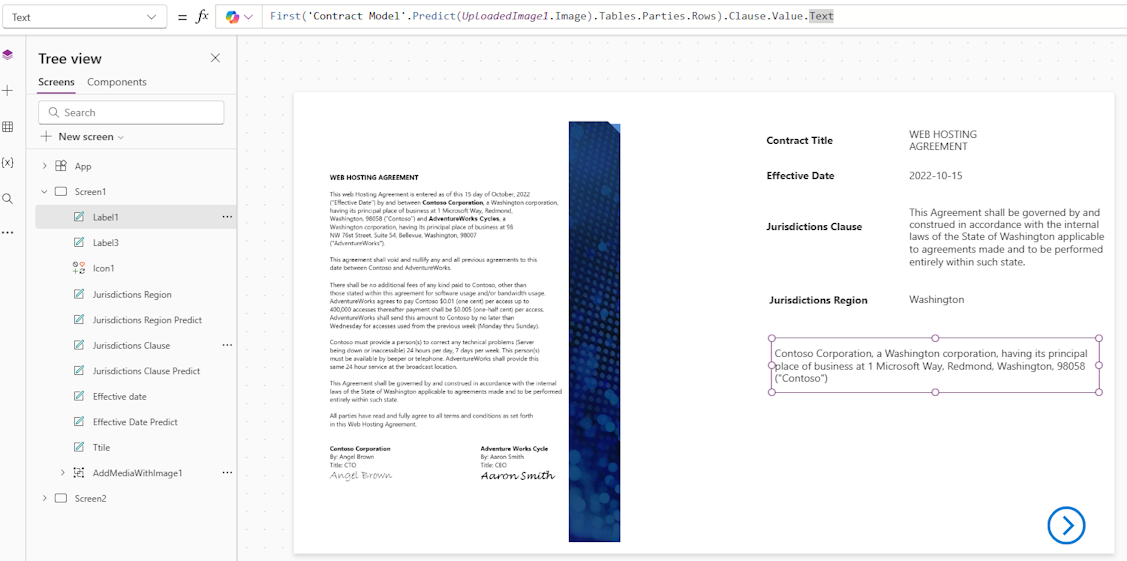
Também pode usar esta fórmula para obter o primeiro item do resultado e extrair a descrição desse item como uma cadeia de texto.
First('Contract Model'.Predict(UploadedImage1.Image).Tables.Parties.Rows).Clause.Value.Text
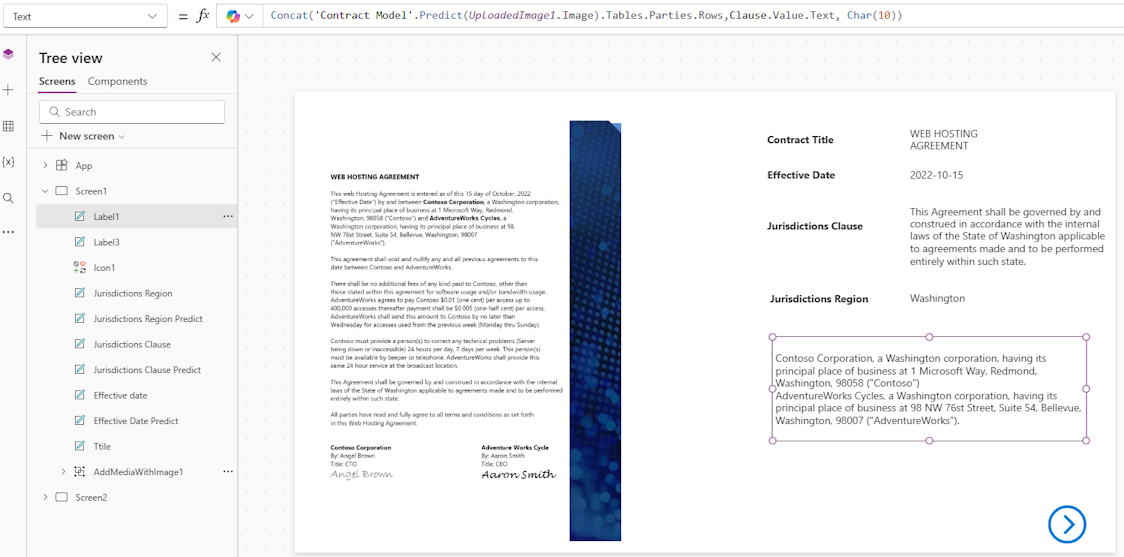
Esta expressão concatena os valores de texto do campo Cláusula de cada linha nos resultados da predição de uma imagem relacionada com um documento de contrato e separa cada valor com uma vírgula e um espaço.
Concat('Contract Model'.Predict(UploadedImage1.Image).Tables.Parties.Rows,Clause.Value.Text, Char(10))