Nota
O acesso a esta página requer autorização. Pode tentar iniciar sessão ou alterar os diretórios.
O acesso a esta página requer autorização. Pode tentar alterar os diretórios.
Importante
O Visual Studio App Center foi desativado em 31 de março de 2025, exceto para os recursos de Análise e Diagnóstico, que continuarão a ter suporte até 30 de junho de 2026. Mais informações.
Geral
O serviço de Diagnóstico do App Center foi concebido para monitorizar facilmente o estado de funcionamento das suas aplicações e obter as informações de que necessita para corrigir problemas.
- Faça login no Portal do App Center
- Selecione uma aplicação
- Na área de navegação à esquerda, selecione Diagnóstico
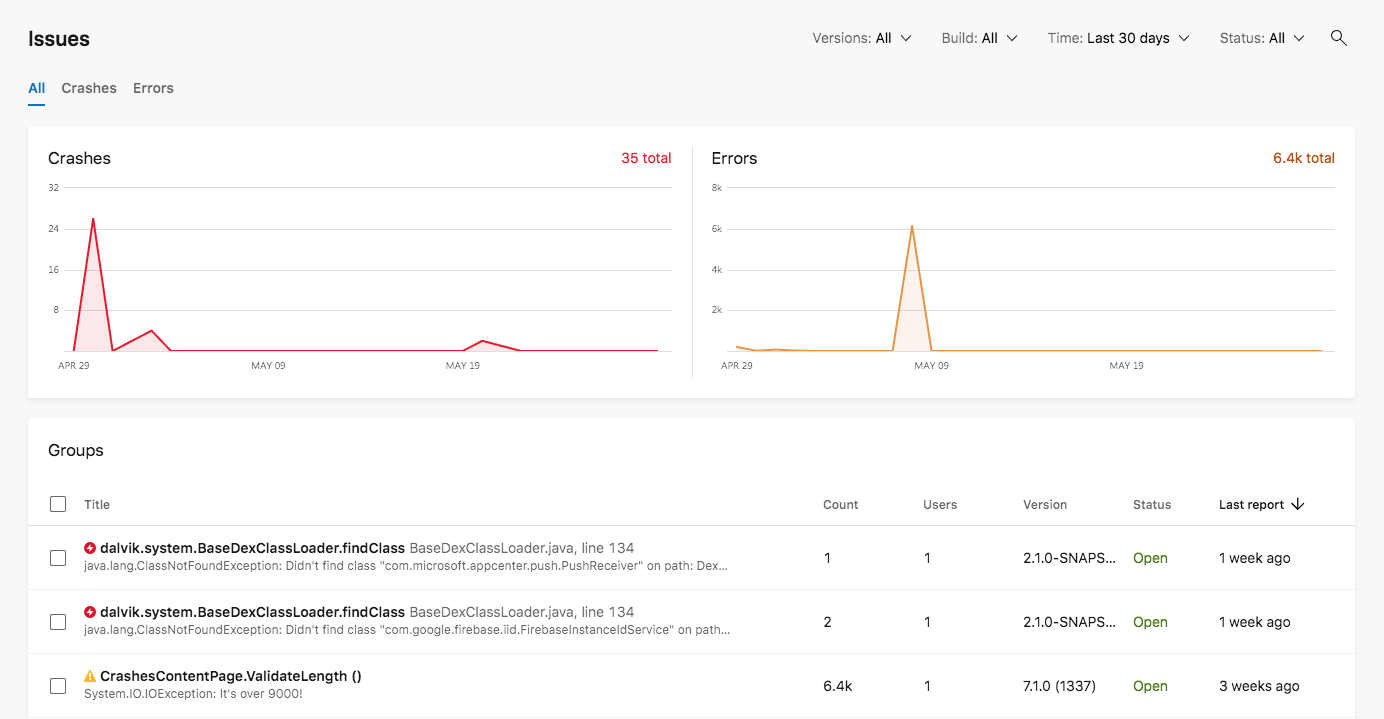
O App Center exibe as falhas e erros em um modo de exibição na guia Problemas . Você pode filtrar esses problemas por falhas ou erros clicando nas respetivas guias.
Para todos os aplicativos, você pode filtrar os dados de diagnóstico por versão do aplicativo, número de compilação, intervalo de tempo e status. Clique num grupo para encontrar mais informações, incluindo uma lista de relatórios, dispositivos e versões do SO específicos afetados.
Observação
Ao filtrar falhas ou erros na lista de grupos, a contagem total e os valores de contagem de usuários afetados sempre refletirão o número total de falhas para o respetivo grupo. Eles não são afetados pelos filtros de tempo.
Anotar um grupo
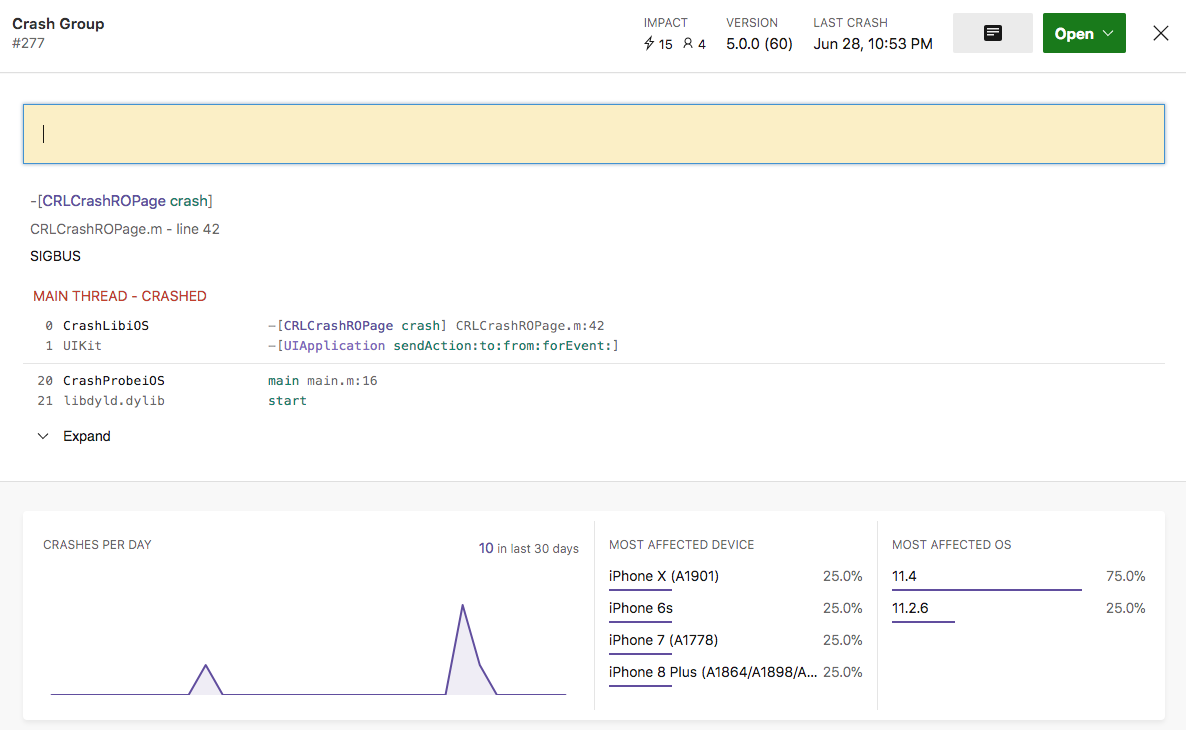
Anote seus grupos no diagnóstico do App Center para acompanhar anotações e outras informações importantes. Para deixar uma anotação:
- Selecione o serviço Diagnóstico
- Selecione uma falha ou um grupo de erros
- No canto superior direito, clique no botão anotar
- Deixe um texto na caixa de texto e a sua nota será guardada automaticamente
Acompanhe o status de seus grupos
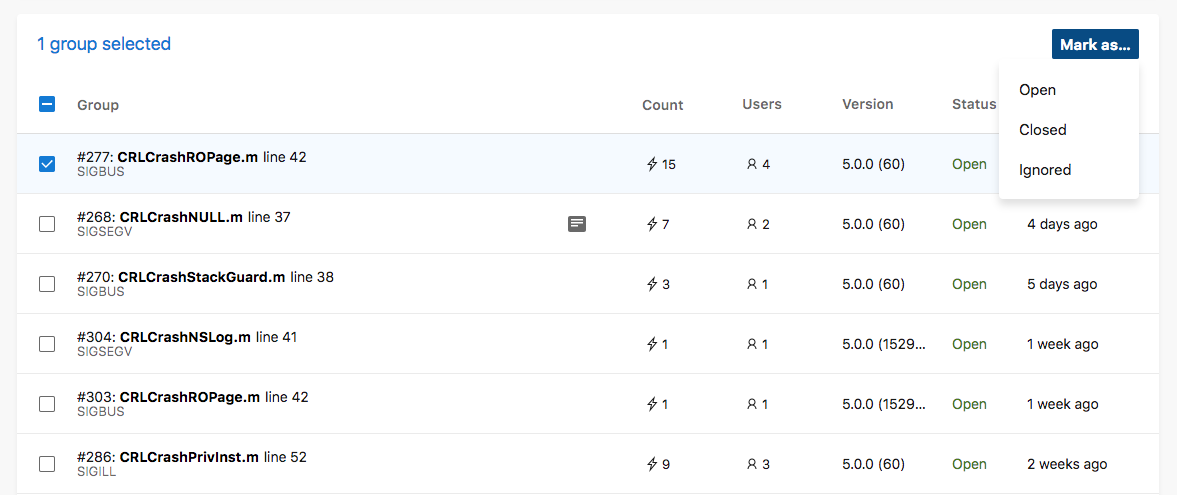
Marque cada um dos seus grupos como aberto, fechado ou ignorado. Para marcar o status dos seus grupos:
- Selecione um grupo ou selecione vários grupos
- Clique no botão Marcar como
- Selecione o estado (aberto, fechado, ignorado)
Qualquer nova instância de falha ou erro que faça parte de um grupo fechado ou ignorado não reabrirá nem deixará de ignorar o grupo correspondente.
Use a opção Filtrar no canto superior direito da página para filtrar falhas/erros abrindo, fechando e ignorando, concentrando sua exibição nos dados importantes.
Baixar dados de diagnóstico
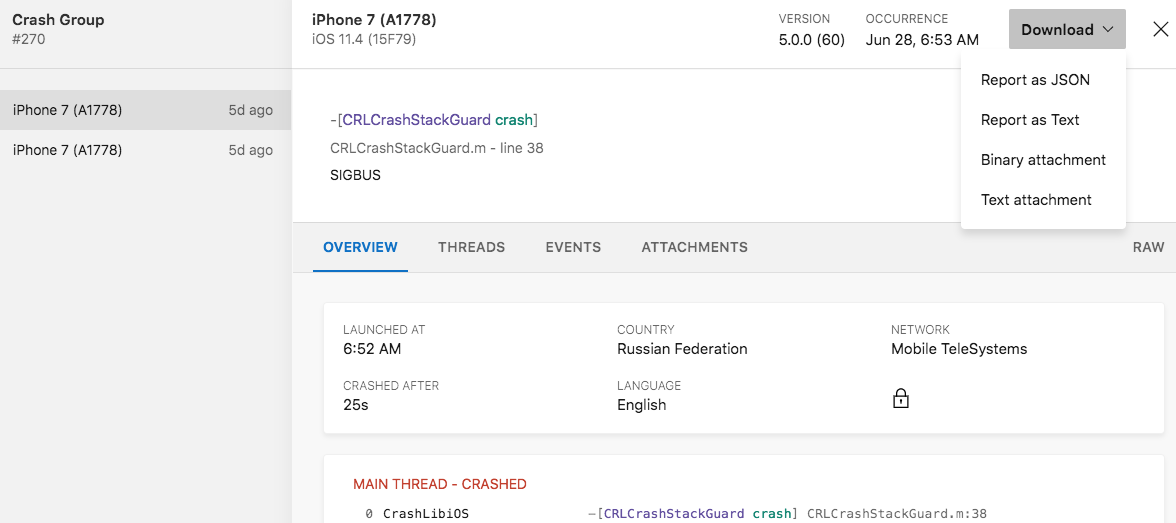
Você pode baixar seus dados de diagnóstico para acessar dados brutos para análise posterior. Para transferir os dados de diagnóstico:
- Navegue até a seção Diagnóstico
- Selecione falhas ou erros
- Selecionar num grupo específico
- Selecione um relatório específico
- No canto superior direito, clique no botão Download e selecione um formato (JSON ou Texto)