Nota
O acesso a esta página requer autorização. Pode tentar iniciar sessão ou alterar os diretórios.
O acesso a esta página requer autorização. Pode tentar alterar os diretórios.
Importante
O Visual Studio App Center foi desativado em 31 de março de 2025, exceto para os recursos de Análise e Diagnóstico, que continuarão a ter suporte até 30 de junho de 2026. Mais informações.
Depois de ser convidado para testar um aplicativo macOS no App Center, você receberá um e-mail notificando sobre seu convite pendente. As seções a seguir descrevem as etapas que você precisa seguir para começar a testar este aplicativo.
Instalar uma aplicação
A instalação de uma aplicação no seu dispositivo macOS é feita principalmente a partir do portal de instalação do App Center ou da nossa aplicação nativa, que é explicada na secção seguinte. A instalação de seus aplicativos pode ser feita de duas maneiras diferentes, dependendo da preferência do desenvolvedor:
Você receberá um e-mail do App Center que o direcionará para a versão no App Center. Você também pode optar por ir diretamente para o Portal de Instalação do App Center a qualquer momento para ver os aplicativos aos quais você foi adicionado e suas versões.
O desenvolvedor envia um link de instalação. Ao usar este link, você será navegado diretamente para o aplicativo no portal de instalação, onde você pode visualizar e baixar uma versão.
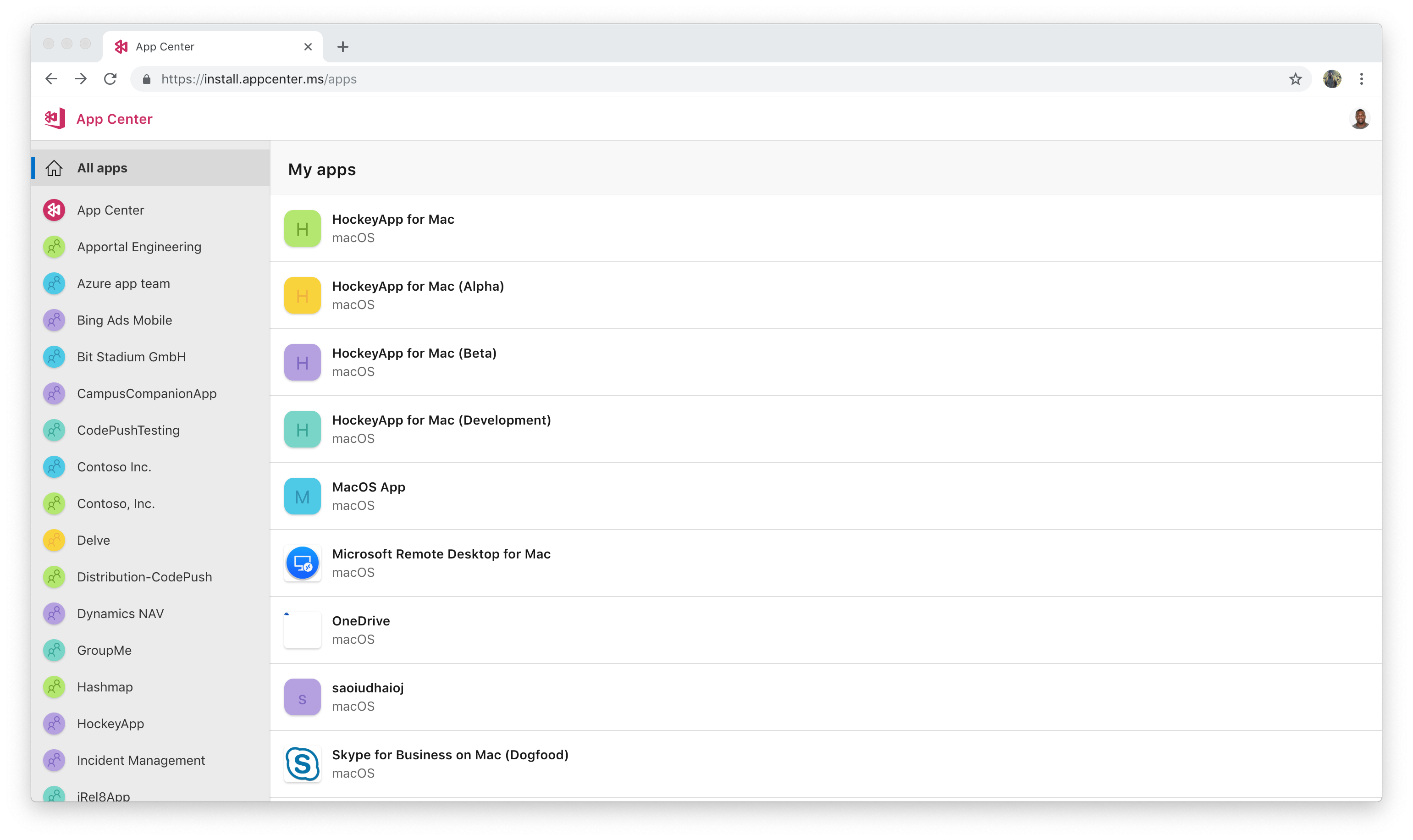
Depois de navegar para o portal de instalação, você verá uma lista de todos os aplicativos disponíveis aos quais foi adicionado como testador.
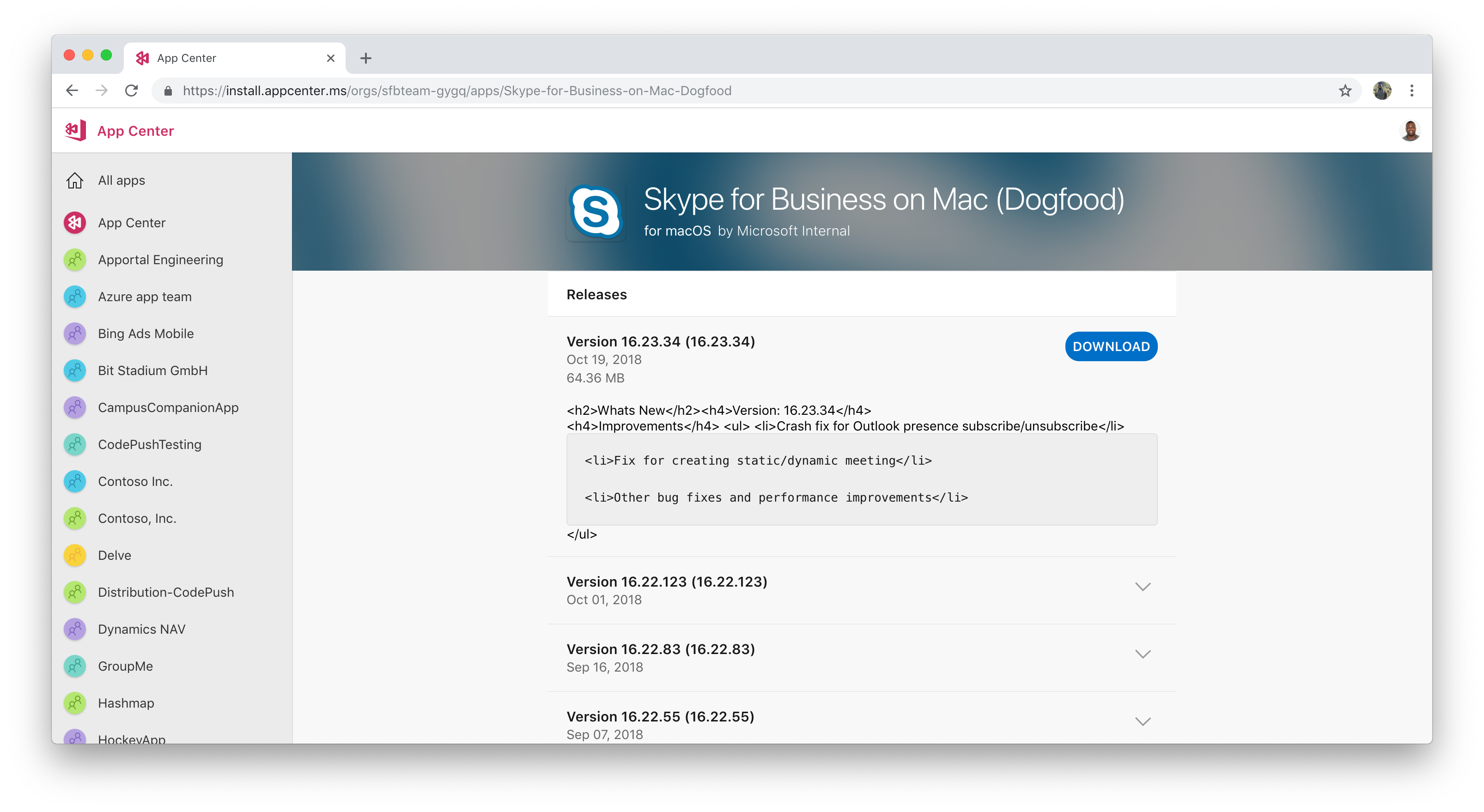
Ao clicar no aplicativo, você pode ver informações adicionais sobre o histórico de lançamento e instalá-lo clicando no botão azul de download. Clicar neste botão iniciará o download do aplicativo diretamente no navegador.
Quando o download estiver concluído, você pode instalar o aplicativo indo para sua pasta de downloads e clicando duas vezes no arquivo baixado.