Nota
O acesso a esta página requer autorização. Pode tentar iniciar sessão ou alterar os diretórios.
O acesso a esta página requer autorização. Pode tentar alterar os diretórios.
A implantação de área de trabalho moderna com o Windows Autopilot ajuda a implantar facilmente a versão mais recente do Windows em dispositivos existentes. Os aplicativos usados pela organização podem ser instalados automaticamente. Se os dados do usuário do Windows forem gerenciados com o OneDrive corporativo ou de estudante, os dados serão sincronizados para que os usuários possam retomar o trabalho imediatamente.
O Windows Autopilot para dispositivos existentes permite recriar uma imagem e provisionar um dispositivo Windows para o modo controlado pelo usuário do Windows Autopilot usando uma única sequência de tarefas nativa do Gerenciador de Configurações. O dispositivo existente pode ser associado a um domínio local. O resultado final é um dispositivo Windows ingressado no Microsoft Entra ID ou no Active Directory (ingresso híbrido do Microsoft Entra).
Observação
O arquivo JSON do Windows Autopilot para dispositivos existentes é compatível apenas com perfis do Microsoft Entra ID controlado pelo usuário e do Microsoft Entra Autopilot híbrido controlado pelo usuário. Os perfis do Windows Autopilot de autoimplantação e pré-provisionamento não têm suporte com arquivos JSON devido a esses cenários que exigem atestado de TPM.
No entanto, durante a implantação do Windows Autopilot para dispositivos existentes, se as seguintes condições forem verdadeiras:
- O dispositivo já é um dispositivo do Windows Autopilot antes do início da implantação
- O dispositivo tem um perfil do Windows Autopilot atribuído a ele
em seguida, o perfil do Windows Autopilot atribuído tem precedência sobre o arquivo JSON instalado pela sequência de tarefas. Nesse cenário, se o perfil atribuído do Windows Autopilot for um perfil de autoimplantação ou pré-provisionamento do Windows Autopilot, os cenários de autoimplantação e pré-provisionamento terão suporte.
Dica
O uso do Windows Autopilot para dispositivos existentes pode ser usado como um método para converter dispositivos híbridos existentes do Microsoft Entra em dispositivos do Microsoft Entra. Usar a configuração Converter todos os dispositivos de destino para Autopilot no perfil Windows Autopilot não converte automaticamente o dispositivo híbrido Microsoft Entra existente nos grupos atribuídos em um dispositivo Microsoft Entra. A configuração registra apenas os dispositivos nos grupos atribuídos para o serviço de Piloto automático do Windows.
Requisitos
Uma versão atualmente suportada do branch atual do Microsoft Configuration Manager.
Licenças atribuídas do Microsoft Intune.
Microsoft Entra ID P1 ou P2.
Uma versão compatível do Windows importada para o Gerenciador de Configurações como uma imagem do sistema operacional.
As restrições de registro não estão configuradas para bloquear dispositivos pessoais. Para obter mais informações, consulte O que são restrições de registro?: Bloqueando dispositivos pessoais Windows.
Importante
Todos os dispositivos registrados usando um arquivo .json durante um cenário de ingresso híbrido normalmente são registrados como um dispositivo corporativo.
Configurar a Página de Status do Registro (opcional)
Se desejado, uma página de status de inscrição (ESP) para o Windows Autopilot pode ser configurada usando o Intune.
Vá para Registro>de integração | de dispositivos Verifique se o Windows está selecionado na parte superior e, em Windows Autopilot, selecione Página de status da inscrição e Configure a Página de status da inscrição.
Vá para o Microsoft Entra IDGerenciar> | Mobilidade (MDM e WIP)>Microsoft Intune e habilite o registro automático do Windows. Configure o escopo do usuário MDM para alguns ou todos os usuários.
Instale os módulos necessários
Observação
Os trechos de código do PowerShell nesta seção foram atualizados em julho de 2023 para usar os módulos do PowerShell do Microsoft Graph em vez dos módulos preteridos do PowerShell do AzureAD Graph. Os módulos do Microsoft Graph PowerShell podem exigir aprovação de permissões adicionais no Microsoft Entra ID quando são usados pela primeira vez. Ele também foi atualizado para forçar o uso de uma versão atualizada do módulo WindowsAutoPilot. Para obter mais informações, consulte AzureAD e Importante: desativação do Azure AD Graph e descontinuação do módulo PowerShell.
Em um computador ou servidor Windows conectado à Internet, abra uma janela de comando do Windows PowerShell com privilégios elevados.
Insira os seguintes comandos para instalar e importar os módulos necessários:
Install-PackageProvider -Name NuGet -MinimumVersion 2.8.5.201 -Force
Install-Module -Name WindowsAutopilotIntune -MinimumVersion 5.4.0 -Force
Install-Module -Name Microsoft.Graph.Groups -Force
Install-Module -Name Microsoft.Graph.Authentication -Force
Install-Module -Name Microsoft.Graph.Identity.DirectoryManagement -Force

Import-Module -Name WindowsAutopilotIntune -MinimumVersion 5.4
Import-Module -Name Microsoft.Graph.Groups
Import-Module -Name Microsoft.Graph.Authentication
Import-Module -Name Microsoft.Graph.Identity.DirectoryManagement
Insira os seguintes comandos e forneça credenciais administrativas do Intune:
Certifique-se de que a conta de usuário especificada tenha direitos administrativos suficientes.
Connect-MgGraph -Scopes "Device.ReadWrite.All", "DeviceManagementManagedDevices.ReadWrite.All", "DeviceManagementServiceConfig.ReadWrite.All", "Domain.ReadWrite.All", "Group.ReadWrite.All", "GroupMember.ReadWrite.All", "User.Read"O Windows solicita o nome de usuário e a senha da conta com um formulário padrão do Microsoft Entra ID. Digite o nome de usuário e a senha e selecione Entrar.
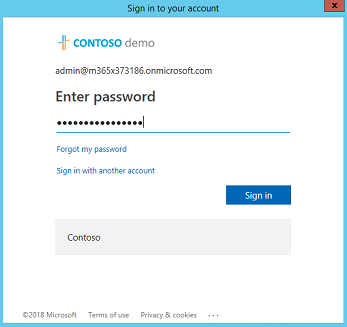
Na primeira vez que as APIs do Intune Graph são usadas em um dispositivo, ele solicita a habilitação das permissões de leitura e gravação do Microsoft Intune PowerShell. Para habilitar essas permissões, selecione Consentimento em nome da sua organização e, em seguida, Aceitar.
Obtenha perfis do Windows Autopilot para dispositivos existentes
Obtenha todos os perfis do Windows Autopilot disponíveis no locatário do Intune e exiba-os no formato JSON:
Get-AutopilotProfile | ConvertTo-AutopilotConfigurationJSON
Veja o seguinte exemplo de saída:
PS C:\> Get-AutopilotProfile | ConvertTo-AutopilotConfigurationJSON
{
    "CloudAssignedTenantId": "1537de22-988c-4e93-b8a5-83890f34a69b",
    "CloudAssignedForcedEnrollment": 1,
    "Version": 2049,
    "Comment_File": "Profile Autopilot Profile",
    "CloudAssignedAadServerData": "{\"ZeroTouchConfig\":{\"CloudAssignedTenantUpn\":\"\",\"ForcedEnrollment\":1,\"CloudAssignedTenantDomain\":\"M365x373186.onmicrosoft.com\"}}",
    "CloudAssignedTenantDomain": "M365x373186.onmicrosoft.com",
    "CloudAssignedDomainJoinMethod": 0,
    "CloudAssignedOobeConfig": 28,
    "ZtdCorrelationId": "7F9E6025-1E13-45F3-BF82-A3E8C5B59EAC"
}
Cada perfil é encapsulado entre chaves ({ }). O exemplo anterior exibe um único perfil.
Propriedades do arquivo JSON
| Propriedade | Tipo | Obrigatório | Descrição |
|---|---|---|---|
| Versão | Número | Opcional | O número de versão que identifica o formato do arquivo JSON. |
| CloudAssignedTenantId | GUID | Obrigatório | A ID do locatário do Microsoft Entra que deve ser usada. Esta propriedade é o GUID para o locatário e pode ser encontrada nas propriedades do locatário. O valor não deve incluir chaves. |
| CloudAssignedTenantDomain | Cadeia de caracteres | Obrigatório | O nome do locatário do Microsoft Entra que deve ser usado. Por exemplo: tenant.onmicrosoft.com. |
| CloudAssignedOobeConfig | Número | Obrigatório | Esta propriedade é um bitmap que mostra quais configurações do Windows Autopilot foram definidas.
|
| CloudAssignedDomainJoinMethod | Número | Obrigatório | Esta propriedade especifica se o dispositivo deve ingressar no Microsoft Entra ID ou no Active Directory (ingresso híbrido do Microsoft Entra).
|
| CloudAssignedForcedEnrollment | Número | Obrigatório | Especifica que o dispositivo deve exigir o registro do Microsoft Entra join e do MDM.
|
| ZtdCorrelationId | GUID | Obrigatório | Um GUID exclusivo (sem chaves) fornecido ao Intune como parte do processo de registro. Essa ID está incluída na mensagem de registro como o OfflineAutopilotEnrollmentCorrelator. Esse atributo estará presente somente se o registro ocorrer em um dispositivo registrado com o Provisionamento Zero Touch por meio do registro offline. |
| CloudAssignedAadServerData | Cadeia de caracteres JSON codificada | Obrigatório | Uma cadeia de caracteres JSON incorporada usada para identidade visual. Requer habilitar a identidade visual da organização do Microsoft Entra. Por exemplo:"CloudAssignedAadServerData": "{\"ZeroTouchConfig\":{\"CloudAssignedTenantUpn\":\"\",\"CloudAssignedTenantDomain\":\"tenant.onmicrosoft.com\"}} |
| CloudAssignedDeviceName | Cadeia de caracteres | Opcional | O nome atribuído automaticamente ao computador. Esse nome segue a convenção de padrão de nomenclatura configurada no perfil do Windows Autopilot do Intune. Um nome explícito também pode ser especificado. |
Crie o arquivo JSON
Salve o perfil do Windows Autopilot como um arquivo JSON no formato ASCII ou ANSI. O Windows PowerShell usa como padrão o formato Unicode. Se estiver redirecionando a saída dos comandos para um arquivo, especifique também o formato do arquivo. O seguinte exemplo do PowerShell salva o arquivo no formato ASCII. Os perfis do Windows Autopilot aparecem em uma subpasta na pasta especificada pela $targetDirectory variável. Por padrão, a $targetDirectory variável é C:\AutoPilot, mas pode ser alterada para outro local, se desejado. A subpasta tem o nome do perfil do Windows Autopilot do Intune. Se houver vários perfis do Windows Autopilot, cada perfil terá sua própria subpasta. Em cada pasta, há um arquivo JSON chamado AutopilotConfigurationFile.json
Connect-MgGraph -Scopes "Device.ReadWrite.All", "DeviceManagementManagedDevices.ReadWrite.All", "DeviceManagementServiceConfig.ReadWrite.All", "Domain.ReadWrite.All", "Group.ReadWrite.All", "GroupMember.ReadWrite.All", "User.Read"
$AutopilotProfile = Get-AutopilotProfile
$targetDirectory = "C:\Autopilot"
$AutopilotProfile | ForEach-Object {
    New-Item -ItemType Directory -Path "$targetDirectory\$($_.displayName)"
    $_ | ConvertTo-AutopilotConfigurationJSON | Set-Content -Encoding Ascii "$targetDirectory\$($_.displayName)\AutopilotConfigurationFile.json"
}
Dica
Quando o cmdlet Out-File do PowerShell é usado para redirecionar a saída JSON para um arquivo, ele usa a codificação Unicode por padrão. Esse cmdlet também pode truncar linhas longas. Use o cmdlet Set-Content com o -Encoding ASCII parâmetro para definir a codificação de texto adequada.
Importante
O nome do arquivo deve ser AutopilotConfigurationFile.json codificado como ASCII ou ANSI.
O perfil também pode ser salvo em um arquivo de texto e editar no Bloco de Notas. No Bloco de Notas, ao escolher Salvar como, selecione a Files Salvar como tipo: Todos e, em seguida, selecione ANSI para a Codificação.
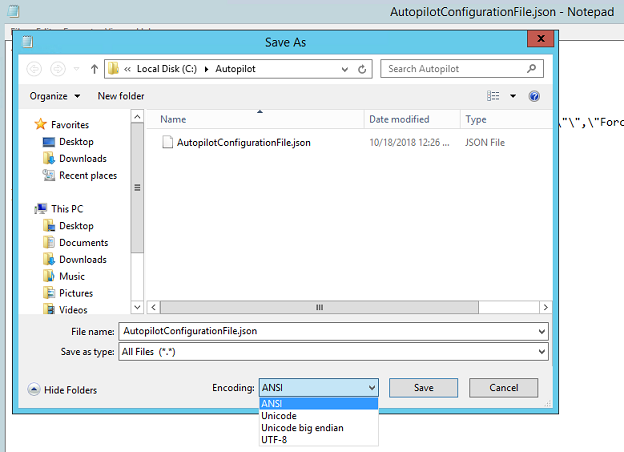
Depois de salvar o arquivo, mova-o para um local destinado a uma origem de pacote do Microsoft Configuration Manager.
Importante
O arquivo de configuração só pode conter um perfil. Vários arquivos de perfil JSON podem ser usados, mas cada um deve ser nomeado AutopilotConfigurationFile.json. Esse requisito é que o OOBE siga a experiência do Windows Autopilot. Para usar mais de um perfil do Windows Autopilot, crie pacotes separados do Gerenciador de Configurações.
O Windows OOBE não seguirá a experiência do Windows Autopilot se o arquivo for salvo com um dos seguintes critérios:
- Codificação Unicode.
- Codificação UTF-8.
- Um nome de arquivo diferente de
AutopilotConfigurationFile.json.
Criar um pacote que contém o arquivo JSON
No console do Gerenciador de Configurações, vá para o espaço de trabalho Biblioteca de Software, expanda Gerenciamento de Aplicativos e selecione o nó Pacotes.
Na faixa de opções, selecione Criar Pacote.
No Assistente para Criar Pacote e Programa, insira os seguintes detalhes para o pacote:
- Nome: configuração do Windows Autopilot para dispositivos existentes
- Selecione Este pacote contém arquivos de origem
-
Pasta de origem: especifique o caminho de rede UNC que contém o
AutopilotConfigurationFile.jsonarquivo
Para obter mais informações, consulte Pacotes e programas no Gerenciador de Configurações.
Para o programa, selecione o Tipo de Programa: Não criar um programa
Conclua o assistente.
Observação
Se as configurações de perfil do Windows Autopilot controladas pelo usuário no Intune forem alteradas posteriormente, recrie e atualize o arquivo JSON. Depois de atualizar o arquivo JSON, redistribua o pacote do Gerenciador de Configurações associado.
Criar uma coleção de destino
No console do Gerenciador de Configurações, acesse o espaço de trabalho Ativos e Conformidade e selecione o nó Coleções de Dispositivos.
Na faixa de opções, selecione Criar e selecione Criar Coleção de Dispositivos. Uma coleção existente também pode ser usada. Se estiver usando uma coleção existente, prossiga para a seção Criar uma sequência de tarefas .
No Assistente para Criar Coleção de Dispositivos, insira os seguintes detalhes gerais :
- Nome: coleção do Windows Autopilot para dispositivos existentes
- Comentário: Adicione um comentário opcional para descrever melhor a coleção
- Limitando a coleção: Todos os sistemas ou, se desejado, uma coleção alternativa.
Na página Regras de Associação , selecione Adicionar Regra. Especifique uma regra de coleta direta ou baseada em consulta para adicionar os dispositivos Windows de destino à nova coleção.
Por exemplo, se o nome do host do computador a ser apagado e recarregado for
PC-01, e o Nome está sendo usado como o atributo:Selecione Adicionar Regra, selecione Regra Direta para abrir o Assistente para Criar Regra de Associação Direta e selecione Avançar na página de boas-vindas.
Na página Search for Resources , insira PC-01 como o Valor.
Selecione Avançar e selecione PC-01 nos Recursos.
Conclua o assistente com as configurações padrão.
Para obter mais informações, consulte Como criar coleções no Gerenciador de Configurações.
Criar uma sequência de tarefas
No console do Gerenciador de Configurações, vá para o espaço de trabalho Biblioteca de Software, expanda Sistemas Operacionais e selecione o nó Sequências de Tarefas.
Na faixa de opções Página Inicial , selecione Criar Sequência de Tarefas.
Na página Criar nova sequência de tarefas, selecione a opção Implantar o Windows Autopilot para dispositivos existentes.
Na página Informações da sequência de tarefas , especifique as seguintes informações:
- Um nome para a sequência de tarefas. Por exemplo, o Windows Autopilot para dispositivos existentes.
- Opcionalmente, adicione uma descrição para descrever melhor a sequência de tarefas.
- Selecione uma imagem de inicialização. Para obter mais informações sobre versões de imagem de inicialização com suporte, consulte Suporte para o Windows ADK no Gerenciador de Configurações.
Na página Instalar o Windows , selecione o pacote de imagens do Windows. Em seguida, defina as seguintes configurações:
Índice de imagem: selecione Enterprise, Education ou Professional, conforme exigido pela organização.
Habilite a opção de Particionar e formatar o computador de destino antes de instalar o sistema operacional.
Configurar a sequência de tarefas para uso com o Bitlocker: Se essa opção estiver habilitada, a sequência de tarefas incluirá as etapas necessárias para habilitar o BitLocker.
Chave do produto: Se uma chave do produto precisar ser especificada para ativação do Windows, insira-a aqui.
Selecione uma das opções a seguir para configurar a conta de administrador local no Windows:
- Gere aleatoriamente a senha do administrador local e desabilite a conta em todas as plataformas de suporte (recomendado)
- Habilitar a conta e especificar a senha do administrador local
Na página Instalar o cliente do Gerenciador de Configurações, adicione quaisquer propriedades necessárias de instalação do cliente do Gerenciador de Configurações para o ambiente. Por exemplo, como o dispositivo é um dispositivo de Grupo de Trabalho e não um domínio ingressado durante a sequência de tarefas do Windows Autopilot para dispositivos existentes, os parâmetros SMSMP ou SMSMPLIST podem ser necessários para executar determinadas tarefas, como as tarefas Instalar Aplicativo ou Instalar Atualizações de Software.
A página Incluir atualizações seleciona, por padrão, a opção Não instalar atualizações de software.
Na página Instalar aplicativos , os aplicativos a serem instalados durante a sequência de tarefas podem ser selecionados. No entanto, a Microsoft recomenda que espelho a abordagem da imagem de assinatura com esse cenário. Depois que o dispositivo for provisionado com o Windows Autopilot, aplique todos os aplicativos e configurações do cogerenciamento do Microsoft Intune ou do Gerenciador de Configurações. Esse processo fornece uma experiência consistente entre os usuários que recebem novos dispositivos e aqueles que usam o Windows Autopilot para dispositivos existentes.
Na página Preparação do Sistema , selecione o pacote que inclui o arquivo de configuração do Windows Autopilot. Por padrão, a sequência de tarefas reinicia o computador depois de executar o Windows Sysprep. A opção para Desligar o computador após a conclusão dessa sequência de tarefas também pode ser selecionada. Essa opção permite a preparação de um dispositivo e a entrega a um usuário para uma experiência consistente do Windows Autopilot.
Conclua o assistente.
A sequência de tarefas do Windows Autopilot para dispositivos existentes resulta em um dispositivo ingressado no Microsoft Entra ID.
Observação
Para o Windows Autopilot para dispositivos existentes, o Assistente para Criar Sequência de Tarefas ignora propositalmente a configuração e a adição da tarefa Aplicar Configurações de Rede. Se a tarefa Aplicar Configurações de Rede não for especificada em uma sequência de tarefas, ela usará o comportamento padrão do Windows, que é ingressar em um grupo de trabalho.
A sequência de tarefas do Windows Autopilot para dispositivos existentes executa a etapa Preparar o Windows para captura, que usa a Sysprep (Ferramenta de Preparação do Sistema do Windows). Se o dispositivo for ingressado em um domínio, o Sysprep falhará, portanto, a sequência de tarefas do Windows Autopilot para dispositivos existentes ingressará em um grupo de trabalho. Por esse motivo, não é necessário adicionar a tarefa Aplicar Configurações de Rede a uma sequência de tarefas do Windows Autopilot para dispositivos existentes.
Para obter mais informações sobre como criar a sequência de tarefas, incluindo informações sobre outras opções do assistente, consulte Criar uma sequência de tarefas para instalar um SO.
Se a sequência de tarefas for exibida, será semelhante à sequência de tarefas padrão aplicar uma imagem de sistema operacional existente. Essa sequência de tarefas inclui as seguintes etapas adicionais:
Aplicar a configuração do Windows Autopilot: esta etapa aplica o arquivo de configuração do Windows Autopilot do pacote especificado. Não é um novo tipo de etapa, é uma etapa Executar Linha de Comando para copiar o arquivo.
Preparar o Windows para Captura: Esta etapa executa o Windows Sysprep e tem a configuração de Desligar o computador após a execução dessa ação. Para obter mais informações, consulte Preparar o Windows para Captura.
Para obter mais informações sobre como editar a sequência de tarefas, consulte Usar o editor de sequência de tarefas e Etapas da sequência de tarefas.
Observação
A etapa Preparar o Windows para Captura exclui o AutopilotConfigurationFile.json arquivo. Para obter mais informações e uma solução alternativa, consulte Modificar a sequência de tarefas para levar em conta a configuração da linha de comando do Sysprep e Windows Autopilot-problemas conhecidos: O Windows Autopilot para dispositivos existentes não funciona.
Para garantir que os dados do usuário sejam copiados antes da atualização do Windows, use o OneDrive para trabalho ou mudança de pasta conhecida de estudante.
Distribuir conteúdo para pontos de distribuição
Em seguida, distribua todo o conteúdo necessário para a sequência de tarefas aos pontos de distribuição.
Selecione a sequência de tarefas do Windows Autopilot para dispositivos existentes e, na faixa de opções, selecione Distribuir Conteúdo.
Na página Especificar o destino do conteúdo , selecione Adicionar para especificar um Ponto de Distribuição ou um Grupo de Pontos de Distribuição.
Especifique destinos de conteúdo que permitem que os dispositivos obtenham o conteúdo.
Depois de especificar a distribuição de conteúdo, conclua o assistente.
Para obter mais informações, consulte Gerenciar sequências de tarefas para automatizar tarefas.
Implantar a sequência de tarefas do Windows Autopilot
Selecione a sequência de tarefas Windows Autopilot para dispositivos existentes e, na faixa de opções, selecione Implantar.
No Assistente de Implantação de Software, especifique os seguintes detalhes:
Geral
Sequência de tarefas: Windows Autopilot para dispositivos existentes
Coleção: Coleção do Windows Autopilot para dispositivos existentes
Configurações de Implantação
Ação: Instalar.
Finalidade: Disponível.
Disponibilizar para: Somente clientes do Gerenciador de Configurações.
Observação
Selecione aqui a opção relevante para o contexto de teste. Se o cliente de destino não tiver o agente do Gerenciador de Configurações ou o Windows instalado, a sequência de tarefas precisará ser iniciada via PXE ou Mídia de Inicialização.
Agendar
- Defina um horário para quando essa implantação estiver disponível
Experiência do usuário
- Selecione Mostrar Progresso da Sequência de Tarefas
Pontos de Distribuição
- Opções de implantação: Baixar conteúdo localmente quando necessário para a sequência de tarefas em execução
Conclua o assistente.
Concluir o processo de implantação
No dispositivo Windows de destino, vá para o menu Iniciar , insira
Software Centere abra-o.Na Biblioteca de Software, em Sistemas Operacionais, selecione o Windows Autopilot para dispositivos existentes e selecione Instalar.
A sequência de tarefas é executada e executa as seguintes ações:
Baixa conteúdo.
Reinicia o dispositivo no WinPE.
Formata a unidade.
Instala o Windows da imagem do sistema operacional especificada.
Prepara para o Windows Autopilot.
Após a conclusão da sequência de tarefas, o dispositivo será inicializado no OOBE para a experiência do Windows Autopilot:
Observação
Se os dispositivos precisarem ingressar no Active Directory como parte de um cenário de ingresso híbrido do Microsoft Entra, não faça isso por meio da sequência de tarefas e da tarefa Aplicar Configurações de Rede. Em vez disso, crie um perfil de configuração de dispositivo de Ingresso no Domínio . Como não há nenhum objeto de dispositivo do Microsoft Entra para o computador fazer o direcionamento baseado em grupo, direcione o perfil para Todos os Dispositivos. Para obter mais informações, consulte Modo controlado pelo usuário para junção híbrida do Microsoft Entra.
Registrar o dispositivo para o Windows Autopilot
Dispositivos provisionados com o Windows Autopilot recebem apenas a experiência OOBE guiada do Windows Autopilot na primeira inicialização.
Depois que o Windows for atualizado em um dispositivo existente, certifique-se de registrar o dispositivo para que ele tenha a experiência do Windows Autopilot quando o computador for redefinido. O registro automático pode ser habilitado para um dispositivo usando a configuração Converter todos os dispositivos de destino para Autopilot no perfil do Windows Autopilot atribuído a um grupo do qual o dispositivo é membro. Para obter mais informações, consulte Criar um perfil de implantação do Windows Autopilot.
Consulte também Adicionando dispositivos ao Windows Autopilot.
Observação
- Normalmente, o dispositivo de destino não está registrado no serviço de piloto automático do Windows. Se o dispositivo já estiver registrado, o perfil atribuído terá precedência. O perfil do Windows Autopilot para dispositivos existentes só se aplica se o perfil online atingir o tempo limite.
Quando o perfil atribuído é aplicado, a propriedade enrollmentProfileName do objeto de dispositivo no Microsoft Intune e no Microsoft Entra ID corresponde ao nome do perfil do Windows Autopilot.
Quando o perfil do Windows Autopilot para dispositivos existentes é aplicado, a propriedade enrollmentProfileName do objeto de dispositivo no Microsoft Intune e no Microsoft Entra ID são OffilineAutoPilotProfile-ZtdCorrelationId<>.
Como acelerar o processo de implantação
Para acelerar o processo de implantação, consulte Implantação do Windows Autopilot para dispositivos existentes: Acelerar o processo de implantação seção do Tutorial do Windows Autopilot.
Tutorial
Para obter um tutorial detalhado sobre como configurar o Windows Autopilot para dispositivos existentes, consulte o seguinte artigo: