Nota
O acesso a esta página requer autorização. Pode tentar iniciar sessão ou alterar os diretórios.
O acesso a esta página requer autorização. Pode tentar alterar os diretórios.
Importante
O Azure Data Studio está desativado a partir de 28 de fevereiro de 2026. Você deve migrar para Visual Studio Code. Para obter mais informações, consulte o que está acontecendo com o Azure Data Studio.
Este início rápido mostra como usar o Azure Data Studio para se conectar a um pool de SQL dedicado do Azure Synapse Analytics.
Pré-requisitos
Para concluir este início rápido, você precisa do Azure Data Studio e de um pool de SQL dedicado no Azure Synapse Analytics.
Se você ainda não tem um pool de SQL dedicado no workspace do Azure Synapse Analytics, confira Guia de início rápido: Criar um pool de SQL dedicado usando o Synapse Studio. Para um pool de SQL dedicado autônomo (antigo SQL DW) fora de um workspace do Azure Synapse, consulte Criar um pool de SQL dedicado. Lembre-se do nome do servidor e das credenciais de logon. Para obter mais informações sobre as diferenças, confira Qual é a diferença entre os pools de SQL dedicados do Azure Synapse (anteriormente SQL DW) e os pools de SQL dedicados em um workspace do Azure Synapse Analytics?.
Conectar-se ao seu pool de SQL dedicado
Use o Azure Data Studio para estabelecer uma conexão com o servidor do Azure Synapse Analytics.
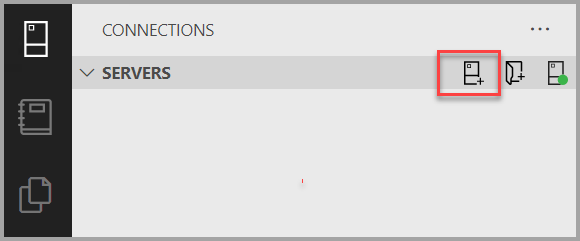
Na primeira vez que você executar o Azure Data Studio, a página Conexão deverá abrir. Se você não vir a página Conexão, clique em Adicionar Conexão ou no ícone Nova Conexão na barra lateral SERVIDORES:
Este artigo usa o Logon do SQL, mas também há suporte para a Autenticação do Windows. Preencha os campos da seguinte maneira usando o nome do servidor, o nome de usuário e a sua senha para o SQL Server do Azure:
Configurações Valor sugerido DESCRIÇÃO Nome do servidor O nome de domínio totalmente qualificado Por exemplo, o nome deve ser semelhante a este: myworkpsace.sql.azuresynapse.netpara um ponto de extremidade do SQL dedicado em um workspace do Azure Synapse Analytics (recomendado) ou, em um pool de SQL dedicado (anteriormente SQL DW) autônomo fora de um workspace do Azure Synapse Analytics, use o servidor lógico do SQL do Azure:sqlpoolservername.database.windows.net.Autenticação Logon do SQL A autenticação do SQL é usada neste tutorial. Nome de usuário A conta do administrador do servidor Esta é a conta que você especificou quando criou o servidor. Senha (Logon do SQL) A senha para sua conta do administrador do servidor Esta é a senha que você especificou quando criou o servidor. Salvar senha? Sim ou não Selecione Sim se você não quiser inserir a senha a cada vez. Nome do banco de dados deixar em branco Grupo de Servidores deixar em branco Se o servidor não tiver uma regra de firewall que permita que o Azure Data Studio se conecte, o formulário Criar nova regra de firewall será aberto. Preencha o formulário para criar uma nova regra de firewall. Para obter detalhes, confira Regras de firewall.
Depois de se conectar com êxito, o servidor será aberto na barra lateral Servidores.
Criar um banco de dados
Você pode usar um pool de SQL dedicado existente para este exercício, incluindo aquele criado por padrão, ou pode criar um pool.
Para pools de SQL dedicados no Azure Synapse, acesse o espaço de trabalho do Azure Synapse Analytics.
- Selecione Gerenciar.
- Na seção Pools do Analytics, selecione Pools de SQL.
- Selecione + Novo para criar um pool de SQL dedicado.
- Dê ao pool de SQL dedicado um novo nome
TutorialDBe escolha um nível de desempenho. Defina como o menor tamanho para reduzir os custos deste guia de início rápido. - Selecione Criar.
Para pools de SQL dedicados autônomos (antigo SQL DW), navegue até o Pool de SQL dedicado (antigo SQL DW) no portal do Azure.
- Selecione o link para o Nome do servidor, como
contosowdw.database.windows.net, para acessar a página do portal do Azure para o SQL Server lógico. - Selecione + Criar pool de SQL dedicado (antigo SQL DW) para criar outro pool de SQL dedicado no SQL Server lógico.
- Dê ao pool de SQL dedicado um novo nome
TutorialDBe escolha um nível de desempenho. Defina como o menor tamanho para reduzir os custos deste guia de início rápido. - Selecione Examinar + criar.
Criar uma tabela
O editor de consultas ainda está conectado ao banco de dados master, mas queremos criar uma tabela no banco de dados TutorialDB.
Altere o contexto de conexão para
TutorialDB:Cole o snippet a seguir no editor de consultas e clique em Executar:
Observação
Você pode adicionar isso à consulta anterior ou substituí-la no editor. Ao clicar em Executar, apenas a consulta selecionada será executada. Se nada estiver selecionado, ao clicar em Executar, todas as consultas no editor serão executadas.
-- Create a new table called 'Customers' in schema 'dbo'
-- Drop the table if it already exists
IF OBJECT_ID('dbo.Customers', 'U') IS NOT NULL
DROP TABLE dbo.Customers
GO
-- Create the table in the specified schema
CREATE TABLE dbo.Customers
(
   CustomerId        INT     NOT NULL,
   Name      [NVARCHAR](50)  NOT NULL,
   Location  [NVARCHAR](50)  NOT NULL,
   Email     [NVARCHAR](50)  NOT NULL
);
GO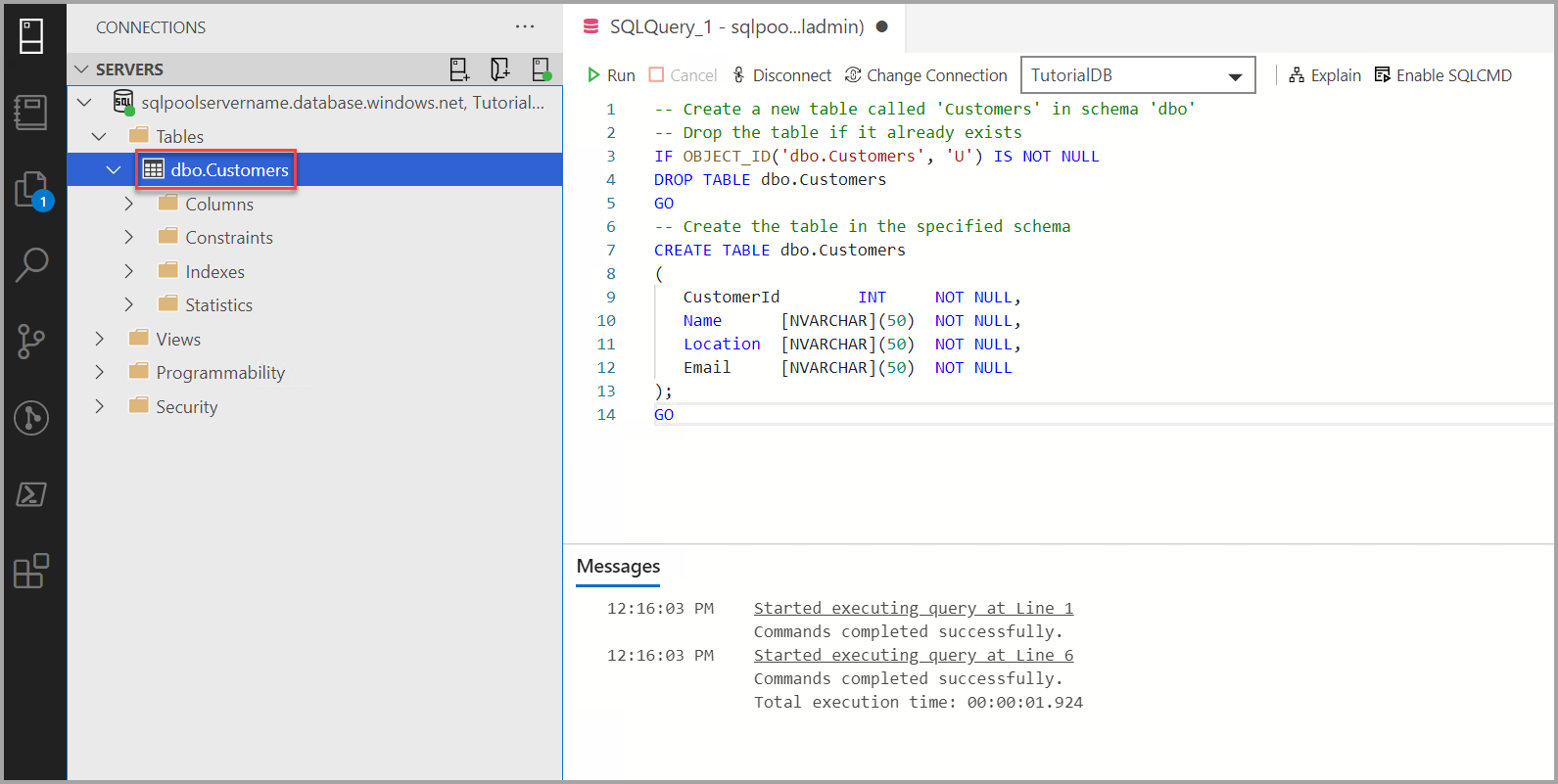
Inserir linhas
Cole o snippet a seguir no editor de consultas e clique em Executar:
-- Insert rows into table 'Customers'
INSERT INTO dbo.Customers
   ([CustomerId],[Name],[Location],[Email])
   SELECT 1, N'Orlando',N'Australia', N'' UNION ALL
   SELECT 2, N'Keith', N'India', N'keith0@adventure-works.com' UNION ALL
   SELECT 3, N'Donna', N'Germany', N'donna0@adventure-works.com' UNION ALL
   SELECT 4, N'Janet', N'United States', N'janet1@adventure-works.com'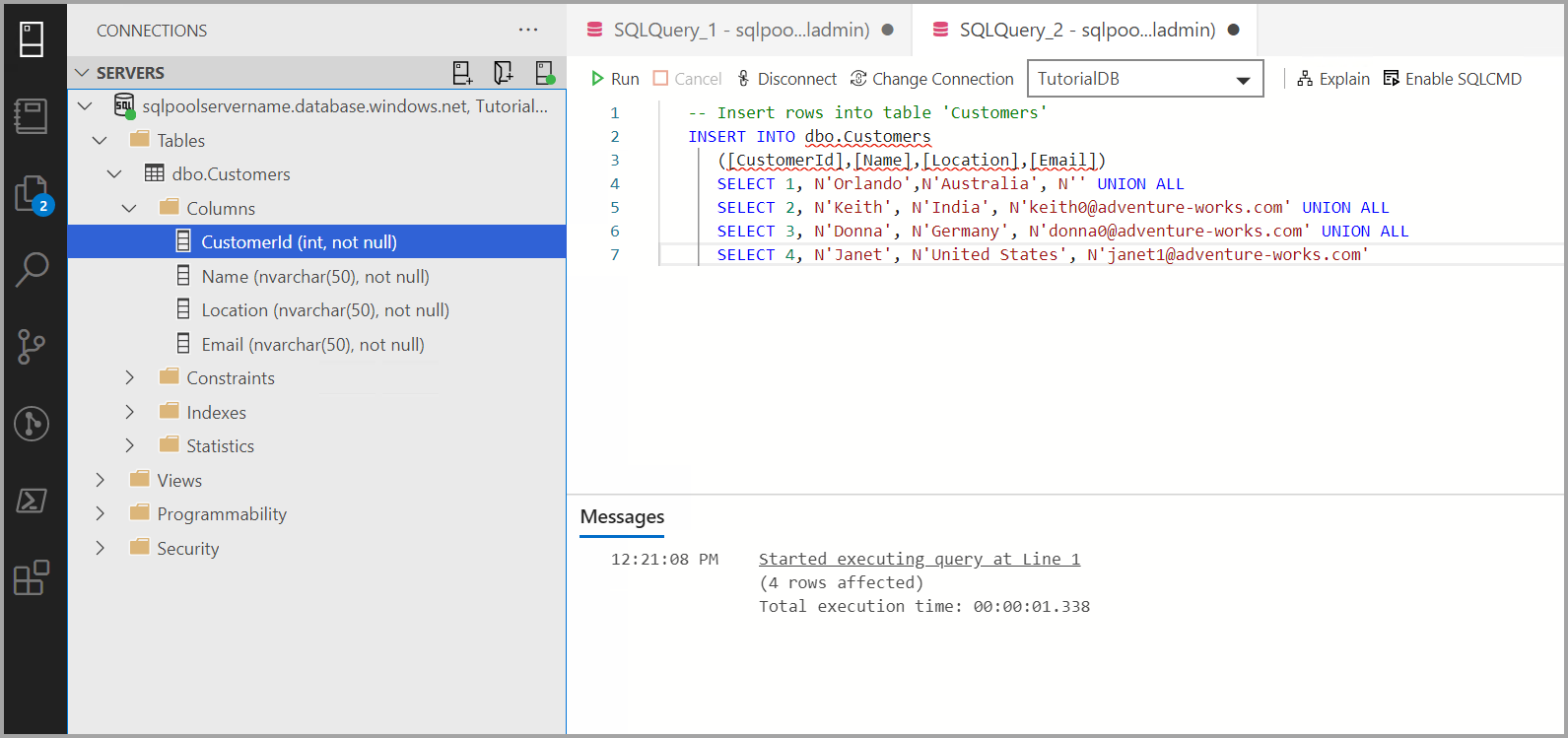
Exibir o resultado
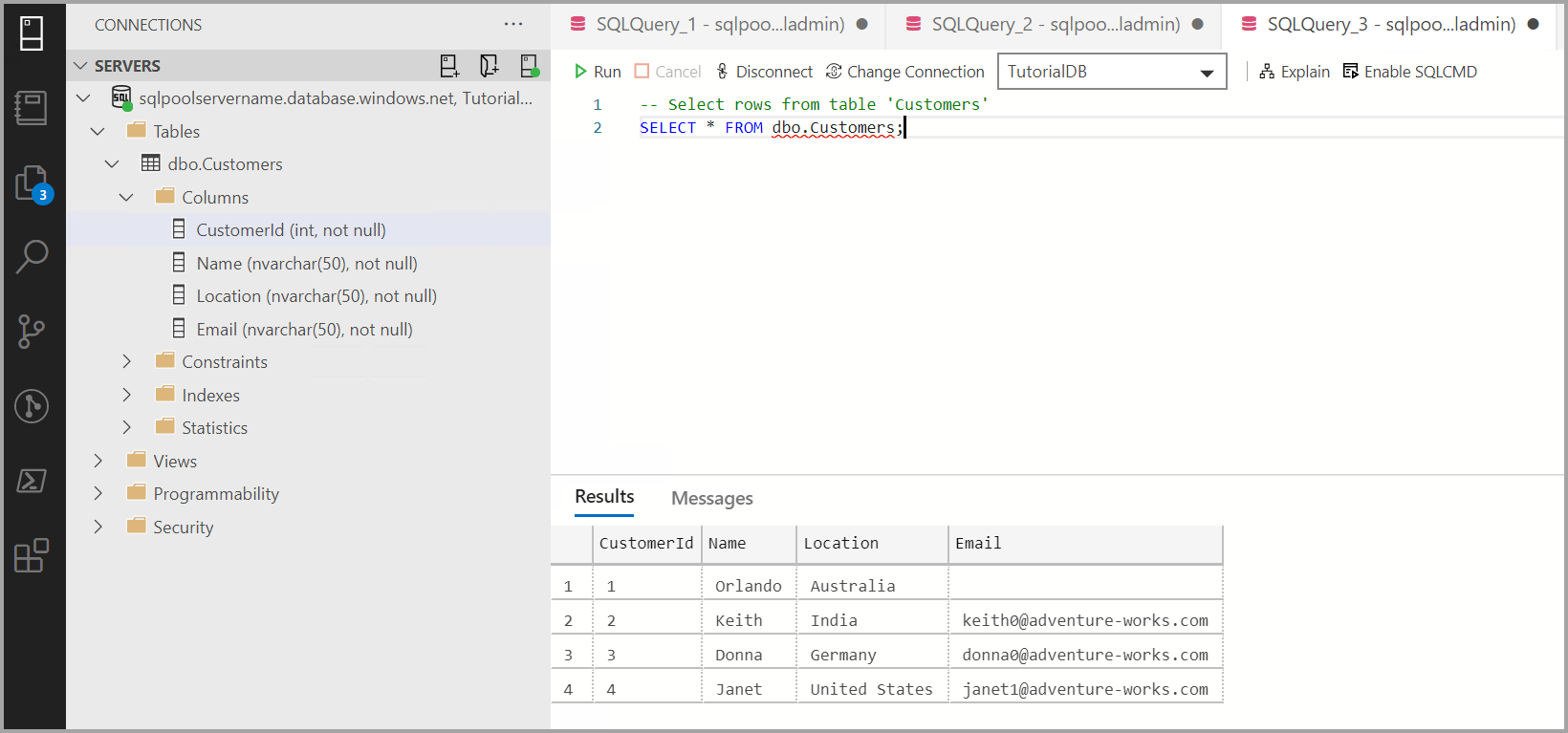
Cole o snippet a seguir no editor de consultas e clique em Executar:
-- Select rows from table 'Customers'
SELECT * FROM dbo.Customers;
Os resultados da consulta são exibidos:
Limpar os recursos
Se você não pretende continuar trabalhando com os bancos de dados de amostras criados neste artigo, exclua o grupo de recursos.
Próximas etapas
Para obter mais informações, visite Conectar-se ao SQL do Synapse com o Azure Data Studio.
Agora que você se conectou com êxito a um Azure Synapse Analytics e executou uma consulta, experimente o Tutorial do editor de código.