Nota
O acesso a esta página requer autorização. Pode tentar iniciar sessão ou alterar os diretórios.
O acesso a esta página requer autorização. Pode tentar alterar os diretórios.
Este artigo descreve como exibir o status de uma unidade de escala. Você pode visualizar os nós da unidade ou executar ações relacionadas ao nó, como ligar, desligar, encerrar, esvaziar, retomar e reparar. Normalmente, você usa essas ações de nó durante a substituição de peças em campo ou para ajudar a recuperar um nó.
Importante
Todas as ações de nó descritas neste artigo devem ter como alvo um nó de cada vez.
Ver o estado do nó
No portal do administrador, você pode exibir o status de uma unidade de escala e seus nós associados.
Para visualizar o status de uma unidade de escala:
No bloco de gerenciamento da Região, selecione a região.
À esquerda, em Recursos de infraestrutura, selecione Unidades de dimensionamento.
Nos resultados, selecione a unidade de escala.
À esquerda, em Geral, selecione Nós.
Veja as seguintes informações:
- A lista dos nós individuais.
- Estado operacional (ver lista abaixo).
- Estado de energia (ligado ou desligado).
- Modelo de servidor.
- Endereço IP do controlador de gerenciamento da placa base (BMC).
- Número total de núcleos.
- Quantidade total de memória.
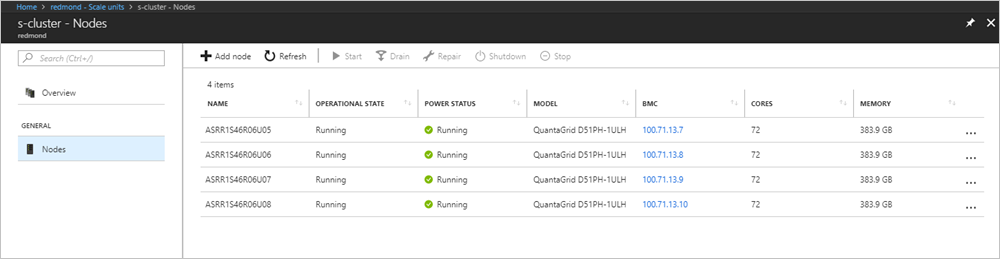
Estados operacionais do nó
| Situação | Descrição |
|---|---|
| Corrida | O nó está participando ativamente na unidade de dimensionamento. |
| Parado | O nó não está disponível. |
| Adicionando | O nó está a ser adicionado ativamente à unidade de escala. |
| Reparação | O nó está sendo reparado ativamente. |
| Manutenção | O nó está pausado e não há cargas de trabalho ativas de utilizadores em execução. |
| Requer correção | Foi detetado um erro que requer que o nó seja reparado. |
Ações em nós de unidades de escala
Ao visualizar informações sobre um nó da unidade de escala, você também pode executar ações do nó, como:
- Iniciar e parar (dependendo do estado de alimentação atual)
- Desativar e retomar (dependendo do status das operações)
- Reparação
- Desligar
O estado operacional do nó determina quais opções estão disponíveis.
Para executar essas ações, você deve instalar os módulos do PowerShell do Azure Stack Hub. Os cmdlets estão no módulo Azs.Fabric.Admin . Para instalar ou verificar sua instalação do PowerShell para Azure Stack Hub, consulte Install PowerShell for Azure Stack Hub.
Parar
A ação stop desativa o nó. É o mesmo que pressionar o botão de energia. Ele não envia um sinal de desligamento para o sistema operacional. Para operações de parada planejadas, tente sempre a operação de desligamento primeiro.
Essa ação geralmente é usada quando um nó não responde mais às solicitações.
Para executar a ação stop, abra um prompt do PowerShell com privilégios elevados e execute o seguinte cmdlet:
Stop-AzsScaleUnitNode -Location <RegionName> -Name <NodeName>
No caso improvável de a ação de parada não funcionar, tente novamente a operação e, se ela falhar uma segunda vez, use a interface da Web da BMC.
Para obter mais informações, consulte Stop-AzsScaleUnitNode.
Início
O iniciar ação ativa o nó. É o mesmo que pressionar o botão de energia.
Para executar a ação iniciar, abra um prompt do PowerShell com privilégios elevados e execute o seguinte cmdlet:
Start-AzsScaleUnitNode -Location <RegionName> -Name <NodeName>
No caso improvável de a ação iniciar não funcionar, tente novamente a operação. Se falhar uma segunda vez, use a interface web da BMC.
Para obter mais informações, consulte Start-AzsScaleUnitNode.
Drenar
A ação de drenagem move todas as cargas de trabalho ativas para os nós restantes nessa unidade de escala específica.
Essa ação normalmente é usada durante a substituição de peças em campo, como a substituição de um nó inteiro.
Importante
Certifique-se de usar uma operação de drenagem em um nodo durante uma janela de manutenção planeada, com notificação aos utilizadores. Em algumas condições, cargas de trabalho ativas podem sofrer interrupções.
Para executar a ação de drenagem, abra um prompt do PowerShell com privilégios elevados e execute o seguinte cmdlet:
Disable-AzsScaleUnitNode -Location <RegionName> -Name <NodeName>
Para obter mais informações, consulte Disable-AzsScaleUnitNode.
Resumo
A ação continuar reativa um nó desativado e marca-o como ativo para a distribuição da carga de trabalho. As cargas de trabalho anteriores que estavam sendo executadas no nó não falham. Se optar por usar uma operação de drenagem num nó, garanta que o mesmo seja desligado. Quando o nó é ligado novamente, ele não é marcado como ativo para a alocação de carga de trabalho. Quando estiver pronto, deve-se usar a ação de resume para marcar o nó como ativo.
Para executar a ação de retomada, abra um prompt do PowerShell com privilégios elevados e execute o seguinte cmdlet:
Enable-AzsScaleUnitNode -Location <RegionName> -Name <NodeName>
Para obter mais informações, consulte Enable-AzsScaleUnitNode.
Reparação
A ação de reparo repara um nó. Use-o somente para um dos seguintes cenários:
- Substituição completa do nó (com ou sem novos discos de dados).
- Após falha e substituição do componente de hardware (se aconselhado na documentação da unidade substituível em campo (FRU)).
Importante
Consulte a documentação da FRU do fornecedor de hardware OEM para obter as etapas exatas quando você precisa substituir um nó ou componentes de hardware individuais. A documentação da FRU especifica se você precisa executar a ação de reparo após substituir um componente de hardware.
Ao executar a ação de reparo, especifique o endereço IP da BMC.
Para executar a ação de reparo, abra um prompt do PowerShell com privilégios elevados e execute o seguinte cmdlet:
Repair-AzsScaleUnitNode -Location <RegionName> -Name <NodeName> -BMCIPv4Address <BMCIPv4Address>
Encerramento
A ação de desligamento primeiro move todas as cargas de trabalho ativas para os nós restantes na mesma unidade de escala. Em seguida, a ação termina suavemente o funcionamento do nó da unidade de escala.
Depois de ligar um nó que estava desligado, execute a ação de resume. As cargas de trabalho anteriores que estavam sendo executadas no nó não falham.
Se a operação de desligamento falhar, tente a operação de drenagem , seguida pela operação de desligamento.
Para executar a ação de desligamento, abra um prompt do PowerShell com privilégios elevados e execute o seguinte cmdlet:
Stop-AzsScaleUnitNode -Location <RegionName> -Name <NodeName> -Shutdown
Próximos passos
Saiba mais sobre o módulo de operador do Azure Stack Hub Fabric.