Nota
O acesso a esta página requer autorização. Pode tentar iniciar sessão ou alterar os diretórios.
O acesso a esta página requer autorização. Pode tentar alterar os diretórios.
Este tutorial explica como aumentar o inventário em seu centro de API adicionando informações sobre ambientes e implantações de API.
- Um ambiente representa um local onde um runtime de API pode ser implantado, como, por exemplo, uma plataforma de gestão de API.
- Uma implantação é um local ou endereço onde os utilizadores podem acessar uma API.
Para obter mais informações sobre APIs, implantações e outras entidades que você pode inventariar na Central de APIs do Azure, consulte Principais conceitos.
Neste tutorial, você aprenderá a usar o portal para:
- Adicionar informações sobre ambientes de API
- Adicionar informações sobre implantações de API
Pré-requisitos
- Um centro de API na sua subscrição do Azure. Para criar um, consulte Guia de início rápido: criar sua central de APIs.
- Uma ou mais APIs registradas em seu centro de APIs. Se você não tiver APIs registradas, consulte Tutorial: Registrar APIs em seu inventário de APIs. Este tutorial usa as APIs de exemplo que você adicionou do tutorial anterior.
Adicionar um ambiente
Use seu centro de API para acompanhar seus ambientes de API do mundo real. Por exemplo, você pode usar o Gerenciamento de API do Azure ou outra solução para distribuir, proteger e monitorar algumas de suas APIs. Ou você pode servir diretamente algumas APIs usando um serviço de computação ou um cluster Kubernetes.
Aqui você adiciona informações sobre um ambiente fictício de Gerenciamento de API do Azure ao seu centro de API. Se preferir, adicione informações sobre um dos seus ambientes existentes. Configure seus metadados internos e quaisquer metadados personalizados que você definiu em um tutorial anterior.
Inicia sessão no portal Azure e depois vai ao teu centro de API.
No menu lateral, em Inventário, selecione Ambientes>+ Novo ambiente.
Na página Novo ambiente, adicione as seguintes informações. Se você definiu anteriormente os metadados personalizados da Linha de negócios ou outros metadados atribuídos a ambientes, você os verá na parte inferior da página.
Configuração Valor Description Título do Ambiente Insira Meu teste. Nome que você escolhe para o ambiente Identificação Depois de inserir o título anterior, a Central de API do Azure gera esse identificador, que você pode substituir. Nome do recurso do Azure para o ambiente Tipo de ambiente Selecione Teste na lista suspensa. Tipo de ambiente para APIs Descrição Opcionalmente, insira uma descrição. Descrição do ambiente Server Type Opcionalmente, selecione Gerenciamento de API do Azure na lista suspensa. Tipo de solução de gerenciamento de API usada URL do portal de gestão Opcionalmente, insira uma URL para uma interface de gerenciamento, como https://admin.contoso.comURL da interface de gerenciamento para ambiente Processo de integração URL do portal de desenvolvimento Opcionalmente, insira uma URL para um portal do desenvolvedor, como https://developer.contoso.comURL da interface para integração do desenvolvedor no ambiente Instruções Opcionalmente, selecione Editar e insira instruções de integração no Markdown padrão. Instruções para integrar APIs a partir do ambiente Linha de negócio Se você adicionou esses metadados personalizados, opcionalmente, faça uma seleção na lista suspensa, como IT. Metadados personalizados que identificam a unidade de negócios que gerencia o ambiente 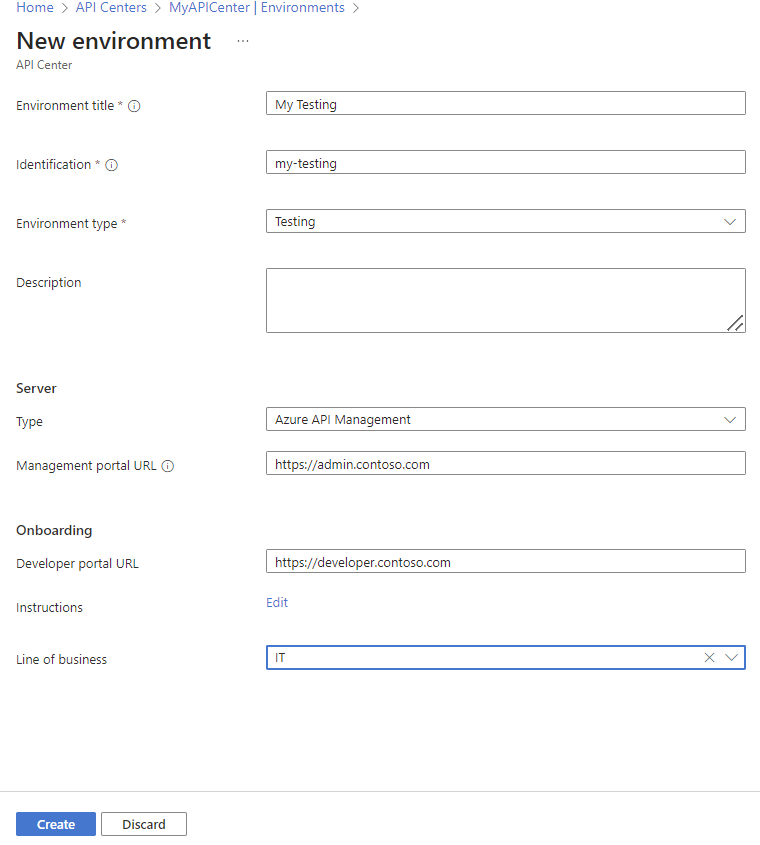
Selecione Criar. O ambiente aparece na lista de ambientes.
Adicionar uma implementação
A central de APIs também pode ajudá-lo a catalogar suas implantações de API, os ambientes de tempo de execução onde as APIs que você acompanha são implantadas.
Aqui você adiciona uma implantação associando uma de suas APIs ao ambiente criado na seção anterior. Você configura metadados internos e quaisquer metadados personalizados que você definiu.
No portal Azure, vai ao teu centro de API.
No menu lateral, em Inventário, selecione Ativos.
Selecione uma API, por exemplo, a Conference API.
Na página da API da Conferência , no menu lateral, selecione Implementações>+ Adicionar implementação.
Na página Adicionar implantação, adicione as seguintes informações. Se você definiu anteriormente os metadados personalizados da Linha de negócios ou outros metadados atribuídos a ambientes, poderá vê-los na parte inferior da página.
Configuração Valor Description Título Insira V1 Deployment. Nome que escolher para a implantação Identificação Depois de inserir o título anterior, a Central de API do Azure gera esse identificador, que você pode substituir. Nome do recurso do Azure para a implantação Descrição Opcionalmente, insira uma descrição. Descrição da implantação Ambiente Faça uma seleção na lista suspensa, como Meu teste, ou, opcionalmente, selecione Criar novo. Ambiente novo ou existente onde a versão da API é implantada Definição Selecione ou adicione um arquivo de definição para uma versão da API de conferência. Arquivo de definição de API URL de Runtime Insira uma URL base, por exemplo, https://api.contoso.com.URL de tempo de execução base para a API no ambiente Linha de negócio Se adicionou estes metadados personalizados, pode opcionalmente fazer uma seleção no menu suspenso, como IT. Metadados personalizados que identificam a unidade de negócios que gerencia APIs no ambiente 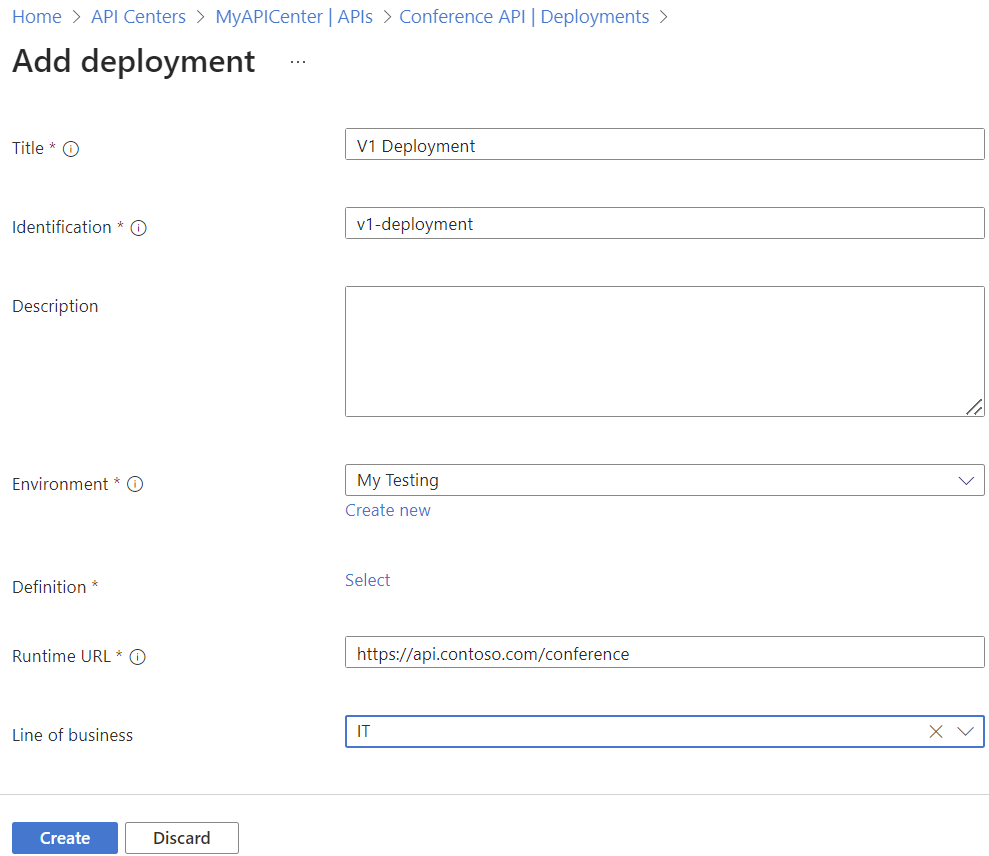
Selecione Criar. A implantação aparece na lista de implantações.
Neste tutorial, você aprendeu como usar o portal para:
- Adicionar informações sobre ambientes de API
- Adicionar informações sobre implantações de API