Nota
O acesso a esta página requer autorização. Pode tentar iniciar sessão ou alterar os diretórios.
O acesso a esta página requer autorização. Pode tentar alterar os diretórios.
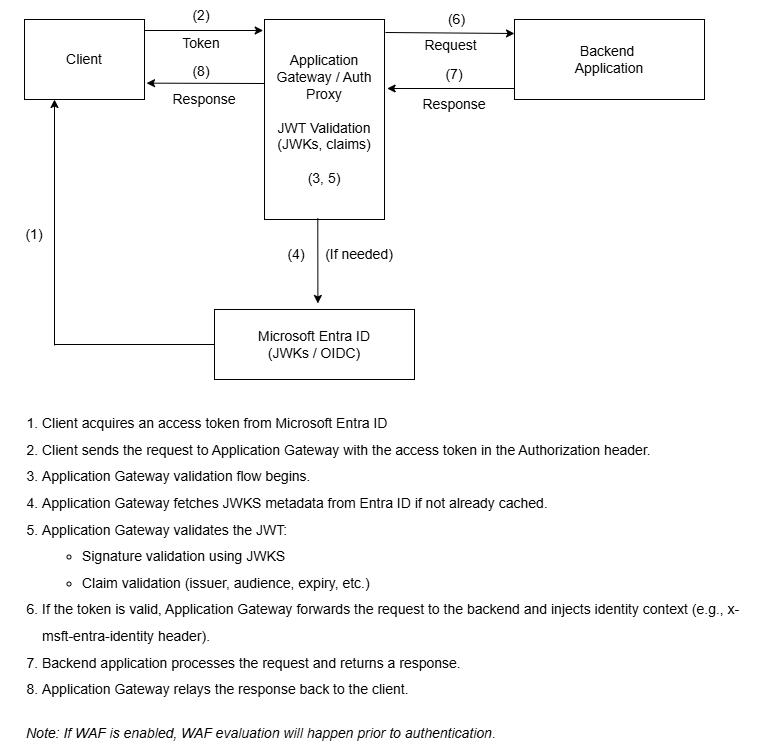
O Gateway de Aplicação do Azure valida os JSON Web Tokens (JWTs) emitidos pelo Microsoft Entra ID (anteriormente Azure Active Directory) em pedidos HTTPS recebidos. Esta funcionalidade proporciona a implementação de autenticação primeiro-hop para APIs web ou qualquer recurso protegido, sem necessidade de código personalizado nas suas aplicações de servidor.
Esta capacidade verifica a integridade e autenticidade dos tokens nos pedidos recebidos. Depois determina se permite ou recusa o acesso antes de encaminhar o tráfego para os serviços de backend. Após validação bem-sucedida, o gateway injeta o x-msft-entra-identity cabeçalho no pedido e encaminha-o para o backend. As aplicações a jusante podem então consumir de forma segura informações de identidade verificadas.
Ao realizar validação de tokens na borda, o Application Gateway simplifica a arquitetura da aplicação e fortalece a postura geral de segurança. A validação do JWT é sem estado. Ou seja, cada pedido deve apresentar um token válido para que o acesso seja concedido.
O Application Gateway não mantém qualquer estado baseado em sessão ou cookies. Esta abordagem ajuda a garantir validação consistente entre pedidos e alinhamento com os princípios do Confiança Zero .
Importante
A validação do JWT no Gateway de Aplicação do Azure está atualmente em pré-visualização. Esta versão de pré-visualização é fornecida sem um contrato de nível de serviço e não a recomendamos para cargas de trabalho de produção. Algumas funcionalidades poderão não ser suportadas ou poderão ter capacidades limitadas. Para obter mais informações, veja Termos Suplementares de Utilização para Pré-visualizações do Microsoft Azure.
Capacidades chave
- Validação de tokens: Valida a assinatura, emissor, locatário, audiência e tempo de vida do JWT. Os tokens devem ser emitidos pelo Microsoft Entra ID.
-
Propagação de identidade: Injeta um
x-msft-entra-identitycabeçalho comtenantId:oidno backend. -
Ações flexíveis: Configura
Deny(devolver o estado 401) ouAllow(encaminha sem cabeçalho identidade) para tokens inválidos. - Suporte a múltiplos locatários: Suporta configurações comuns de locatários para organizações e consumidores.
- Apenas HTTPS: Requer ouvintes HTTPS. HTTP não é suportado.
Pré-requisitos
Requisitos do Gateway de Aplicação:
- Standard_v2 ou WAF_v2 SKU. O SKU Básico não é suportado.
- Ouvinte HTTPS, juntamente com a configuração de um certificado TLS/SSL.
- Azure Resource Manager API version 2025-03-01 ou posterior.
Requisitos de rede:
- Conectividade de saída da sub-rede do Gateway de Aplicação para a porta TCP 443 em
login.microsoftonline.com.
- Conectividade de saída da sub-rede do Gateway de Aplicação para a porta TCP 443 em
Requisitos do ID Microsoft Entra:
- Registo da sua API web no Microsoft Entra ID.
- Uma chamada para o Microsoft Entra ID para solicitar acesso a um serviço. O Microsoft Entra ID responde com um token de acesso.
Configuração da validação JWT no Application Gateway.
Registar uma aplicação no Microsoft Entra ID
No portal Azure, vá a Registos de Aplicações.
Selecione Novo registo.
Para o Nome, introduza MyWebAPI.
Para tipos de conta suportados, selecione Contas apenas neste diretório organizacional (apenas Microsoft - Inquilino único).
Observação
Os tipos de contas suportados são:
- Locatário único (apenas neste diretório)
- Multitenant (qualquer diretório Microsoft Entra ID)
- Contas em qualquer diretório Microsoft Entra ID e contas pessoais da Microsoft
Para URI de Redirecionamento (opcional), podes deixar as caixas em branco. Esta configuração não é necessária para cenários de API.
Selecione Register.
Anote os valores para o ID da Aplicação (cliente) e o ID do Diretório (inquilino).
(Opcional) Configurar um URI de ID de aplicação:
- Vá para expor uma API>e defina um ID de aplicação URI.
- Use o URI padrão
api://<ClientID>ou personalizado (por exemplo,https://api.contoso.com).
(Opcional) Defina os âmbitos das APIs:
- Vá a Exponer uma API>Adicionar um escopo.
Esta funcionalidade serve para futuras funcionalidades de autorização. Não é obrigatório para a pré-visualização.
Configurar a validação JWT no Application Gateway
Abra a sua instância do Gateway de Aplicação, vá a Definições no menu esquerdo e depois selecione configurações de validação JWT>Adicionar configuração de validação JWT.
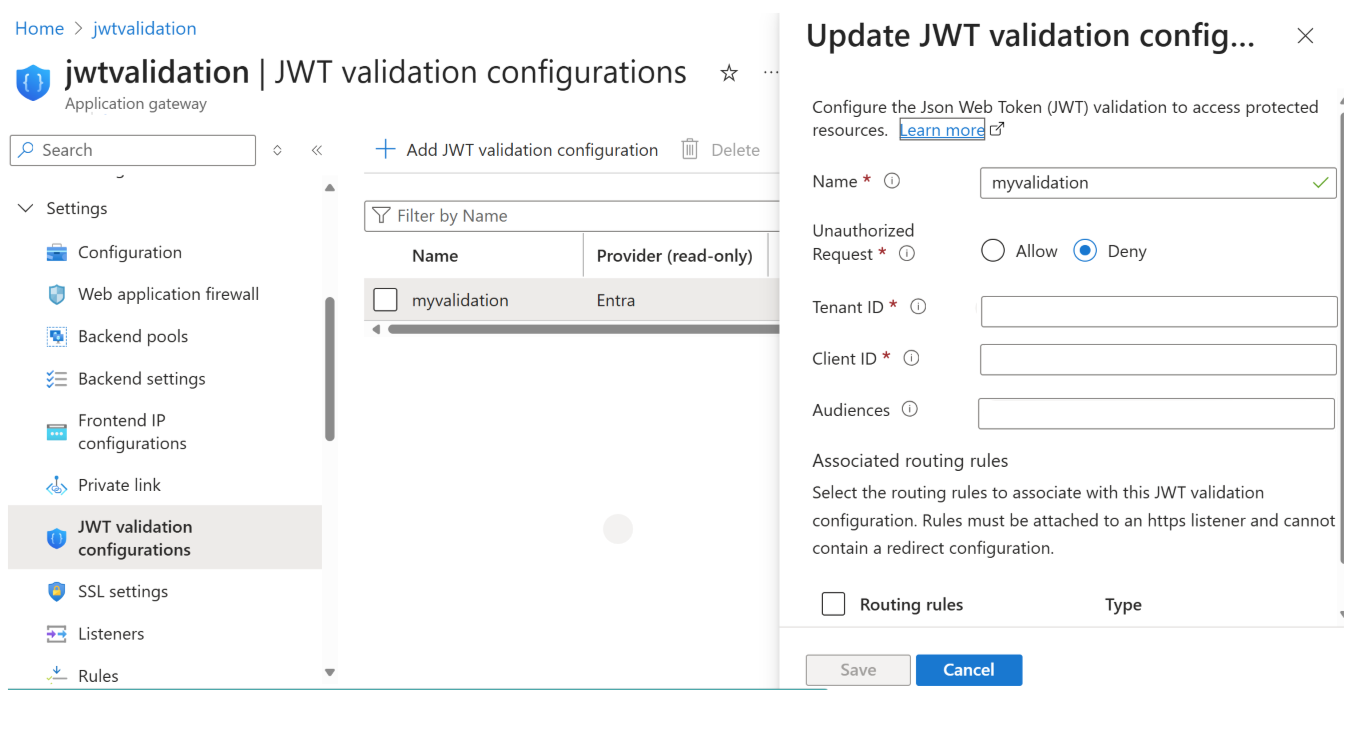
Forneça os seguintes detalhes:
Configuração Example Description Nome jwt-policy-1Nome amigável para a configuração de validação Pedido não autorizado DenyOpção para rejeitar pedidos com JWTs em falta ou inválidos ID do Inquilino <your-tenant-id>GUID válido ou um dos common,organizations, ouconsumersID de Cliente <your-client-id>GUID do aplicativo registrado no Microsoft Entra Audiências <api://<client-id>(Opcional) Valores válidos adicionais de reivindicações de audiência (máximo 5) Associe a configuração a uma regra de roteamento conforme descrito na secção seguinte, caso precise de uma nova regra de roteamento.
Crie uma regra de roteamento (se necessário)
Ir para Gateway de Aplicação>Regras>Adicionar Regra de Encaminhamento.
Introduza ou selecione os seguintes itens:
-
Ouvinte: Use o protocolo
HTTPS, um certificado atribuído ou um segredo Azure Key Vault. - Backend target: Selecionar ou criar um pool de backend.
- Definições do backend: Use uma porta HTTP/HTTPS apropriada.
-
Nome da regra: Introduza um nome como
jwt-route-rule.
-
Ouvinte: Use o protocolo
Vincule esta regra à sua configuração de validação JWT.
A configuração de validação JWT agora está anexada a um listener HTTPS seguro e a uma regra de encaminhamento.
Envie um token de acesso JWT com cada pedido para a aplicação segura
Para aceder de forma segura a uma aplicação que o Application Gateway ajuda a proteger, o cliente deve primeiro obter um token de acesso JWT do endpoint do token Microsoft Entra ID. O cliente inclui então este token no cabeçalho de autorização (por exemplo, Authorization: Bearer TOKEN) em cada pedido que envia para o Application Gateway.
O Application Gateway valida o token antes de encaminhar o pedido para a aplicação de backend. Esta validação assegura que apenas o tráfego autenticado e autorizado chega à aplicação segura.
Para mais informações, consulte Tokens de acesso na plataforma de identidade da Microsoft.
Resultados esperados dos pedidos
| Scenario | Estado HTTP | Cabeçalho de identidade | Observações |
|---|---|---|---|
Token válido, action=Allow |
200 | Atualidade | Token validado, identidade encaminhada |
Token inválido, action=Deny |
401 | Ausente | Pedido de blocos de gateway |
Ficha em falta, action=Deny |
401 | Ausente | Sem cabeçalho de autorização |
Reivindicação em falta oid, action=Deny |
403 | Ausente | Reivindicação crítica em falta |
Verificação de backend
Verifique o x-msft-entra-identity cabeçalho para confirmar a autenticação.
Resolução de problemas das respostas 401 e 403
Se os pedidos devolverem um estado de 401 ou 403, verifique:
-
Configuration
- O ID do locatário ou emissor (
iss) corresponde ao seu locatário no Microsoft Entra. - Audiência (
aud) corresponde ao ID do cliente configurado ou à lista de audiência.
- O ID do locatário ou emissor (
-
Integridade do token
- O token não está expirado (
exp) enbfnão está no futuro.
- O token não está expirado (
-
Formatação dos pedidos
-
Authorization: Bearer <access_token>o cabeçalho está presente e intacto.
-
-
Implementação de política de Gateway
- A validação do JWT está associada ao ouvinte correto e à regra de encaminhamento.
-
Ainda está a falhar?
- Adquira um novo token para o público-alvo correto.
- Verifique os registos de acesso ao Gateway de Aplicação para uma razão detalhada de falha.
Conteúdo relacionado
Para saber mais sobre validação JWT e funcionalidades de identidade relacionadas no Azure: