Nota
O acesso a esta página requer autorização. Pode tentar iniciar sessão ou alterar os diretórios.
O acesso a esta página requer autorização. Pode tentar alterar os diretórios.
A Assinatura de Artefactos é um serviço de assinatura de certificados totalmente gerido pela Microsoft, de ponta a ponta. Neste quickstart, cria os seguintes três recursos de Assinatura de Artefactos para começar a usar a Assinatura de Artefactos:
- Uma conta de assinatura digital de artefactos
- Uma validação de identidade
- Um perfil de certificado
Pode usar o portal do Azure ou uma extensão CLI do Azure para criar e gerir a maioria dos seus recursos de assinatura de artefactos. (Pode completar a validação de identidade
Pré-requisitos
Observação
Certificados de Confiança Pública estão disponíveis para organizações nos Estados Unidos, Canadá, União Europeia, Reino Unido, Austrália, Nova Zelândia, Japão, Coreia do Sul, Singapura, Suíça, Noruega e Israel. Os promotores individuais devem estar localizados nos Estados Unidos ou no Canadá. Estas restrições geográficas não se aplicam aos certificados de Private Trust.
Observação
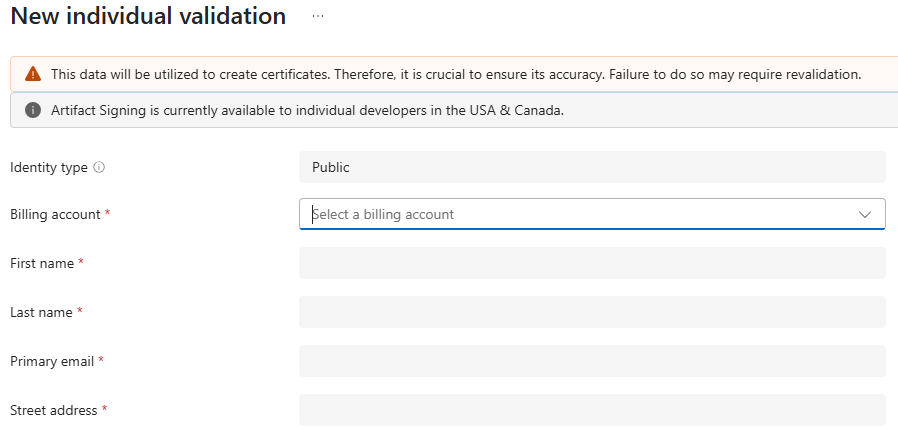
Para a validação de identidade individual do Public Trust, a Assinatura de Artefactos obtém automaticamente os detalhes de identidade da conta de faturação do Azure associada à subscrição usada para criar o recurso de Assinatura de Artefactos. A conta de faturação deve ter um Tipo de Conta de Indivíduo. O nome legal e o endereço do comprador na conta de faturação devem corresponder aos dados do documento de identificação emitido pelas autoridades utilizado para validar a identidade. Antes de iniciar a validação, reveja e atualize a denominação legal e a morada de faturação, conforme necessário. Esta informação aparece no perfil do certificado da Public Trust. Para instruções, consulte Gerir contas de faturação. Este requisito de tipo de conta de faturação aplica-se apenas à validação de identidade individual. A validação da identidade da organização não requer uma conta de faturação no Azure com um Tipo de Conta de Organização.
Para concluir este arranque rápido, necessita de:
Um ID de inquilino do Microsoft Entra.
Para mais informações, consulte Criar um inquilino Microsoft Entra.
Uma subscrição do Azure.
Se ainda não tiver uma, consulte Criar uma subscrição Azure antes de começar.
Registar o fornecedor de recursos de assinatura de artefactos
Antes de usar a Assinatura de Artefactos, deve registar o fornecedor de recursos de Assinatura de Artefactos.
Um fornecedor de recursos é um serviço que fornece recursos do Azure. Use o portal Azure ou o CLI do Azure para registar o fornecedor de recursos de assinatura de artefactos Microsoft.CodeSigning.
Para registar um fornecedor de recursos de assinatura de artefactos utilizando o portal Azure:
Inicie sessão no portal Azure.
Na caixa de pesquisa ou em Todos os serviços, selecione Subscrições.
Selecione a subscrição onde quer criar recursos de assinatura de artefactos.
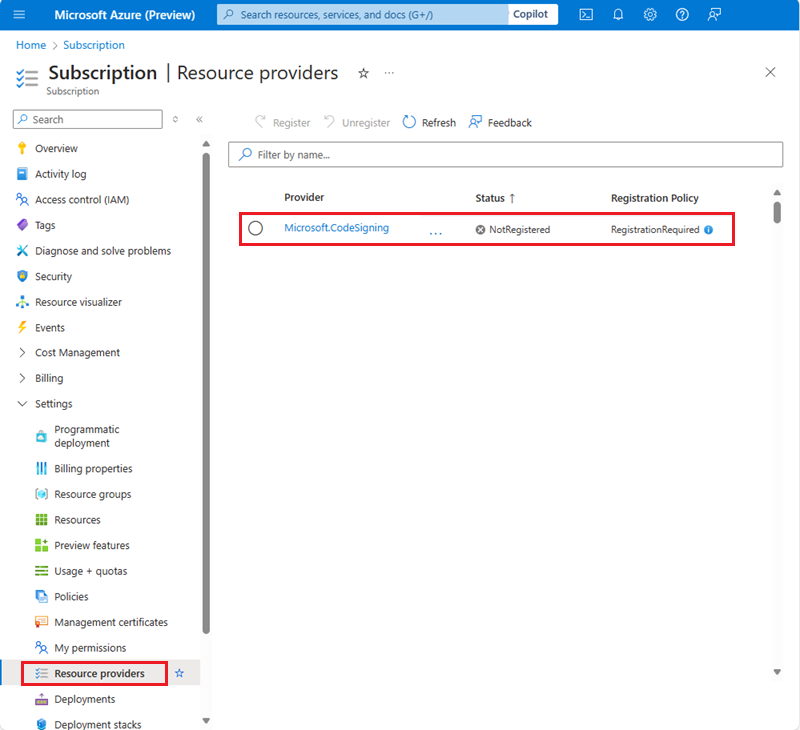
No menu de recursos em Configurações, selecione Provedores de recursos.
Na lista de fornecedores de recursos, selecione Microsoft. CodeSigning.
Por padrão, o status do provedor de recursos é NotRegistered.
Selecione os três pontos e, em seguida, selecione Registrar.
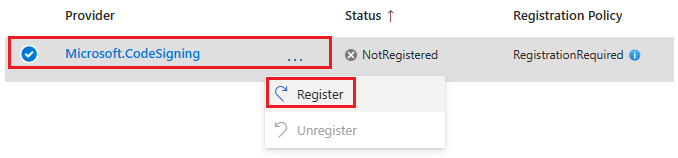
O status do provedor de recursos muda para Registrado.
Crie uma conta para assinatura de artefatos
Uma conta de assinatura de artefactos é um contentor lógico que armazena recursos de validação de identidade e perfis de certificado. Uma validação de identidade está disponível ao nível do ID da subscrição e pode ser partilhada entre todas as contas do Artifact Signing nessa subscrição.
Regiões Azure que suportam a assinatura de artefactos
Pode criar recursos de assinatura de artefactos apenas nas regiões do Azure onde o serviço está atualmente disponível. A tabela seguinte lista as regiões do Azure que atualmente suportam recursos de assinatura de artefactos:
| Região | Campos da classe de região | Valor do URI do ponto de extremidade |
|---|---|---|
| Sul do Brasil | Brasil Sul | https://brs.codesigning.azure.net |
| E.U.A. Central | Região Central dos EUA | https://cus.codesigning.azure.net |
| E.U.A. Leste | Leste dos EUA | https://eus.codesigning.azure.net |
| Leste do Japão | JapãoLeste | https://jpe.codesigning.azure.net |
| Coreia Central | CoreiaCentral | https://krc.codesigning.azure.net |
| E.U.A. Centro-Norte | Centro-Norte dos EUA | https://ncus.codesigning.azure.net |
| Europa do Norte | Norte da Europa | https://neu.codesigning.azure.net |
| Polónia Central | PolóniaCentral | https://plc.codesigning.azure.net |
| E.U.A. Centro-Sul | SouthCentralUS | https://scus.codesigning.azure.net |
| Norte da Suíça | Suíça Norte | https://swn.codesigning.azure.net |
| E.U.A. Centro-Oeste | WestCentralUS | https://wcus.codesigning.azure.net |
| Europa Ocidental | Europa Ocidental | https://weu.codesigning.azure.net |
| E.U.A. Oeste | Oeste dos EUA | https://wus.codesigning.azure.net |
| E.U.A. Oeste 2 | Oeste-EUA2 | https://wus2.codesigning.azure.net |
| E.U.A. Oeste 3 | OesteUS3 | https://wus3.codesigning.azure.net |
Restrições de nomenclatura para contas de assinatura de artefactos
Os nomes das contas para assinatura de artefactos têm algumas restrições.
O nome de uma conta de assinatura de artefactos deve:
- Contêm de 3 a 24 caracteres alfanuméricos.
- Seja globalmente único.
- Comece com uma carta.
- Termine com uma letra ou número.
- Não conter hífenes consecutivas.
O nome de conta de Assinatura de Artefactos é:
- Não diferencia maiúsculas de minúsculas (ABC é o mesmo que abc).
- Rejeitado pelo Azure Resource Manager se começar por "1".
Para criar uma conta de assinatura de artefactos usando o portal do Azure:
Inicie sessão no portal Azure.
Pesquise e selecione Contas de Assinatura de Artefactos.

No painel Contas de Assinatura de Artefactos, selecione Criar.
Para Subscrição, selecione a sua subscrição Azure.
Em Grupo de recursos, selecione Criar novo e insira um nome de grupo de recursos.
Em Nome da conta, insira um nome de conta exclusivo.
Para mais informações, consulte Restrições de nomes para contas de assinatura de artefatos.
Para Region, selecione uma região Azure que suporte a Assinatura de Artefactos.
Em Preços, selecione um nível de preço.
Selecione o botão Rever e Criar.
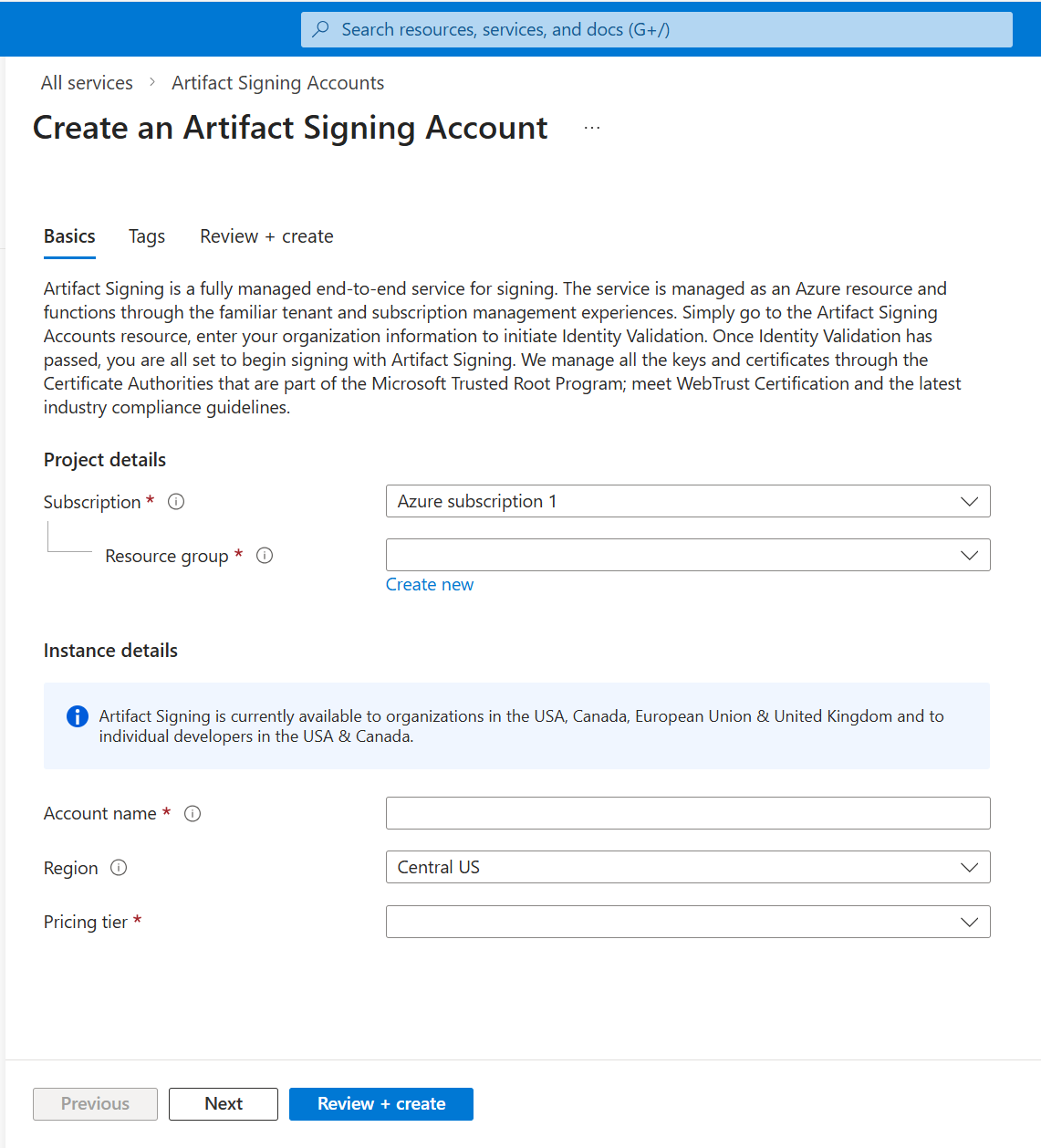
Depois de criar a sua conta de Assinatura de Artefatos com sucesso, selecione Ir para o recurso.
Criar uma solicitação de validação de identidade
Pode completar a sua própria validação de identidade preenchendo o formulário de pedido com as informações que devem constar do certificado. A validação de identidade só pode ser realizada no portal Azure. Não pode completar a validação de identidade usando a CLI do Azure.
Observação
Não é possível criar uma solicitação de validação de identidade se não lhe for atribuída a função apropriada. Se o botão Nova identidade na barra de menu aparecer atenuado no portal Azure, certifique-se de que lhe foi atribuído o papel de Verificador de Identidade de Assinatura de Artefacto para avançar com a validação de identidade.
Para criar uma solicitação de validação de identidade para uma organização ou um DBA:
No portal do Azure, aceda à sua nova conta para Assinatura de Artefactos.
Confirma que te foi atribuído o papel de Verificador de Identidade de Assinatura de Artefactos.
Para aprender a gerir o acesso usando controlo de acesso baseado em funções (RBAC), consulte o Tutorial: Atribuir funções na assinatura de artefactos.
No painel de Visão Geral da Conta de Assinatura de Artefactos ou no menu de recursos em Objetos, selecione Validações de Identidade.
Selecione Organização, selecione Nova Identidade e depois selecione Público ou Privado.
- A validação de identidade pública aplica-se apenas a estes tipos de perfil de certificado: Public Trust, Public Trust Test, VBS Enclave.
- A validação de identidade privada aplica-se apenas a estes tipos de perfil de certificado: Private Trust, Private Trust CI Policy.
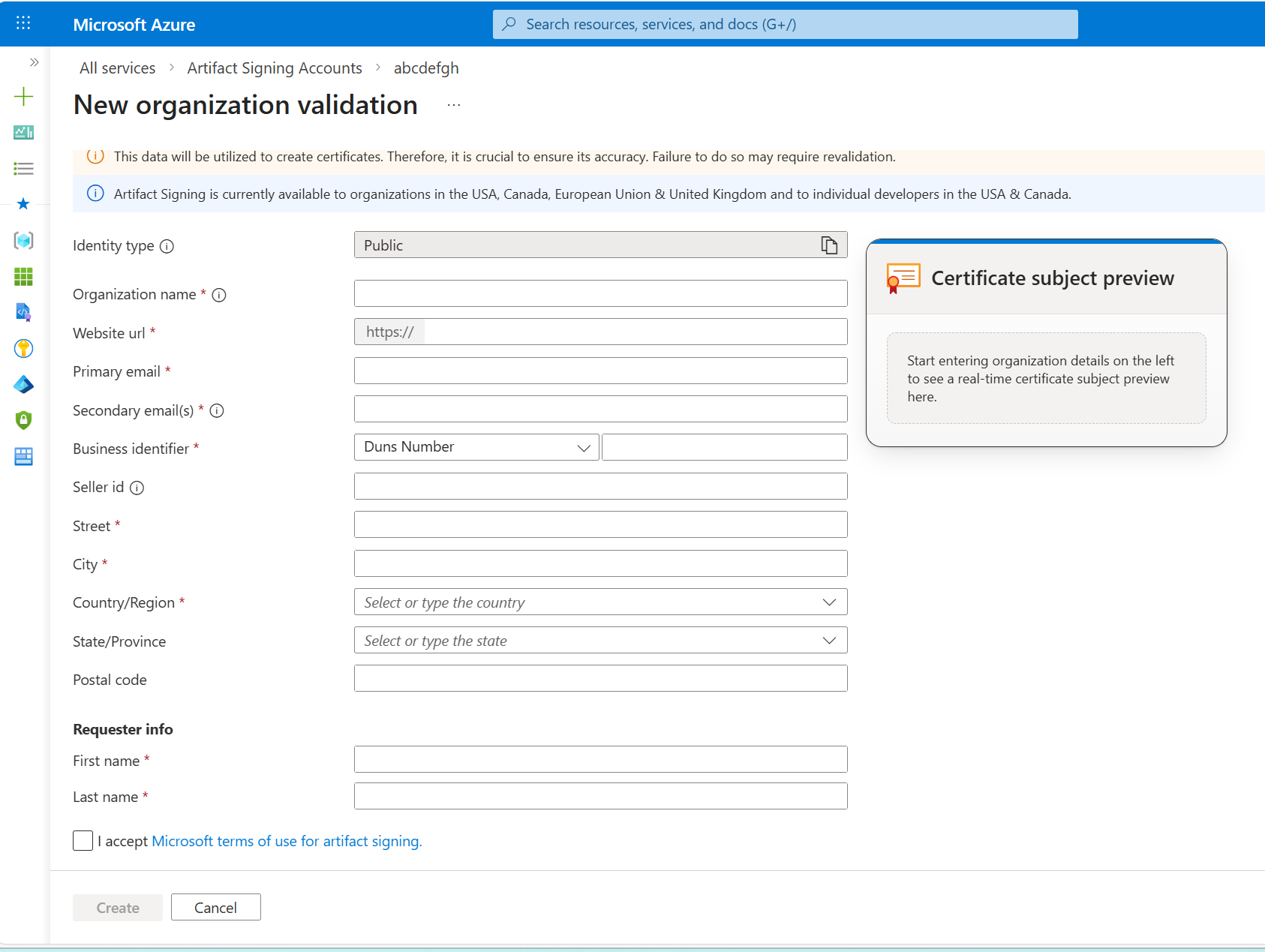
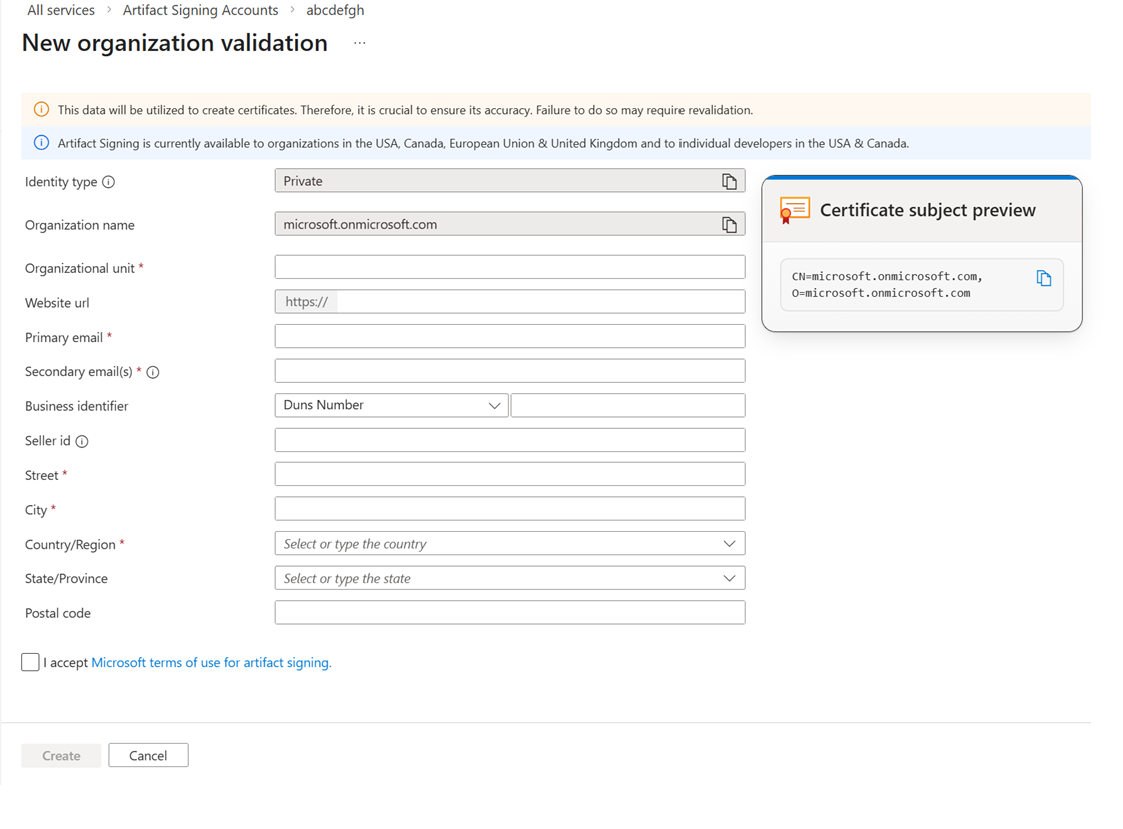
Em Validação da nova organização, introduza os dados abaixo de acordo com os requisitos.
Campos Detalhes Nome da Organização Para validação de identidade pública, forneça a entidade comercial legal para a qual o certificado é emitido. Para validação de identidade privada, o valor corresponde por defeito ao nome do seu tenant Microsoft Entra. (Apenas tipo de identidade privada) Unidade Organizacional Insira as informações relevantes. URL do site Entre no site que pertence à entidade comercial legal. E-mail principal Introduza um endereço de email monitorizado num domínio pertencente à entidade legal do negócio. Credenciais verificadas e links de verificação por email são enviados para este endereço e expiram em sete dias. A caixa de correio deve aceitar ligações de remetentes externos. E-mail secundário Este endereço de e-mail deve ser diferente do endereço de e-mail principal (listas de distribuição são aceitas). Para organizações, o domínio deve corresponder ao endereço de e-mail fornecido no endereço de e-mail principal. Certifique-se de que o endereço de e-mail pode receber e-mails de endereços de e-mail externos que tenham links. Identificador de negócios Insira um identificador de empresa para a entidade comercial legal. ID do vendedor Aplica-se apenas a clientes da Microsoft Store. Encontre o seu ID de vendedor no portal do Partner Center. Rua, Cidade, País/Região, Estado/Província, Código postal Insira o endereço comercial da entidade comercial legal. Nome próprio Insira o primeiro nome da pessoa que representa a organização que executará a validação de identidade individual. Use o nome exato como aparece no seu documento de identificação emitido pelo governo para o processo de Validação de Identidade. Último Nome Insira o sobrenome da pessoa que representa a organização. Este indivíduo realiza a validação da identidade individual. Use o nome exato como aparece no seu documento de identificação emitido pelo governo para o processo de Validação de Identidade. Selecione Pré-visualização do assunto do certificado para ver a pré-visualização das informações que aparecem no certificado.
Selecione o botão Criar.
Quando a solicitação é criada com êxito, o status da solicitação de validação de identidade muda para Em andamento.
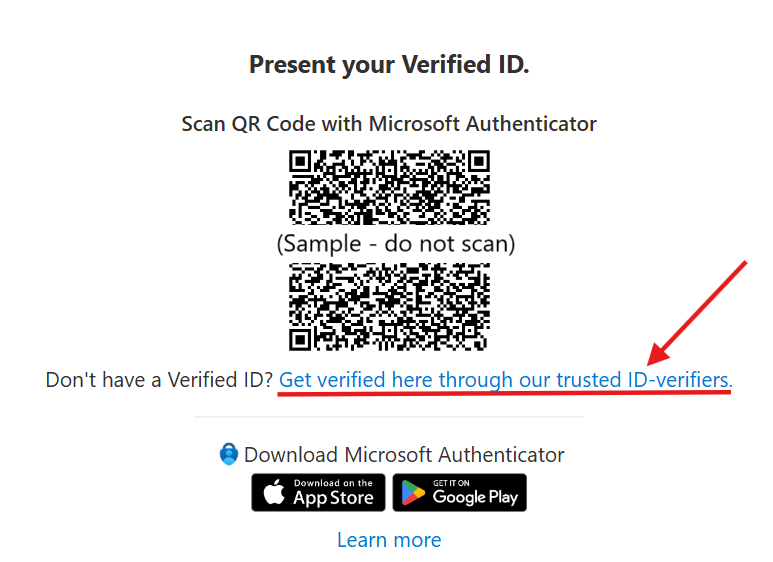
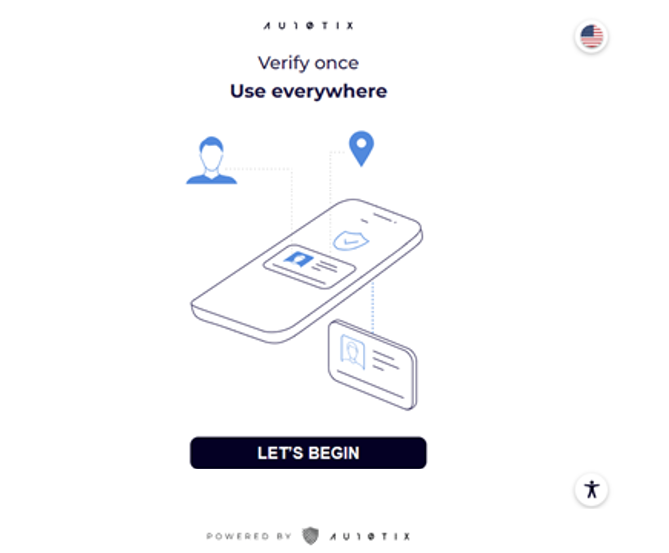
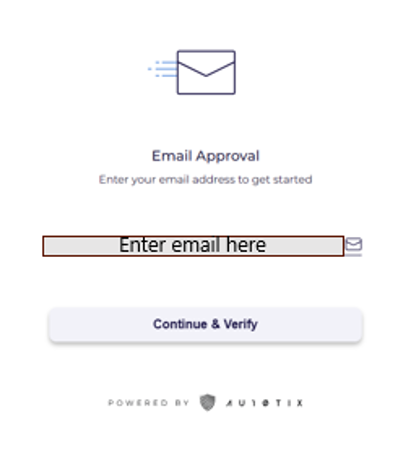
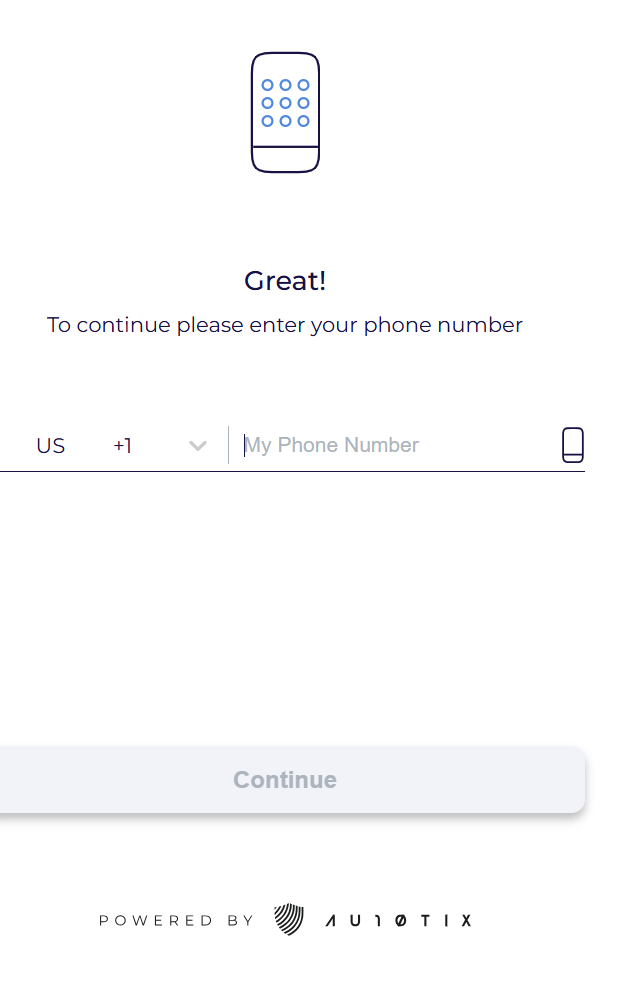
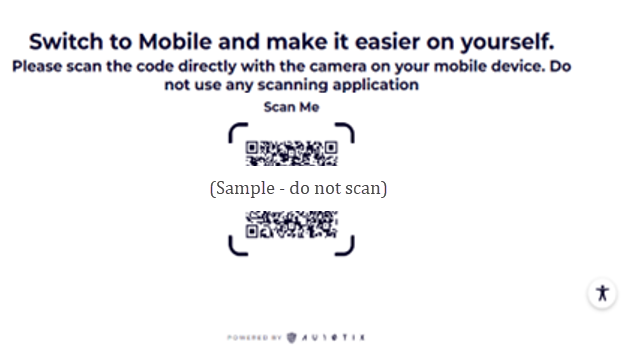
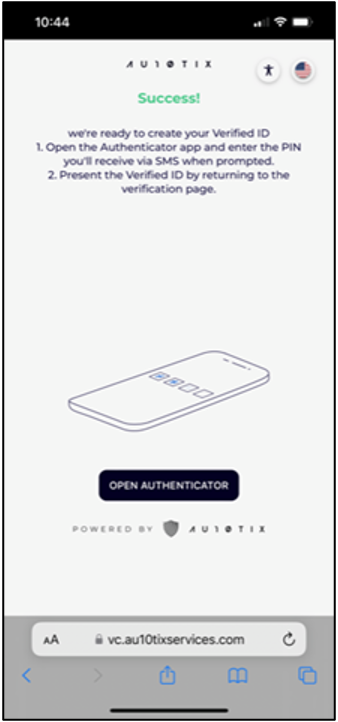
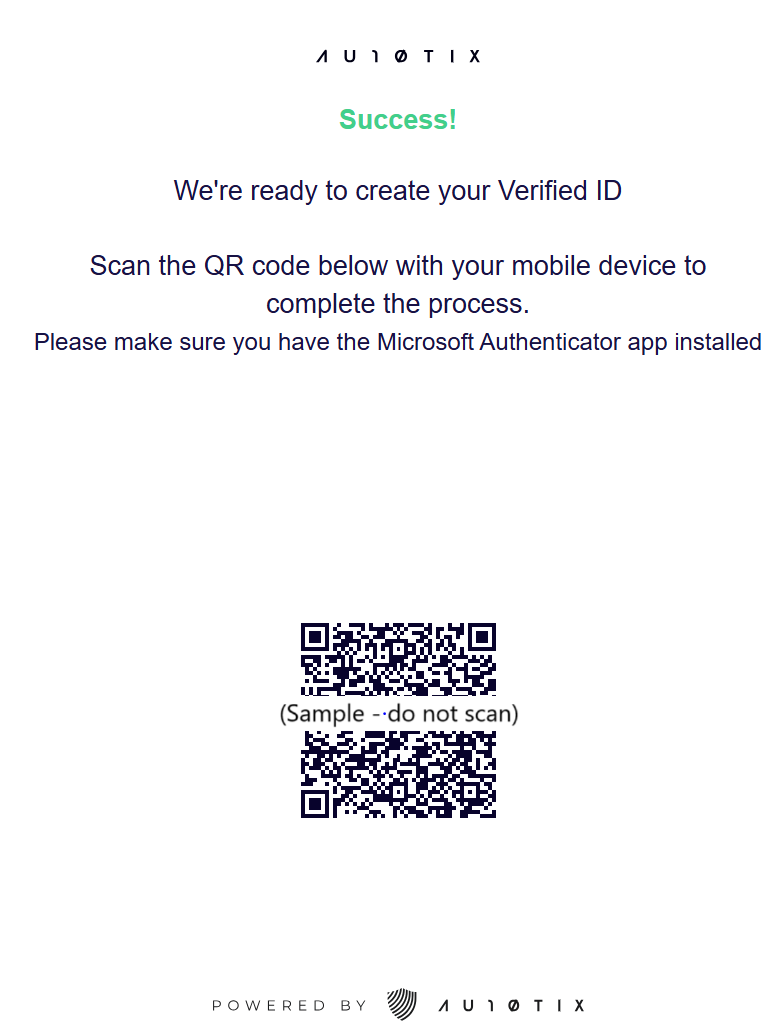
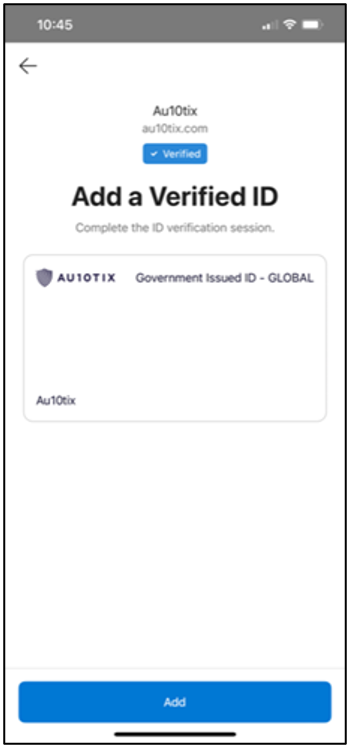
Quando o estado mudar para Ação Requerida, siga as instruções a partir da etapa 9 na aba de Validação de Identidade - Desenvolvedor Individual, localizada acima.
O link para validação de identidade individual também é enviado por e-mail para o endereço de e-mail principal.
Quando a Validação de Identidade Individual for concluída com sucesso, o status será alterado novamente para Em Andamento e o processo de validação continuará.
Se forem necessários mais documentos, um e-mail será enviado e o status da solicitação será alterado para Ação necessária.
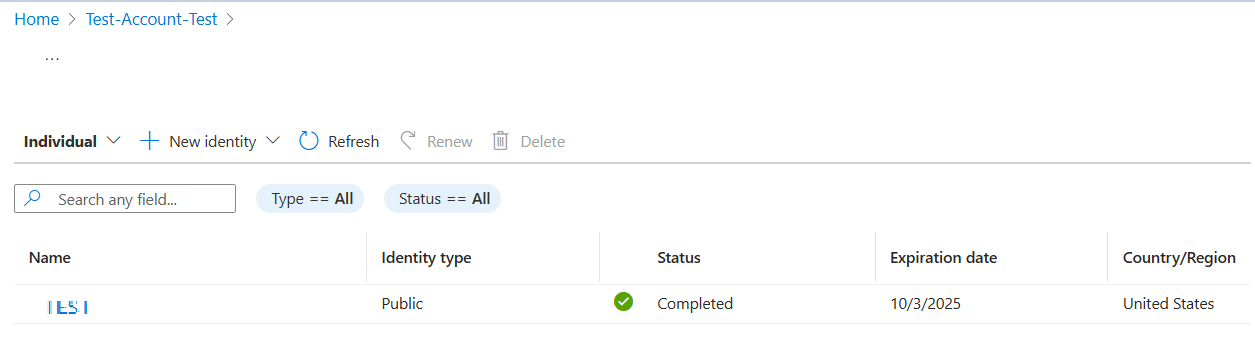
Quando o processo de validação de identidade é concluído, o status da solicitação muda e um e-mail é enviado com o status atualizado da solicitação:
- Concluído se o processo for concluído com êxito.
- Falhou se o processo não for concluído com sucesso.
Informações importantes para a validação da identidade pública
| Requerimentos | Detalhes |
|---|---|
| Onboarding | Para um processo de integração mais rápido, certifique-se de que os registros públicos da entidade comercial legal que você validou estejam atualizados. |
| Exatidão | Certifique-se de fornecer as informações corretas para validação de identidade pública. Se você precisar fazer alguma alteração depois que ele for criado, deverá concluir uma nova solicitação de validação de identidade. Essa alteração afeta os certificados associados que estão sendo usados para assinatura. |
| Falha na verificação de e-mail | Se a verificação de e-mail falhar, você deverá iniciar uma nova solicitação de validação de identidade. |
| Status de validação de identidade | Você será notificado por e-mail quando houver uma atualização no status de validação de identidade. Também pode verificar o estado no portal do Azure a qualquer momento. |
| Tempo de processamento | O processamento do seu pedido de validação de identidade demora entre 1 a 20 dias úteis (possivelmente mais se precisarmos de pedir mais documentação). |
| Mais documentação | Se precisarmos de mais documentação para processar a solicitação de validação de identidade, você será notificado por e-mail. Pode carregar os documentos no portal do Azure. Para o upload da documentação, há três tentativas. O e-mail de solicitação de documentação contém informações sobre os requisitos de tamanho de arquivo. Certifique-se de que todos os documentos fornecidos são os mais atuais. - Todos os documentos apresentados devem ser emitidos nos 12 meses anteriores e quando a data de validade for uma data futura que esteja a pelo menos dois meses de distância. - Se não for possível fornecer documentação adicional, atualize as informações da sua conta para corresponder aos documentos legais já fornecidos ou aos detalhes oficiais de registro da empresa. - Ao fornecer documento comercial oficial, como formulário de registro comercial, carta comercial ou contrato social que liste o nome e o endereço da empresa, conforme é fornecido no momento da criação da solicitação de Validação de Identidade. - Assegurar o registo de domínio ou fatura de domínio do registo ou renovação que liste a entidade e nome de contacto e todos os domínios que estão incluídos/mencionados no pedido. |

Criar um perfil de certificado
Um recurso de perfil de certificado é o contêiner lógico dos certificados emitidos para a sua assinatura.
Restrições de nomenclatura para perfis de certificado
Os nomes de perfil de certificado têm algumas restrições.
Um nome de perfil de certificado deve:
- Contém de 5 a 100 caracteres alfanuméricos.
- Comece com uma letra, termine com uma letra ou número e não contenha hífenes consecutivas.
- Seja único dentro da conta.
Um nome de perfil de certificado é:
- Na região do Azure da conta, por padrão, herança.
- Não diferencia maiúsculas de minúsculas (ABC é o mesmo que abc).
Para criar um perfil de certificado no portal do Azure:
No portal do Azure, aceda à sua nova conta para Assinatura de Artefactos.
No painel de Visão Geral da Conta de Assinatura de Artefactos ou no menu de recursos em Objetos, selecione Perfis de Certificados.
Na barra de comandos, selecione Criar e selecione um tipo de perfil de certificado.
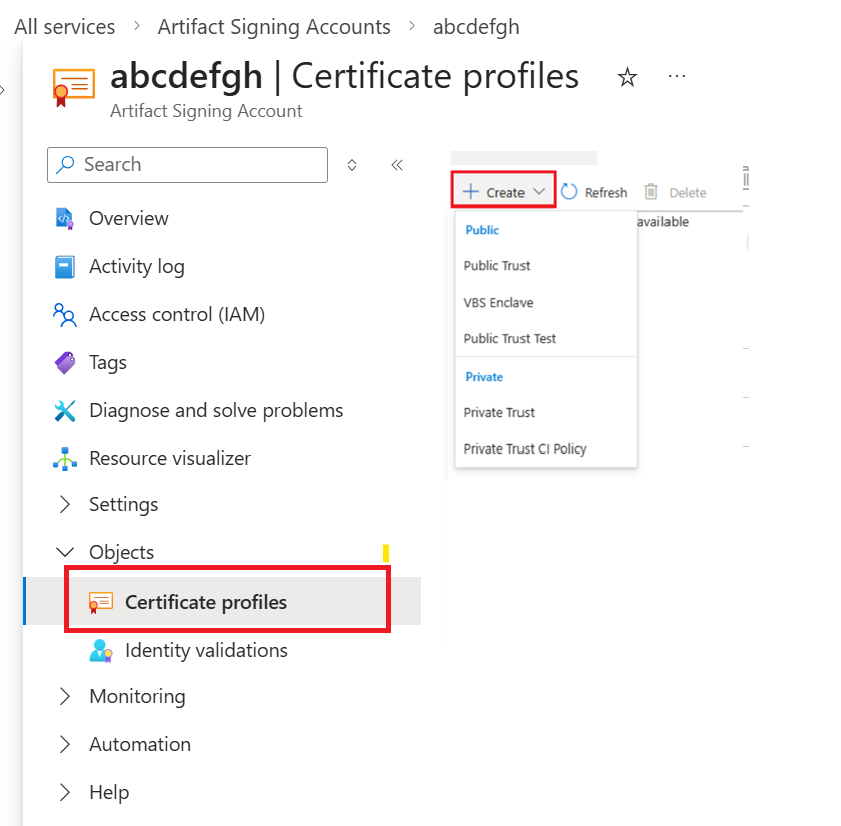
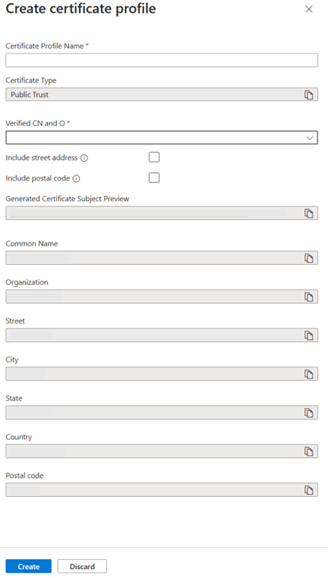
Em Criar perfil de certificado, forneça as seguintes informações:
a. Em Nome do Perfil do Certificado, insira um nome exclusivo.
Para obter mais informações, consulte Restrições de nomenclatura para perfis de certificado.
O valor de Tipo de Certificado é preenchido automaticamente com base no tipo de perfil de certificado selecionado. Para o Tipo de Programa, mantenha o padrão Nenhum. Altere-o apenas se estiver inscrito na plataforma de segurança de pontos finais do Windows ou no programa (Ambiente de Recuperação do Windows)[https://learn.microsoft.com/windows-hardware/manufacture/desktop/winre-remote-recovery-management-overview?view=windows-11].
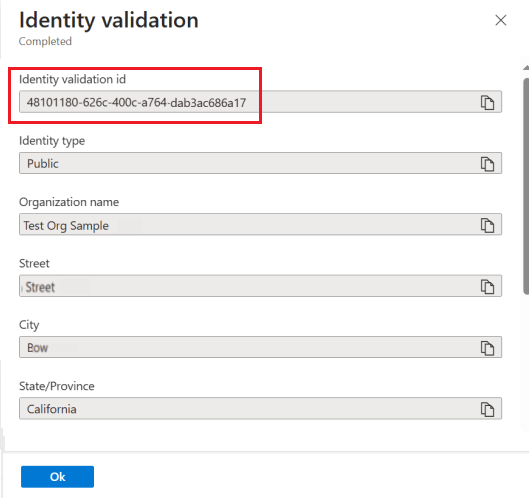
b) Para CN e O verificados, selecione uma validação de identidade que deve ser exibida no certificado.
Se o endereço de rua deverá ser exibido no certificado, marque a caixa de seleção Incluir endereço de rua.
Se o código postal precisar ser apresentado no certificado, marque a caixa de seleção Incluir código postal.
Os valores dos campos restantes são preenchidos automaticamente com base na sua seleção para CN Verificado e O.
Uma Visualização de Assunto do Certificado gerada mostra a pré-visualização do certificado que será emitido.
Selecione Criar.
Limpeza de recursos
Para eliminar recursos de Assinatura de Artefato ao usar o portal do Azure:
Eliminar um perfil de certificado
- No portal do Azure, aceda à sua conta de Assinatura de Artefactos.
- No painel de Visão Geral da Conta de Assinatura de Artefactos ou no menu de recursos em Objetos, selecione Perfis de Certificados.
- Em Perfis de certificado, selecione o perfil de certificado que deseja excluir.
- Na barra de comandos, selecione Eliminar.
Observação
Esta ação interrompe qualquer assinatura associada ao perfil do certificado.
Eliminar uma Conta de Assinatura de Artefatos
- Inicie sessão no portal Azure.
- Na caixa de pesquisa, introduza e depois selecione Contas de Assinatura de Artefactos.
- Nas Contas de Assinatura de Artefactos, selecione a Conta de Assinatura de Artefactos que pretende eliminar.
- Na barra de comandos, selecione Eliminar.
Observação
Esta ação remove todos os perfis de certificado associados a esta conta. Todos os processos de assinatura associados aos perfis de certificado são interrompidos.
Conteúdo relacionado
Neste início rápido, criou uma conta para assinatura de artefactos, um pedido de validação de identidade e um perfil de certificado. Para saber mais sobre a Assinatura de Artefatos e começar o seu percurso de assinatura, consulte estes artigos:
- Saiba mais sobre integrações de assinatura.
- Saiba mais sobre os modelos de confiança que a Assinatura de Artefactos apoia.
- Saiba mais sobre o gerenciamento de certificados.
- Precisa de ajuda com a sua configuração:
- Entre em contacto através do Azure Support através do portal Azure.
- Publique a sua consulta no Stack Overflow ou no Microsoft Q& A, usa a etiqueta: assinatura de artefactos.
- Os problemas de Validação de Identidade só podem ser resolvidos com o Stack Overflow ou o Microsoft Q&A.