Nota
O acesso a esta página requer autorização. Podes tentar iniciar sessão ou mudar de diretório.
O acesso a esta página requer autorização. Podes tentar mudar de diretório.
Importante
O Azure Cache para Redis anunciou o seu cronograma de retirada para todas as SKUs. Recomendamos mover as suas instâncias existentes do Azure Cache para Redis para o Azure Managed Redis o mais rápido possível.
Para mais detalhes sobre a aposentadoria:
Neste artigo, você aprenderá a mover instâncias do Cache Redis do Azure para uma região diferente do Azure. Você pode mover seus recursos para outra região por vários motivos:
- Para tirar partido de uma nova região do Azure.
- Para implantar recursos ou serviços disponíveis apenas em regiões específicas.
- Atender aos requisitos internos de política e governança.
- Para responder aos requisitos de planejamento de capacidade.
Se você deseja migrar para o Cache Redis do Azure a partir de VMs locais, baseadas em nuvem ou outro serviço de hospedagem, recomendamos que você veja Migrar para o Cache do Azure para Redis.
A camada do Cache Redis do Azure que você usa determina a opção melhor para você.
| Camada de cache | Opções |
|---|---|
| Premium | Replicação geográfica, criação de um novo cache, gravação dupla em dois caches, exportação e importação de dados via arquivo RDB ou migração programática |
| Básico ou Standard | Crie um novo cache, gravação dupla em dois caches ou migre programaticamente |
| Enterprise ou Enterprise Flash | Criar um novo cache ou exportar e importar dados com um arquivo RDB ou migrar programaticamente |
Replicação geográfica passiva (Premium)
Pré-requisitos
Para configurar a replicação geográfica entre dois caches, os seguintes pré-requisitos devem ser atendidos:
- Ambos os caches são caches de camada Premium.
- Ambos os caches estão na mesma assinatura do Azure.
- O cache vinculado secundário tem o mesmo tamanho de cache ou um tamanho de cache maior do que o cache vinculado primário.
- Ambos os caches já existem e estão em execução.
Preparação
Para mover sua instância de cache para outra região, você precisa criar uma segunda instância de cache premium na região desejada. Quando ambos os caches estiverem em execução, você poderá configurar a replicação geográfica entre as duas instâncias de cache.
Nota
A transferência de dados entre regiões do Azure é cobrada de acordo com taxas de largura de banda padrão.
Alguns recursos não são compatíveis com a replicação geográfica:
- A redundância de zona não é suportada com a replicação geográfica.
- A persistência não é suportada com a replicação geográfica.
Condições para suporte a replicações geográficas:
- O clustering é suportado se ambos os caches tiverem clustering habilitado e tiverem o mesmo número de fragmentos.
- Caches em diferentes VNets são suportados com advertências. Consulte Posso usar a replicação geográfica com meus caches em uma VNet? para obter mais informações.
Depois que a replicação geográfica for configurada, as seguintes restrições se aplicam ao seu par de cache vinculado:
- O cache vinculado secundário é somente leitura. Você pode ler a partir dele, mas não pode gravar nenhum dado nele.
- Se você optar por ler a partir da instância Geo-Secondary quando uma sincronização de dados completa estiver acontecendo entre o Geo-Primary e o Geo-Secundário, como quando Geo-Primary ou Geo-Secondary é atualizado e em alguns cenários de reinicialização também, a instância Geo-Secondary lançará erros em qualquer operação Redis contra ela até que a sincronização completa de dados entre Geo-Primary e Geo-Secondary seja concluída.
- As aplicações de leitura do Geo-Secundário devem ser construídas para voltar ao Geo-Primário sempre que o Geo-Secundário estiver lançando tais erros.
- Todos os dados que estavam no cache vinculado secundário antes do link ser adicionado são removidos. No entanto, se a replicação geográfica for removida posteriormente, os dados replicados permanecerão no cache vinculado secundário.
- Não é possível dimensionar nenhum dos caches enquanto os caches estiverem vinculados.
- Não é possível alterar o número de fragmentos se o cache tiver clustering habilitado.
- Não é possível habilitar a persistência em nenhum dos caches.
- Você pode exportar de qualquer cache.
- Não é possível Importar para o cache vinculado secundário.
- Não é possível excluir o cache vinculado ou o grupo de recursos que os contém até desvincular os caches. Para obter mais informações, consulte Por que a operação falhou quando tentei excluir meu cache vinculado?
- Se os caches estiverem em regiões diferentes, os custos de saída da rede se aplicarão aos dados movidos entre regiões. Para obter mais informações, consulte Quanto custa replicar meus dados entre regiões do Azure?
- O failover não é automático. Você deve iniciar o failover do cache tintado primário para o secundário. Para obter mais informações sobre como fazer failover de um aplicativo cliente, consulte Iniciar um failover de geoprimário para geosecundário.
Mover
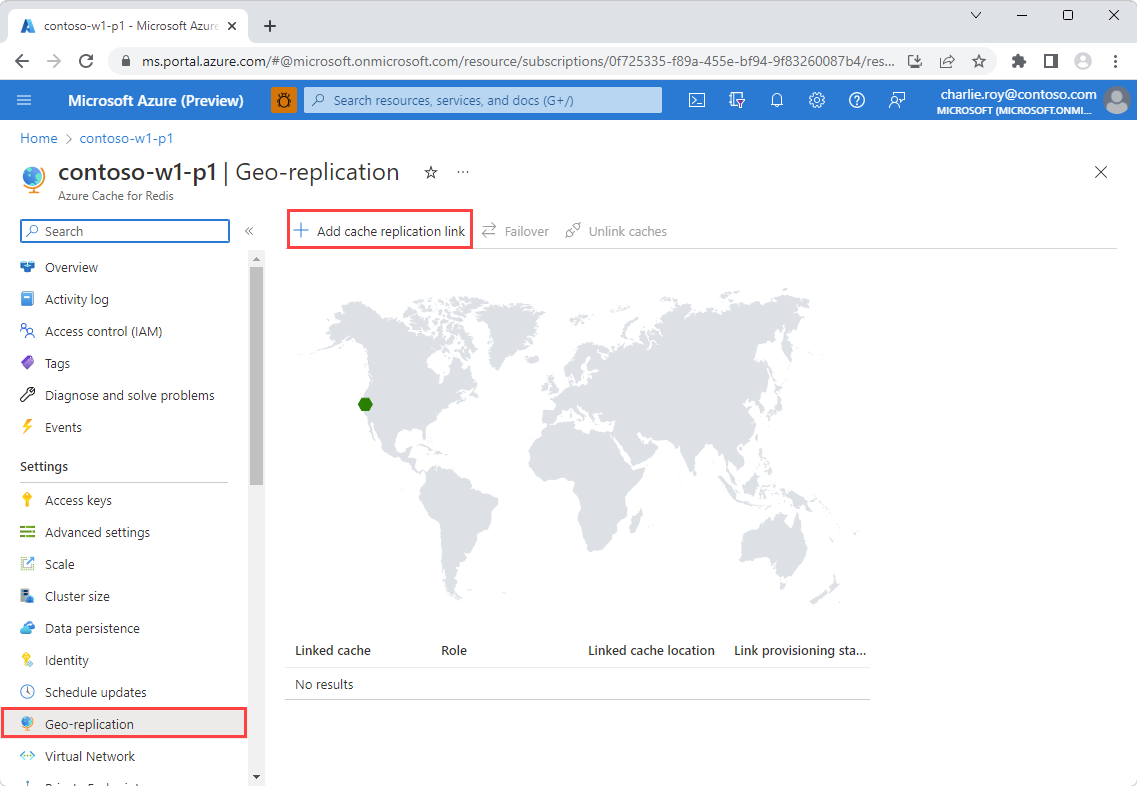
Para vincular dois caches juntos para replicação geográfica, primeiro selecione Replicação geográfica no menu Recurso do cache que você pretende que seja o cache vinculado primário. Em seguida, selecione Adicionar link de replicação de cache em Replicação geográfica à esquerda.
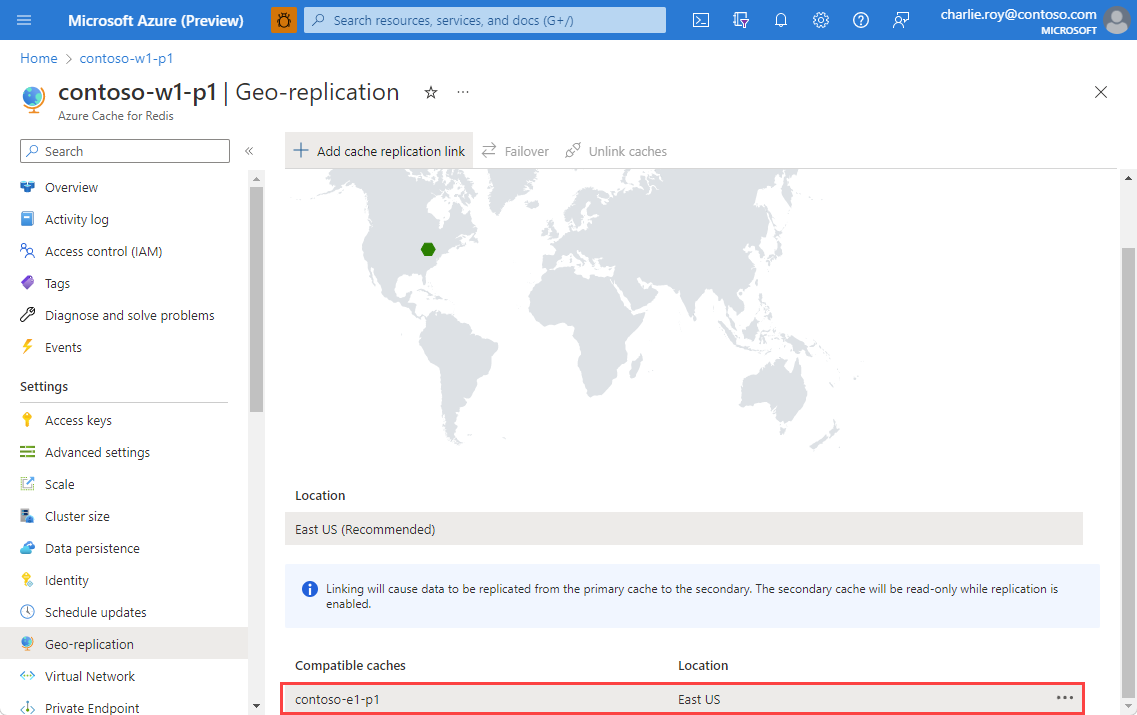
Selecione o nome do cache secundário pretendido na lista Caches compatíveis. Se o cache secundário não for exibido na lista, verifique se os pré-requisitos de replicação geográfica para o cache secundário foram atendidos. Para filtrar os caches por região, selecione a região no mapa para exibir apenas esses caches na lista Caches compatíveis.
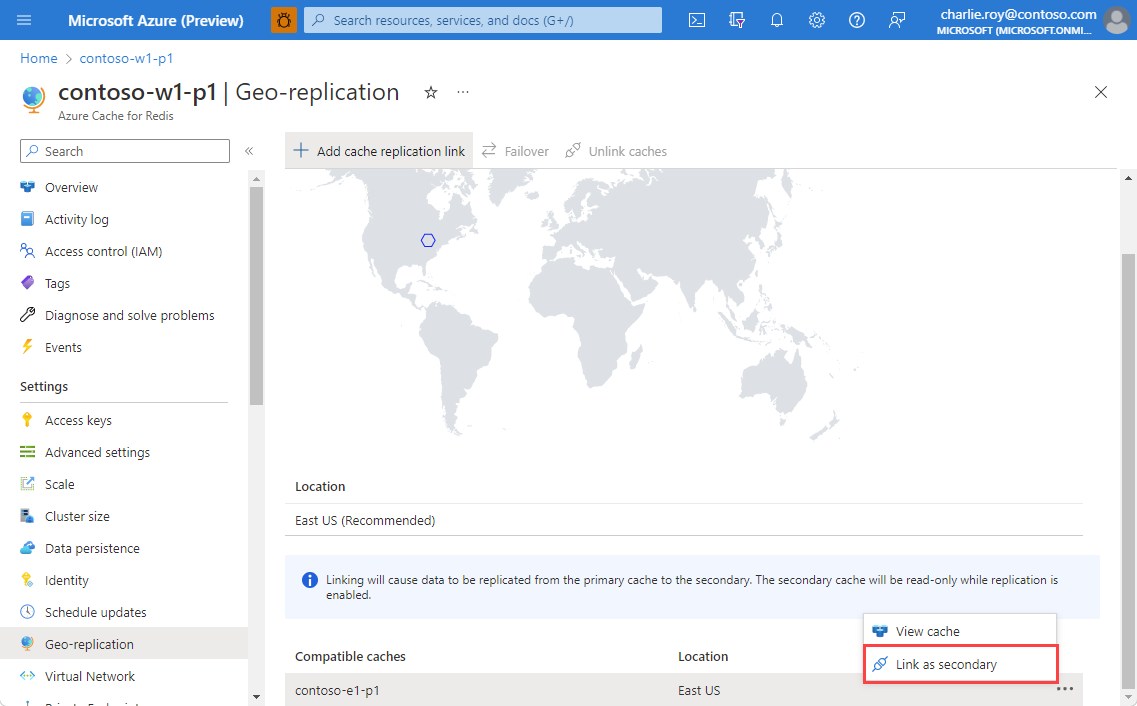
Você também pode iniciar o processo de vinculação ou exibir detalhes sobre o cache secundário usando o menu de contexto.
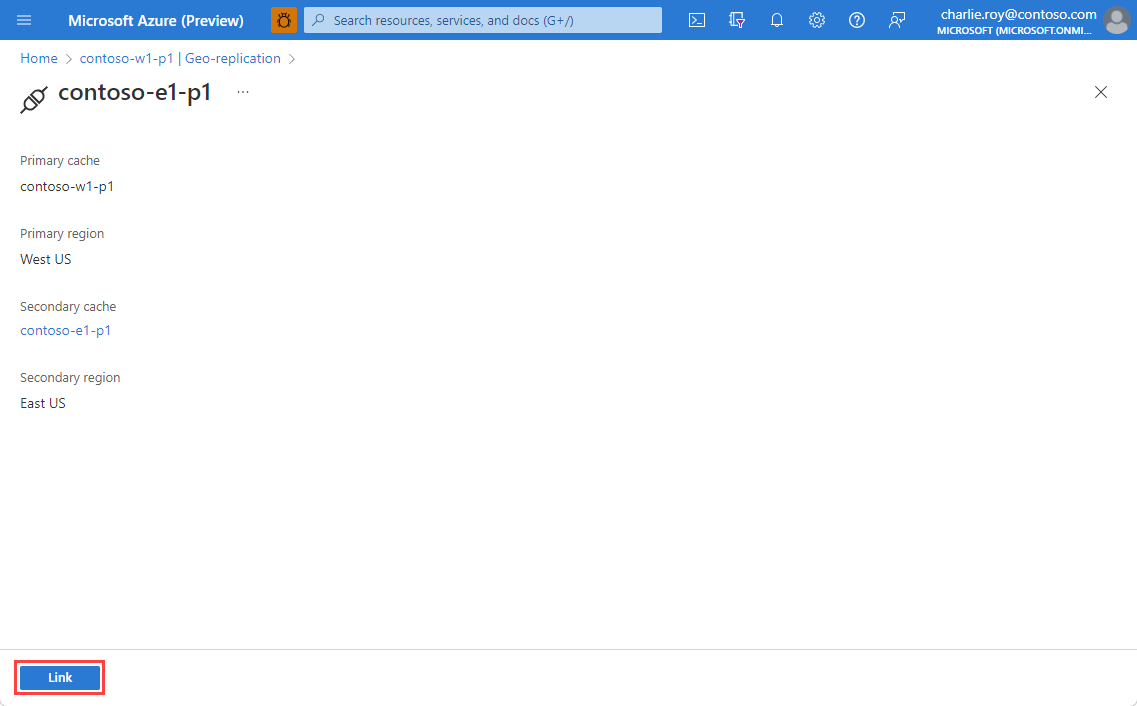
Selecione Link para vincular os dois caches e iniciar o processo de replicação.
Verificar
Você pode visualizar o progresso do processo de replicação usando a replicação geográfica à esquerda.
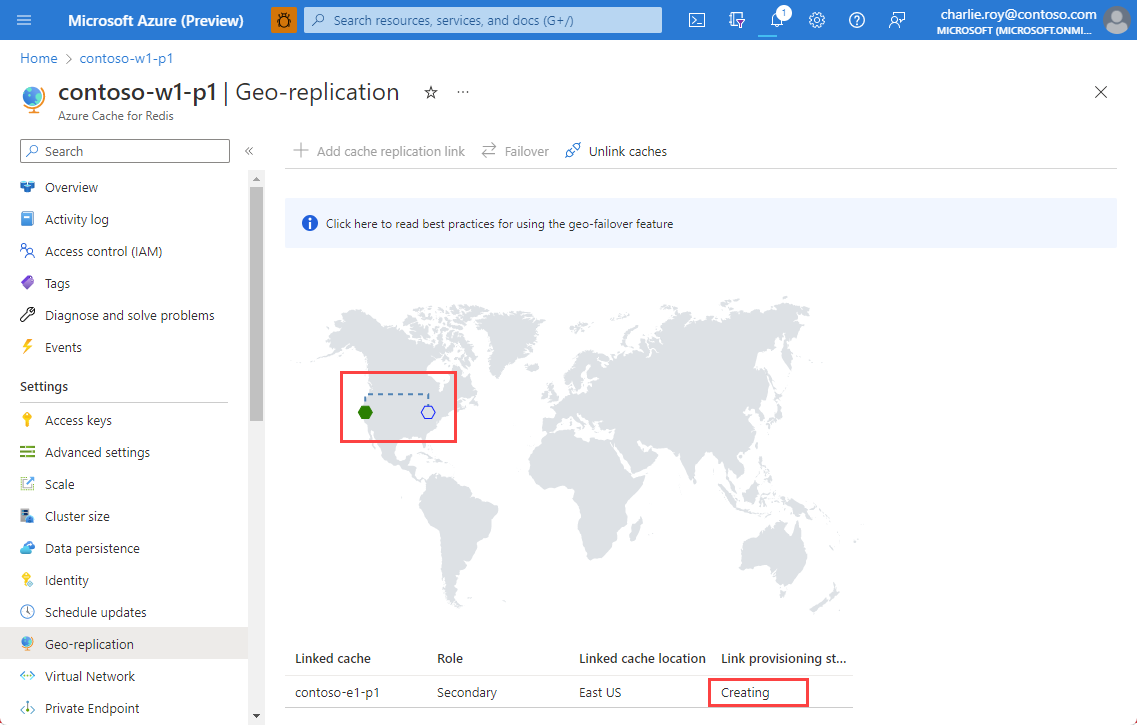
Você também pode exibir o status da vinculação à esquerda, usando Visão geral, para os caches primário e secundário.
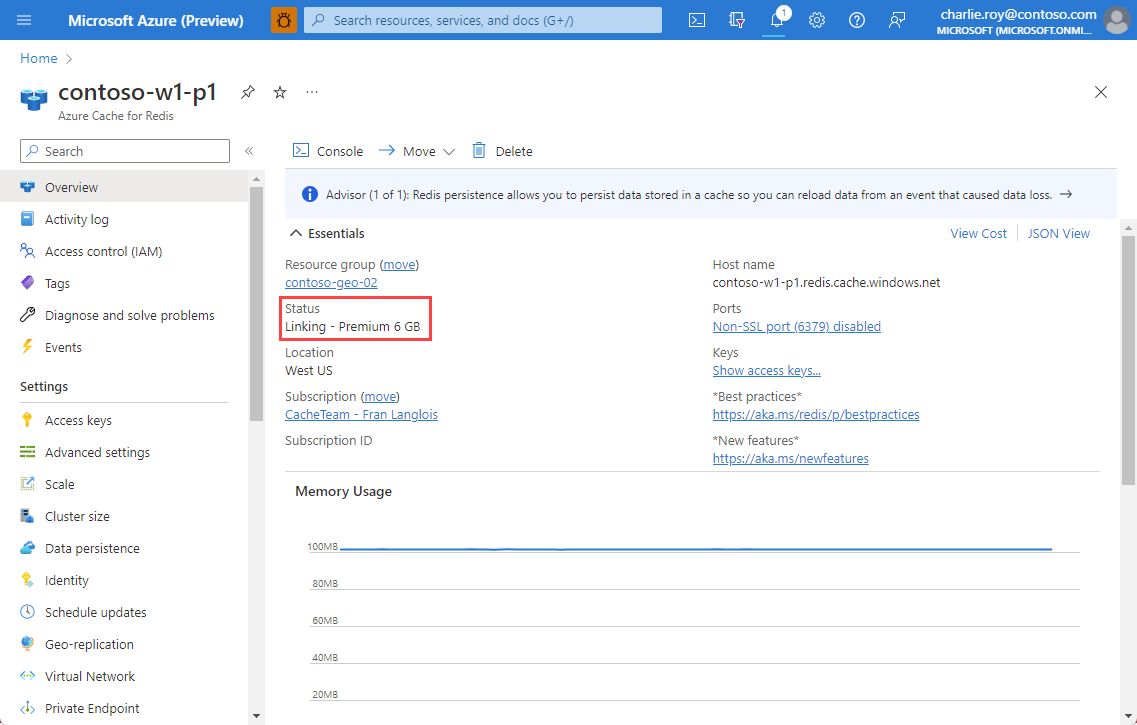
Quando o processo de replicação estiver concluído, o status do link será alterado para Succeeded.
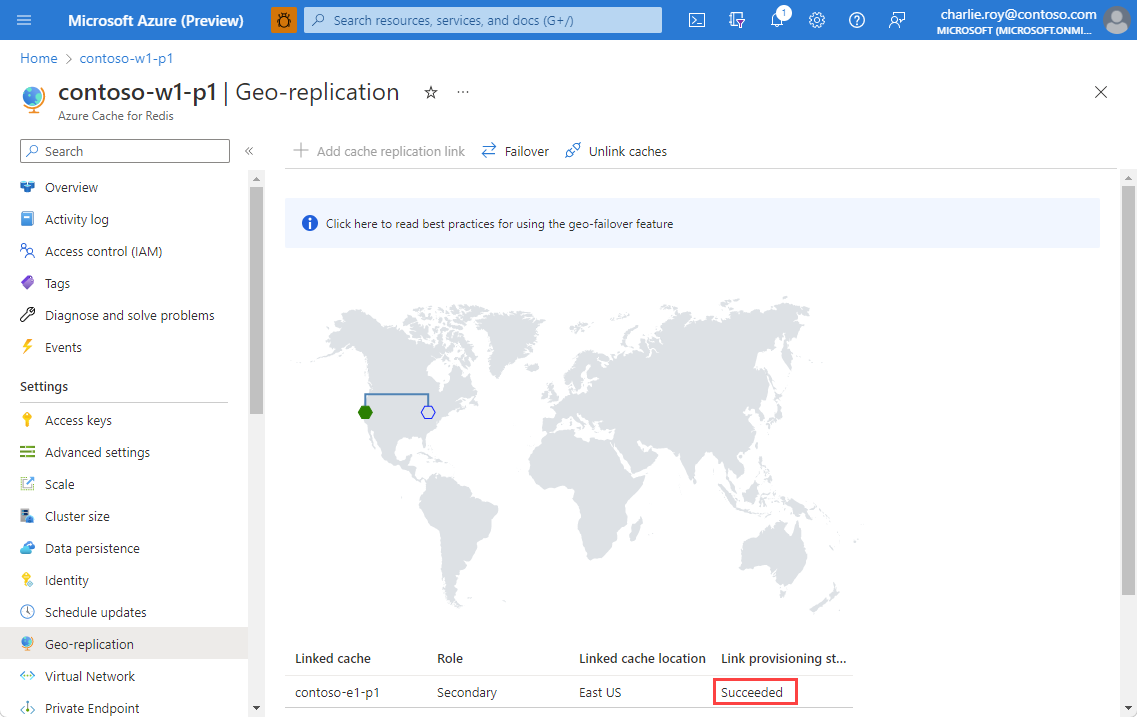
O cache vinculado primário permanece disponível para uso durante o processo de vinculação. O cache vinculado secundário não estará disponível até que o processo de vinculação seja concluído.
Limpar recursos de origem
Quando o novo cache na região de destino for preenchido com todos os dados necessários, remova o link entre os dois caches e exclua a instância original.
Para remover o link entre dois caches e interromper a replicação geográfica, selecione Desvincular caches na replicação geográfica à esquerda.
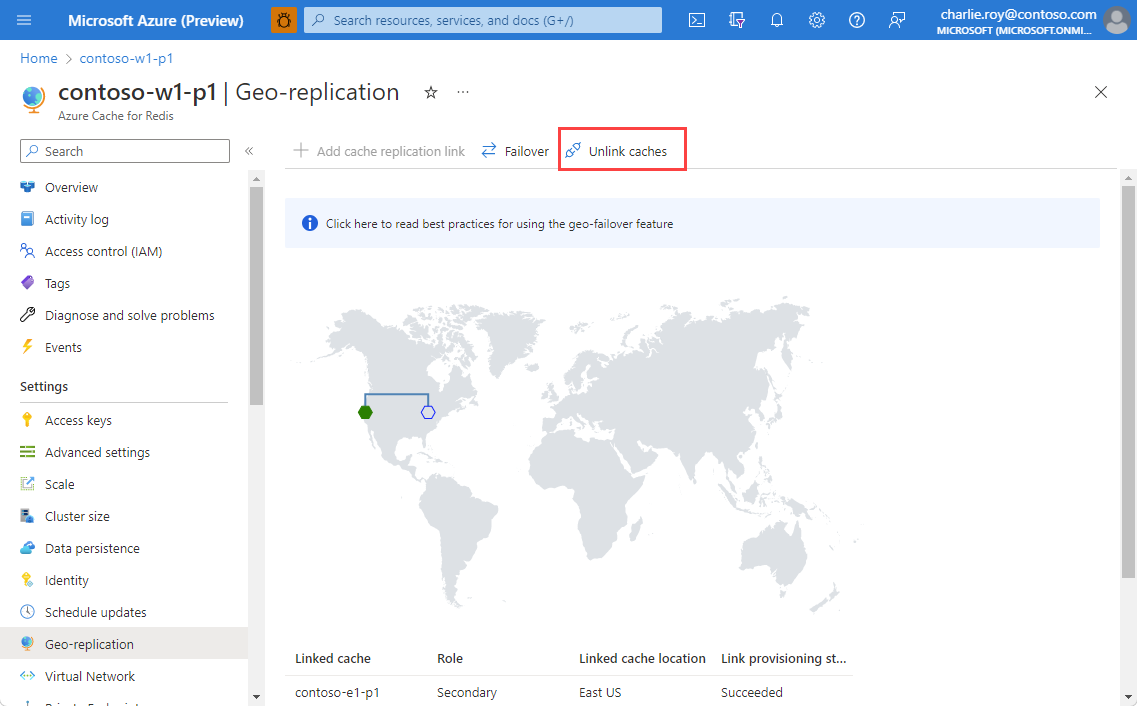
Quando o processo de desvinculação for concluído, o cache secundário estará disponível para leituras e gravações.
Nota
Quando o link de replicação geográfica é removido, os dados replicados do cache vinculado primário permanecem no cache secundário.
- Exclua a instância original.
Criar um novo cache (Todas as camadas)
Pré-requisitos
- Subscrição do Azure - crie uma gratuitamente
Preparação
Se você não precisar manter seus dados durante a mudança, a maneira mais fácil de mover regiões é criar uma nova instância de cache na região de destino e conectar seu aplicativo a ela. Por exemplo, se você usar o Redis como um cache look-aside de registros de banco de dados, poderá facilmente reconstruir o cache do zero.
Mover
No portal do Azure, procure e selecione Cache do Azure para Redis.
Na página Cache do Azure para Redis , selecione Criar>Cache do Azure para Redis.
Na guia Noções básicas da página Novo Cache Redis , defina as seguintes configurações:
- Subscrição: selecione a subscrição que pretende utilizar.
- Grupo de recursos: selecione um grupo de recursos ou selecione Criar novo e insira um novo nome de grupo de recursos. Colocar todos os recursos do seu aplicativo no mesmo grupo de recursos permite que você os gerencie ou exclua facilmente juntos.
-
Nome: insira um nome de cache exclusivo na região. O nome deve:
- Ser uma sequência de 1 a 63 caracteres.
- Contêm apenas números, letras e hífenes.
- Comece e termine com um número ou letra.
- Não conter hífenes consecutivas.
- Região: selecione uma região do Azure perto de outros serviços que usam seu cache.
- SKU de cache: selecione uma SKU para determinar os tamanhos, o desempenho e os recursos disponíveis para seu cache.
- Tamanho do cache: selecione um tamanho de cache. Para obter mais informações, consulte Visão geral do Cache do Azure para Redis.

Selecione a guia Rede ou selecione Avançar: Rede.
Na guia Rede, selecione um método de conectividade a ser usado para o cache. Private Endpoint é recomendado para segurança. Se você selecionar Ponto de extremidade privado, selecione Adicionar ponto de extremidade privado e crie o ponto de extremidade privado.
Selecione a guia Avançado ou selecione Avançar: Avançado.
No painel Avançado , configure as seguintes opções:
- Selecione Autenticação do Microsoft Entra ou Autenticação de Chaves de Acesso. A Autenticação do Microsoft Entra está habilitada por padrão.
- Escolha se deseja Ativar a porta não-TLS.
- Para um cache Premium, você pode configurar ou desabilitar zonas de disponibilidade. Não é possível desativar as zonas de disponibilidade após a criação do cache. Para um cache padrão, as zonas de disponibilidade são alocadas automaticamente. As zonas de disponibilidade não estão disponíveis para o Basic SKU.
- Para um cache Premium, defina as configurações para contagem de réplicas, contagem de clusters e estilhaços, identidade gerenciada atribuída ao sistema e persistência de dados.
A imagem a seguir mostra a guia Avançado para a SKU padrão.

Importante
Use o Microsoft Entra ID com identidades gerenciadas para autorizar solicitações em seu cache, se possível. A autorização usando o ID do Microsoft Entra e a identidade gerenciada fornece melhor segurança e é mais fácil de usar do que a autorização de chave de acesso compartilhada. Para obter mais informações sobre como usar identidades gerenciadas com seu cache, consulte Usar a ID do Microsoft Entra para autenticação de cache.
Opcionalmente, selecione a guia Tags ou selecione Next: Tags, e insira nomes e valores de tags para categorizar seus recursos de cache.
Selecione Rever + criar e, quando a validação for aprovada, selecione Criar.
A nova implantação de cache leva vários minutos. Você pode monitorar o progresso da implantação na página Cache do Azure para Redis do portal. Quando o status do cache é exibido em execução, o cache está pronto para uso.
Por fim, atualize seu aplicativo para usar as novas instâncias.
Limpar recursos de origem
Quando o novo cache na região de destino estiver em execução, exclua a instância original.
Exportar e importar dados com um arquivo RDB (Premium, Enterprise, Enterprise Flash)
O Redis de código aberto define um mecanismo padrão para tirar um instantâneo do conjunto de dados na memória de um cache e salvá-lo em um arquivo. Esse arquivo, chamado RDB, pode ser lido por outro cache Redis. O Cache do Azure para Redis Premium e Enterprise dá suporte à importação de dados para uma instância de cache com arquivos RDB. Você pode usar um arquivo RDB para transferir dados de um cache existente para o Cache do Azure para Redis.
Importante
O formato de arquivo RDB pode mudar entre versões do Redis e pode não manter a compatibilidade com versões anteriores. A versão Redis do cache do qual você está exportando deve ser igual ou inferior à versão da nova instância de cache.
Pré-requisitos
- Ambos os caches são caches de camada Premium ou de nível Enterprise.
- O segundo cache tem o mesmo tamanho de cache ou um tamanho de cache maior do que o cache original.
- A versão Redis do cache do qual você está exportando deve ser igual ou inferior à versão da nova instância de cache.
Preparação
Para mover sua instância de cache para outra região, você precisará criar uma segunda instância de cache premium na região desejada.
Mover
Para obter mais informações sobre como importar e exportar dados no Cache do Azure para Redis. consulte Importar e exportar dados no Cache do Azure para Redis.
Atualize seu aplicativo para usar a nova instância de cache.
Verificar
Você pode monitorar o progresso da operação de importação seguindo as notificações do portal do Azure ou exibindo os eventos no log de auditoria.
Limpar recursos de origem
Quando o novo cache na região de destino estiver em execução, exclua a instância original.
Gravação dupla em dois caches (Basic, Standard e Premium)
Em vez de mover dados diretamente entre caches, você pode usar seu aplicativo para gravar dados em um cache existente e em um novo que você está configurando. O aplicativo inicialmente lê dados do cache existente inicialmente. Quando o novo cache tiver os dados necessários, você alterne o aplicativo para esse cache e aposente o antigo. Digamos, por exemplo, que você use o Redis como um armazenamento de sessão e as sessões de aplicativo sejam válidas por sete dias. Depois de gravar nos dois caches por uma semana, você terá certeza de que o novo cache contém todas as informações de sessão não expiradas. Você pode confiar nele com segurança a partir desse ponto sem se preocupar com a perda de dados.
Pré-requisitos
- O segundo cache tem o mesmo tamanho de cache ou um tamanho de cache maior do que o cache original.
Preparação
Para mover sua instância de cache para outra região, você precisará criar uma segunda instância de cache na região desejada.
Mover
As etapas gerais para implementar esta opção são:
Modifique o código do aplicativo para gravar nas instâncias nova e original.
Continue lendo os dados da instância original até que a nova instância seja suficientemente preenchida com dados.
Atualize o código do aplicativo para leitura e gravação somente a partir da nova instância.
Limpar recursos de origem
Quando o novo cache na região de destino estiver em execução, exclua a instância original.
Migrar programaticamente (todos os níveis)
Você pode criar um processo de migração personalizado lendo programaticamente dados de um cache existente e gravando-os no Cache do Azure para Redis. Essa ferramenta de código aberto pode ser usada para copiar dados de uma instância do Cache do Azure para Redis para outra instância em uma região diferente do Cache do Azure. Uma versão compilada também está disponível. Você também pode achar o código-fonte um guia útil para escrever sua própria ferramenta de migração.
Nota
Esta ferramenta não é oficialmente suportada pela Microsoft.
Pré-requisitos
- O segundo cache tem o mesmo tamanho de cache ou um tamanho de cache maior do que o cache original.
Preparação
- Crie uma VM na região onde o cache existente está localizado. Se o conjunto de dados for grande, escolha uma VM relativamente poderosa para reduzir o tempo de cópia.
- Para mover sua instância de cache para outra região, você precisará criar uma segunda instância de cache na região desejada.
Mover
Depois de criar uma VM na região onde o cache existente está localizado e criar um novo cache na região desejada, as etapas gerais para implementar essa opção são:
Libere os dados do novo cache para garantir que ele esteja vazio. Esta etapa é necessária porque a própria ferramenta de cópia não substitui nenhuma chave existente no cache de destino.
Importante
Certifique-se de NÃO liberar do cache de origem.
Use um aplicativo como a ferramenta de código aberto acima para automatizar a cópia de dados do cache de origem para o destino. Lembre-se de que o processo de cópia pode demorar um pouco para ser concluído, dependendo do tamanho do seu conjunto de dados.
Limpar recursos de origem
Quando o novo cache na região de destino estiver em execução, exclua a instância original.
Próximos passos
Saiba mais sobre os recursos do Cache do Azure para Redis.