Nota
O acesso a esta página requer autorização. Pode tentar iniciar sessão ou alterar os diretórios.
O acesso a esta página requer autorização. Pode tentar alterar os diretórios.
Use o Visual Studio Code para criar uma função que responda a pedidos HTTP de um modelo. Use GitHub Copilot para melhorar o código de função gerado, verifique as atualizações do código localmente e depois implemente-o no plano de alojamento serverless Flex Consumption em Funções do Azure.
Use Visual Studio Code para criar uma função custom handler que responda a pedidos HTTP. Depois de verificar o código localmente, implementa-o no plano de alojamento serverless Flex Consumption no Funções do Azure.
Manipuladores personalizados podem ser usados para criar funções em qualquer linguagem ou tempo de execução executando um processo de servidor HTTP. Este artigo apoia o Rust.
Sugestão
À procura de Go? O Go é agora suportado como uma linguagem de primeira classe no Funções do Azure. Consulta o Go quickstart para começares.
Completar este início rápido implica um pequeno custo de alguns cêntimos de dólar ou menos na sua conta do Azure.
Certifique-se de selecionar sua linguagem de desenvolvimento preferida na parte superior do artigo.
Pré-requisitos
Uma conta no Azure com uma subscrição ativa. Crie uma conta gratuitamente.
Visual Studio Code numa das plataformas suportadas .
A extensão Funções do Azure para Visual Studio Code.
Extensão C# para Visual Studio Code.
O Java Development Kit, versão 8, 11, 17 ou 21 (apenas para Linux).
Apache Maven, versão 3.0 ou superior.
O pacote de extensões Java
-
Node.js 22.x ou superior. Use o
node --versioncomando para verificar sua versão.
Versões de Python que são suportadas por Funções do Azure. Para mais informações, consulte Como instalar Python.
A extensão Python para Visual Studio Code.
- Cadeia de ferramentas Rust usando rustup. Use o
rustc --versioncomando para verificar sua versão.
Instalar ou atualizar as ferramentas principais
A extensão Funções do Azure para Visual Studio Code integra-se com o Funções do Azure Core Tools, permitindo que possas executar e depurar as tuas funções localmente no Visual Studio Code usando o runtime do Funções do Azure. Antes de começar, instale o Core Tools localmente ou atualize uma instalação existente para usar a versão mais recente.
Importante
Se já instalaste o Core Tools no Windows usando o instalador MSI, desinstala-o a partir de Adicionar ou Remover Programas. Uma instalação existente do Core Tools baseada em MSI pode impedir o Visual Studio Code de correr e atualizar a versão correta do Core Tools.
No Visual Studio Code, selecione F1 para abrir a paleta de comandos e depois procure e execute o comando Funções do Azure: Install or Update Core Tools.
Este comando tenta iniciar uma instalação baseada em pacote da versão mais recente do Core Tools ou atualizar uma instalação baseada em pacote existente. Se não tiver o npm ou Homebrew instalado no seu computador local, instale ou atualize manualmente o Core Tools.
Criar o seu projeto local
Nesta secção, utiliza o Visual Studio Code para criar um projeto Funções do Azure local na sua linguagem preferida. Mais adiante no artigo, atualiza, executa e depois publica o código da sua função no Azure.
Em Visual Studio Code, pressione F1 para abrir a paleta de comandos. Procura e executa o comando
Funções do Azure: Create New Project....Escolha o local do diretório para o espaço de trabalho do projeto e escolha Selecionar. Você deve criar uma nova pasta ou escolher uma pasta vazia para o espaço de trabalho do projeto. Não escolha uma pasta de projeto que já faça parte de um espaço de trabalho.
Forneça as seguintes informações quando solicitado:
Pronta Seleção Selecione um idioma Escolha C#.Selecionar um runtime .NET Escolha .NET 8.0 LTS.Selecione um modelo para a primeira função do seu projeto Escolha HTTP trigger.Fornecer um nome de função Escreva HttpExample.Fornecer um namespace Escreva My.Functions.Nível de autorização Escolha Function, que requer uma chave de acesso para chamar o endpoint da sua função. Para obter mais informações, consulte Nível de autorização.Selecione como gostaria de abrir o seu projeto Escolha Open in current window.Pronta Seleção Selecione um idioma Escolha Java.Seleciona uma versão de Java Escolha Java 8,Java 11,Java 17,Java 21ouJava 25, a versão Java em que as suas funções correm em Azure. Escolha uma versão em Java que tenha verificado localmente.Fornecer um ID de grupo Escolha com.function.Fornecer um ID de artefato Escolha myFunction.Fornecer uma versão Escolha 1.0-SNAPSHOT.Forneça um nome de pacote Escolha com.function.Fornecer um nome de aplicativo Escolha myFunction-12345.Selecione um modelo para a primeira função do seu projeto Escolha HTTP trigger.Seleciona a ferramenta de compilação para Java projeto Escolha Maven.Selecione como gostaria de abrir o seu projeto Escolha Open in current window.Pronta Seleção Selecione um idioma Escolha JavaScript.Selecione um modelo de programação JavaScript Escolha Model V4.Selecione um modelo para a primeira função do seu projeto Escolha HTTP trigger.Fornecer um nome de função Escreva HttpExample.Nível de autorização Escolha Function, que requer uma chave de acesso para chamar o endpoint da sua função. Para obter mais informações, consulte Nível de autorização.Selecione como gostaria de abrir o seu projeto Escolha Open in current window.Pronta Seleção Selecione um idioma Escolha TypeScript.Selecione um modelo de programação JavaScript Escolha Model V4.Selecione um modelo para a primeira função do seu projeto Escolha HTTP trigger.Fornecer um nome de função Escreva HttpExample.Nível de autorização Escolha Function, que requer uma chave de acesso para chamar o endpoint da sua função. Para obter mais informações, consulte Nível de autorização.Selecione como gostaria de abrir o seu projeto Escolha Open in current window.Pronta Seleção Selecione um idioma Escolha Python.Selecione um intérprete Python para criar um ambiente virtual Escolhe o teu interpretador de Python preferido. Se não aparecer uma opção, escreve o caminho completo para o teu binário Python. Selecione um modelo para a primeira função do seu projeto Escolha HTTP trigger.Nome da função que pretende criar Introduza HttpExample.Nível de autorização Escolha FUNCTION, que requer uma chave de acesso para chamar o endpoint da sua função. Para obter mais informações, consulte Nível de autorização.Selecione como gostaria de abrir o seu projeto Escolha Open in current window.Pronta Seleção Selecione um idioma para o seu projeto de função Escolha PowerShell.Selecione um modelo para a primeira função do seu projeto Escolha HTTP trigger.Fornecer um nome de função Escreva HttpExample.Nível de autorização Escolha Function, que requer uma chave de acesso para chamar o endpoint da sua função. Para obter mais informações, consulte Nível de autorização.Selecione como gostaria de abrir o seu projeto Escolha Open in current window.Pronta Seleção Selecione um idioma para o seu projeto de função Escolha Custom Handler.Selecione um modelo para a primeira função do seu projeto Escolha HTTP trigger.Fornecer um nome de função Escreva HttpExample.Nível de autorização Escolha Function, que requer uma chave de acesso para chamar o endpoint da sua função. Para obter mais informações, consulte Nível de autorização.Selecione como gostaria de abrir o seu projeto Escolha Open in current window.Com esta informação, o Visual Studio Code gera um projeto de código para o Funções do Azure com um endpoint HTTP trigger function. Você pode exibir os arquivos de projeto locais no Explorer. Para saber mais sobre os arquivos criados, consulte Arquivos de projeto gerados.
No arquivo local.settings.json, atualize a
AzureWebJobsStorageconfiguração como no exemplo a seguir:"AzureWebJobsStorage": "UseDevelopmentStorage=true",Esta configuração indica ao anfitrião local de Funções para usar o emulador de armazenamento para a ligação de armazenamento exigida pelo modelo Python v2. Quando publica o seu projeto no Azure, esta configuração usa a conta de armazenamento predefinida. Se usar uma conta Armazenamento do Azure durante o desenvolvimento local, defina aqui a sua cadeia de ligação da conta de armazenamento.
Iniciar o emulador
Em Visual Studio Code, pressione F1 para abrir a paleta de comandos. Na paleta de comandos, procure e selecione
Azurite: Start.Verifique a barra inferior e verifique se os serviços de emulação Azurite estão em execução. Em caso afirmativo, agora você pode executar sua função localmente.
Crie e construa a sua função
O arquivo function.json na pasta HttpExample declara uma função de gatilho HTTP. Você conclui a função adicionando um manipulador e compilando-o em um executável.
Pressione Ctrl + Shift + ' ou selecione Novo Terminal no menu Terminal para abrir um novo terminal integrado no VS Code.
Na função raiz do aplicativo (a mesma pasta que host.json), inicialize um projeto Rust chamado
handler.cargo init --name handlerNo Cargo.toml, adicione as seguintes dependências necessárias para concluir este início rápido. O exemplo usa a estrutura do servidor Web warp .
[dependencies]
warp = "0.3"
tokio = { version = "1", features = ["rt", "macros", "rt-multi-thread"] }
Em src/main.rs, adicione o seguinte código e salve o arquivo. Este é o seu manipulador personalizado Rust.
use std::collections::HashMap;
use std::env;
use std::net::Ipv4Addr;
use warp::{http::Response, Filter};

#[tokio::main]
async fn main() {
    let example1 = warp::get()
        .and(warp::path("api"))
        .and(warp::path("HttpExample"))
        .and(warp::query::<HashMap<String, String>>())
        .map(|p: HashMap<String, String>| match p.get("name") {
            Some(name) => Response::builder().body(format!("Hello, {}. This HTTP triggered function executed successfully.", name)),
            None => Response::builder().body(String::from("This HTTP triggered function executed successfully. Pass a name in the query string for a personalized response.")),
        });

    let port_key = "FUNCTIONS_CUSTOMHANDLER_PORT";
    let port: u16 = match env::var(port_key) {
        Ok(val) => val.parse().expect("Custom Handler port is not a number!"),
        Err(_) => 3000,
    };

    warp::serve(example1).run((Ipv4Addr::LOCALHOST, port)).await
}
Compile um binário para seu manipulador personalizado. Um ficheiro executável chamado
handler(handler.exeem Windows) é gerado na pasta raiz da function app.cargo build --release cp target/release/handler .
Configurar seu aplicativo de função
O host da função precisa ser configurado para executar o binário do manipulador personalizado quando ele é iniciado.
Abra host.json.
Na secção
customHandler.description, defina o valor dedefaultExecutablePathparahandler(em Windows, defina parahandler.exe).customHandlerNa seção , adicione uma propriedade chamadaenableForwardingHttpRequeste defina seu valor comotrue. Para funções que consistem apenas em um disparador HTTP, esta configuração simplifica a programação, permitindo que trabalhe com uma solicitação HTTP típica em vez de request payload do manipulador personalizado.Confirme se a seção
customHandlerestá como neste exemplo. Salve o arquivo."customHandler": { "description": { "defaultExecutablePath": "handler", "workingDirectory": "", "arguments": [] }, "enableForwardingHttpRequest": true }
O aplicativo de função está configurado para iniciar o executável do manipulador personalizado.
Executar a função localmente
Visual Studio Code integra-se com Funções do Azure Core tools para permitir que execute este projeto no seu computador local de desenvolvimento antes de publicar para Azure.
Para iniciar a função localmente, pressione F5 ou o ícone Executar e Depurar na barra de atividades do lado esquerdo. O painel Terminal exibe a saída das ferramentas principais. Seu aplicativo é iniciado no painel Terminal . Você pode ver o endpoint da URL da sua função acionada por HTTP a ser executada localmente.
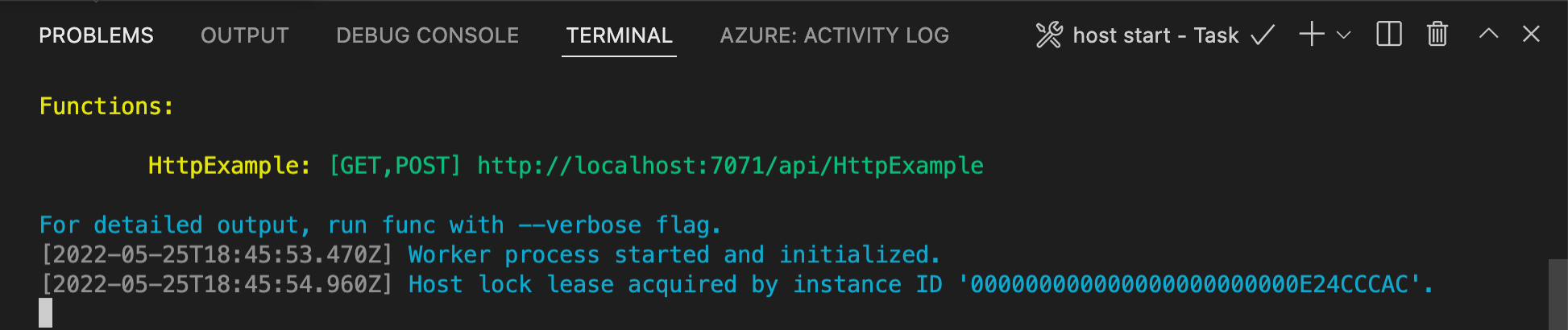
Se tiveres dificuldades em correr no Windows, certifica-te de que o terminal padrão para Visual Studio Code não está definido para WSL Bash.
Com o Core Tools ainda a funcionar em Terminal, escolha o ícone Azure na barra de atividades. Na área Espaço de trabalho, expanda Projeto local>Funções. Clique com o botão direito (Windows) ou Ctrl - clique (macOS) na nova função e escolha Executar Função Agora... .
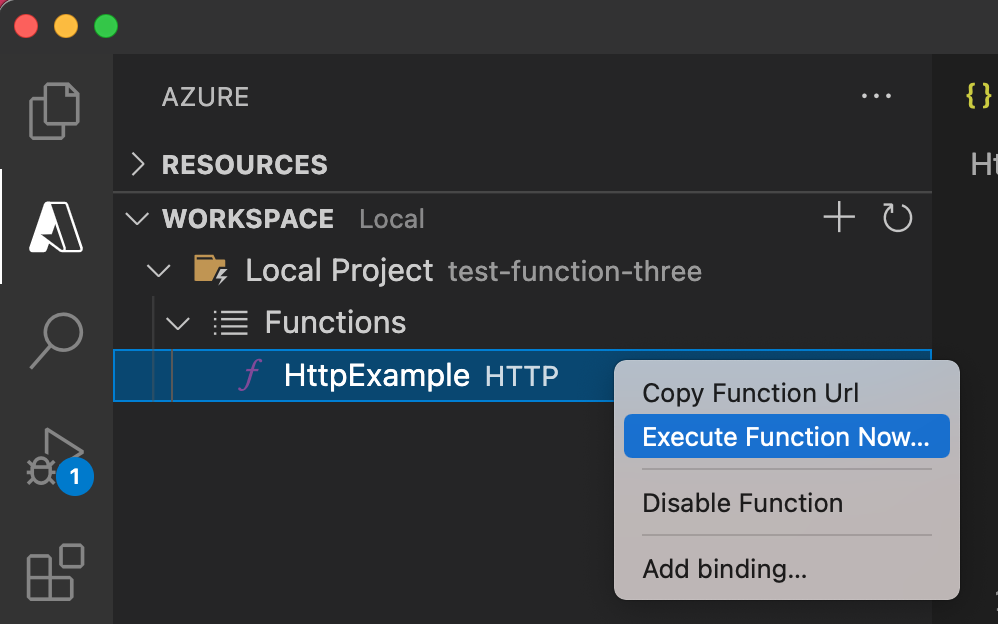
No Enter request body, é possível ver o valor do corpo da mensagem de pedido
{ "name": "Azure" }. Prima Enter para enviar esta mensagem de pedido para a sua função.Quando a função é executada localmente e retorna uma resposta, uma notificação é gerada no Visual Studio Code. As informações sobre a execução da função são mostradas no painel Terminal .
Com o painel Terminal focado, pressione Ctrl + C para parar as Ferramentas Principais e desconectar o depurador.
Depois de verificar se a função corre corretamente no seu computador local, pode opcionalmente usar ferramentas de IA, como o GitHub Copilot no Visual Studio Code, para atualizar o código da função gerado por templates.
Use a IA para normalizar e validar a entrada
Este prompt de exemplo para o Copilot Chat atualiza o código da função existente para recuperar parâmetros da string de consulta ou do corpo JSON. Aplica formatação ou conversões de tipos e devolve os parâmetros como JSON na resposta:
Modify the function to accept name, email, and age from the JSON body of the
request. If any of these parameters are missing from the query string, read
them from the JSON body. Return all three parameters in the JSON response,
applying these rules:
Title-case the name
Lowercase the email
Convert age to an integer if possible, otherwise return "not provided"
Use sensible defaults if any parameter is missing
Make sure that any added packages are compatible with the version of the packages already in the project
Modify the function to accept name, email, and age from the JSON body of the
request. If any of these parameters are missing from the query string, read
them from the JSON body. Return all three parameters in the JSON response,
applying these rules:
Title-case the name
Lowercase the email
Convert age to an integer if possible, otherwise return "not provided"
Use sensible defaults if any parameter is missing
Modify the function to accept name, email, and age from the JSON body of the
request. If any of these parameters are missing from the query string, read
them from the JSON body. Return all three parameters in the JSON response,
applying these rules:
Title-case the name
Lowercase the email
Convert age to an integer if possible, otherwise return "not provided"
Use sensible defaults if any parameter is missing
Update the FunctionTest.java file to test the new logic.
Pode personalizar o seu prompt para adicionar detalhes conforme necessário. Depois executa a aplicação localmente novamente e verifica se funciona como esperado após as alterações do código. Desta vez, use um corpo de mensagem como:
{ "name": "devon torres", "email": "torres.devon@contoso.com", "age": "34" }
Sugestão
GitHub Copilot é alimentado por IA, por isso surpresas e erros são possíveis. Se encontrares algum erro durante a execução, cola a mensagem de erro na janela do chat, seleciona o modo Agent e pede ao Copilot para ajudar a resolver o erro. Para mais informações, consulte Copilot FAQs.
Ao executar no modo Agente , os resultados dessa personalização dependem das ferramentas específicas disponíveis para o agente.
Quando estiver satisfeito com a sua aplicação, use o Visual Studio Code para publicar o projeto diretamente no Azure.
Depois de verificar se a função corre corretamente no seu computador local, use o Visual Studio Code para publicar o projeto diretamente no Azure.
Iniciar sessão no Azure
Antes de poderes criar recursos do Azure ou publicar a tua aplicação, tens de iniciar sessão no Azure.
Se ainda não tiver iniciado sessão, selecione o ícone Azure na Barra de Atividades. Depois, em Resources, selecione Iniciar sessão em Azure.
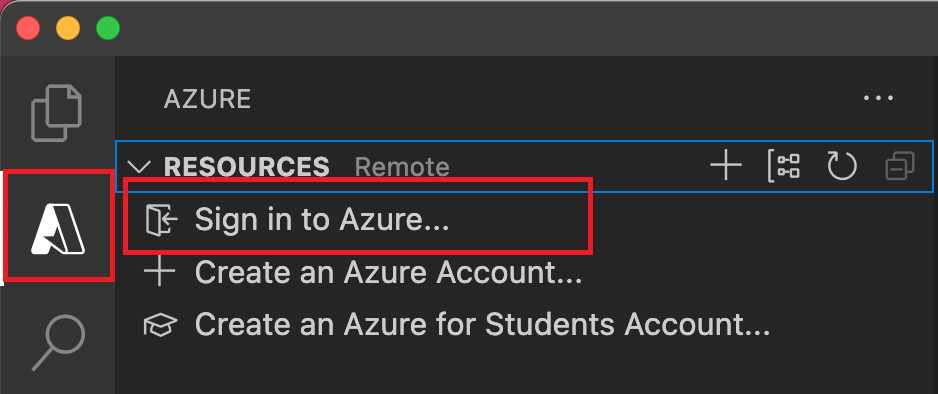
Se já tiver sessão iniciada e visualizar as suas subscrições existentes, vá para a seção seguinte. Se ainda não tem uma conta Azure, selecione Criar uma Conta Azure. Os alunos podem selecionar Criar um Azure para a Conta dos Alunos.
Quando for solicitado no navegador, selecione a sua conta Azure e inicie sessão usando as credenciais da sua conta Azure. Se criar uma nova conta, pode iniciar sessão depois de a sua conta ser criada.
Depois de iniciar sessão com êxito, pode fechar a nova janela do browser. As subscrições que pertencem à sua conta Azure são exibidas na barra lateral.
Criar a aplicação de funções no Azure
Nesta secção, cria uma aplicação de funções no plano Flex Consumption juntamente com recursos relacionados na sua subscrição do Azure. Muitas das decisões de criação de recursos são tomadas para você com base em comportamentos padrão. Para obter mais controle sobre os recursos criados, você deve, em vez disso , criar seu aplicativo de função com opções avançadas.
No Visual Studio Code, selecione F1 para abrir a paleta de comandos. No prompt (
>), introduza e depois selecione Funções do Azure: Criar Aplicação de Função em Azure.Nos prompts, forneça as seguintes informações:
Pronta Ação Selecionar subscrição Selecione a subscrição do Azure para usar. O prompt não aparece quando você tem apenas uma assinatura visível em Recursos. Insira um novo nome de aplicativo de função Insira um nome globalmente exclusivo que seja válido em um caminho de URL. O nome que inserires é validado para garantir que é único no Funções do Azure. Selecione um local para novos recursos Selecione uma região do Azure. Para um melhor desempenho, selecione uma região perto de si. Apenas as regiões suportadas pelos planos Flex Consumption são apresentadas. Selecione uma pilha de tempo de execução Selecione a versão de idioma que você executa localmente no momento. Selecionar tipo de autenticação de recurso Selecione Identidade gerenciada, que é a opção mais segura para se conectar à conta de armazenamento de host padrão. No painel Azure: Activity Log, a extensão Azure mostra o estado dos recursos individuais à medida que são criados em Azure.

Quando a aplicação de funções é criada, os seguintes recursos relacionados são criados na sua subscrição do Azure. Os recursos são nomeados com base no nome que você inseriu para seu aplicativo de função.
- Um grupo de recursos, que é um contêiner lógico para recursos relacionados.
- Um aplicativo de função, que fornece o ambiente para executar seu código de função. Um aplicativo de função permite agrupar funções como uma unidade lógica para facilitar o gerenciamento, a implantação e o compartilhamento de recursos dentro do mesmo plano de hospedagem.
- Um plano do Serviço de Aplicações do Azure, que define o host subjacente para a sua aplicação de funções.
- Uma conta padrão Armazenamento do Azure, que é usada pelo anfitrião de Funções para manter o estado e outras informações sobre a sua aplicação de funções.
- Uma instância do Application Insights conectada ao aplicativo de função e que rastreia o uso de suas funções no aplicativo.
- Uma identidade gerenciada atribuída pelo usuário que é adicionada à função de Colaborador de Dados de Blob de Armazenamento na nova conta de armazenamento de host padrão.
Depois de criar a aplicação de funções, é apresentada uma notificação e o pacote de implementação é aplicado.
Sugestão
Por defeito, os recursos do Azure exigidos pela tua aplicação de funções são criados com base no nome que inseres para a tua aplicação de funções. Por padrão, os recursos são criados com o aplicativo de função no mesmo novo grupo de recursos. Se você quiser personalizar os nomes dos recursos associados ou reutilizar recursos existentes, publique o projeto com opções avançadas de criação.
Compilar o handler personalizado para o Azure
Nesta secção, compilas o teu projeto para implementação no Azure numa aplicação de funções a correr Linux. Na maioria dos casos, precisa de recompilar o seu binário e ajustar a configuração para corresponder à plataforma de destino antes de o publicar no Azure.
Crie um arquivo em .cargo/config. Adicione o seguinte conteúdo e salve o arquivo.
[target.x86_64-unknown-linux-musl]
linker = "rust-lld"
No terminal integrado, compile o manipulador para Linux/x64. Um binário chamado
handleré criado. Copie-o para a raiz do aplicativo de funções.rustup target add x86_64-unknown-linux-musl cargo build --release --target=x86_64-unknown-linux-musl cp target/x86_64-unknown-linux-musl/release/handler .Se estiveres a usar Windows, altera o
defaultExecutablePathem host.json dehandler.exeparahandler. Esta alteração instrui a aplicação de funções a executar o binário Linux.Adicione a seguinte linha ao arquivo .funcignore :
targetEsta linha impede a publicação do conteúdo da pasta de destino .
Implementar o projeto no Azure
Importante
Implementar para uma aplicação de funções existente sobrescreve sempre o conteúdo dessa aplicação no Azure.
Na paleta de comandos, enter e depois selecione Funções do Azure: Deploy to Function App.
Selecione o aplicativo de função que você acabou de criar. Quando for solicitado para substituir implantações anteriores, selecione Implantar para transferir o seu código de função para o novo recurso da aplicação de funções.
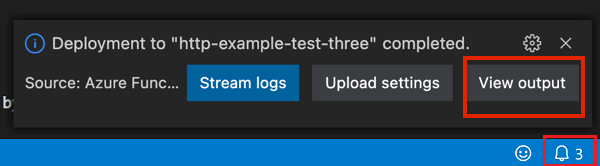
Quando a implementação estiver concluída, selecione Ver Saída para visualizar os resultados da criação e implementação, incluindo os recursos Azure que criou. Se você perder a notificação, selecione o ícone de sino no canto inferior direito para vê-lo novamente.
Executar a função no Azure
Pressione F1 para mostrar a paleta de comandos, depois procure e execute o comando
Funções do Azure:Execute Function Now.... Se solicitado, selecione sua assinatura.Selecione seu novo recurso de aplicativo de função e
HttpExamplecomo sua função.Em Introduza o corpo do pedido escreva
{ "name": "Contoso", "email": "me@contoso.com", "age": "34" }, em seguida, pressione Enter para enviar esta mensagem de pedido para a sua função.Quando a função é executada no Azure, a resposta é exibida na área de notificação. Expanda a notificação para rever a resposta completa.
Solução de problemas
Use a tabela a seguir para resolver os problemas mais comuns encontrados ao usar este artigo.
| Problema | Solução |
|---|---|
| Não é possível criar um projeto de função local? | Certifica-te de que tens a extensão Funções do Azure instalada. |
| Não é possível executar a função localmente? | Certifique-se de que tem a versão mais recente do Funções do Azure Core Tools instalada. Ao correr no Windows, certifica-te de que a interface de terminal predefinida do Visual Studio Code não está definida para WSL Bash. |
| Não consegue implementar a função para o Azure? | Verifique a saída para obter as informações de erro. O ícone de sino no canto inferior direito é outra maneira de visualizar a saída. Você publicou em um aplicativo de função existente? Essa ação sobrescreve o conteúdo dessa aplicação no Azure. |
| Não foi possível executar o aplicativo Function baseado em nuvem? | Lembra-te de usar a string de consulta para enviar parâmetros, ou o corpo da solicitação para controladores personalizados. |
Limpeza de recursos
Quando continuares para o passo seguinte e adicionares uma ligação de fila de Armazenamento do Azure à tua função, terás de manter todos os teus recursos no lugar para construir sobre o que já fizeste.
Caso contrário, você pode usar as etapas a seguir para excluir o aplicativo de função e seus recursos relacionados para evitar incorrer em custos adicionais.
- No Visual Studio Code, selecione o ícone do Azure para abrir o explorador do Azure.
- Na secção Grupos de Recursos, localize o seu grupo de recursos.
- Clique com o botão direito do mouse no grupo de recursos e selecione Excluir.
Para saber mais sobre os custos do Functions, consulte Estimando os custos do plano de consumo.
Próximos passos
Usaste Visual Studio Code para criar uma aplicação de funções com uma função simples ativada por HTTP. Nos artigos seguintes, expande essa função ligando-se ao Azure Cosmos DB ou ao Armazenamento do Azure. Para saber mais sobre como ligar a outros serviços Azure, consulte Add bindings a uma função existente em Funções do Azure. Se quiser saber mais sobre segurança, veja Securing Funções do Azure.