Nota
O acesso a esta página requer autorização. Pode tentar iniciar sessão ou alterar os diretórios.
O acesso a esta página requer autorização. Pode tentar alterar os diretórios.
O Azure Functions permite executar seu código em um ambiente sem servidor sem precisar primeiro criar uma máquina virtual (VM) ou publicar um aplicativo Web. Neste artigo, você aprenderá a usar o Azure Functions para criar uma função de gatilho HTTP "hello world" no portal do Azure.
Escolha a sua linguagem de programação preferida no topo do artigo.
Observação
Atualmente, a edição do código da função C# no portal do Azure só tem suporte para funções de script C# (.csx). Para saber mais sobre as limitações na edição de código de função no portal do Azure, consulte Limitações de desenvolvimento no portal do Azure.
Em vez disso, você deve desenvolver suas funções localmente e publicar em um aplicativo de função no Azure. Use um dos links a seguir para começar a usar o ambiente de desenvolvimento local escolhido:
Observação
Atualmente, não há suporte para a edição do código da função Java no portal do Azure. Para obter mais informações, consulte Limitações de desenvolvimento no portal do Azure.
Em vez disso, você deve desenvolver suas funções localmente e publicar em um aplicativo de função no Azure. Use um dos links a seguir para começar a usar o ambiente de desenvolvimento local escolhido:
Observação
Devido às limitações de desenvolvimento no portal do Azure, você deve, em vez disso, desenvolver suas funções localmente e publicar em um aplicativo de função no Azure. Use um dos links a seguir para começar a usar o ambiente de desenvolvimento local escolhido:
Observação
Devido às limitações de desenvolvimento no portal do Azure, você deve, em vez disso, desenvolver suas funções localmente e publicar em um aplicativo de função no Azure. Use um dos links a seguir para começar a usar o ambiente de desenvolvimento local escolhido:
Observação
Atualmente, não há suporte para a edição do código da função TypeScript no portal do Azure. Para obter mais informações, consulte Limitações de desenvolvimento no portal do Azure.
Em vez disso, você deve desenvolver suas funções localmente e publicar em um aplicativo de função no Azure. Use um dos links a seguir para começar a usar o ambiente de desenvolvimento local escolhido:
Observação
Devido às limitações de desenvolvimento no portal do Azure, você deve, em vez disso, desenvolver suas funções localmente e publicar em um aplicativo de função no Azure. Use um dos links a seguir para começar a usar o ambiente de desenvolvimento local escolhido:
Analise os problemas conhecidos para o desenvolvimento do Azure Functions usando Python no portal do Azure.
Pré-requisitos
Se não tiver uma conta do Azure, crie uma conta gratuita antes de começar.
Iniciar sessão no Azure
Entre no portal do Azure com sua conta do Azure.
Criar uma aplicação de funções
Precisa de uma aplicação *Function App* para alojar a execução das suas funções. Um aplicativo de função permite agrupar funções como uma unidade lógica para facilitar o gerenciamento, a implantação, o dimensionamento e o compartilhamento de recursos.
Use estas etapas para criar seu aplicativo de função e recursos relacionados do Azure, independentemente de você poder ou não editar seu código no portal do Azure.
Para poder criar um aplicativo de script C# que você pode editar no portal, escolha 8 (LTS), modelo em processo para a versão .NET.
No menu do portal do Azure ou na página inicial , selecione Criar um recurso.
Na página Novo , selecione Aplicativo de função.
Em Selecione uma opção de hospedagem, selecione Consumo>Selecione para criar seu aplicativo no plano de consumo padrão. Nesta opção de hospedagem sem servidor, você paga apenas pelo tempo em que suas funções são executadas. O plano Premium também oferece escalonamento dinâmico. Quando executa num plano do App Service, tem de gerir o dimensionamento das funções da sua aplicação.
Na página Noções básicas, use as configurações do aplicativo de função conforme especificado na tabela a seguir:
Configurações Valor sugerido Descrição Subscrição A sua subscrição A subscrição ao abrigo da qual cria a sua nova aplicação funcional. Grupo de Recursos myResourceGroup Nome para o novo grupo de recursos no qual você cria seu aplicativo de função. Você deve criar um novo grupo de recursos porque há limitações conhecidas ao criar novos aplicativos de função em um grupo de recursos existente. Função Nome do aplicativo Nome globalmente exclusivo Nome que identifica a sua nova aplicação de funções. Os carateres válidos são a-z(não sensível a maiúsculas e minúsculas),0-9e-. Para garantir um nome de aplicativo exclusivo, você pode, opcionalmente, habilitar o nome de host padrão exclusivo seguro, que está atualmente em visualização.Pilha de tempo de execução Idioma Preferencial Escolha um tempo de execução que suporte a sua linguagem de programação de funções favorita. A edição no portal só está disponível para JavaScript, PowerShell, Python, TypeScript e script C#.
Para criar uma aplicação de script C# que ofereça suporte à edição no portal, deve-se escolher uma versão de tempo de execução que suporte o modelo in-process.
A biblioteca de classes C# e as funções Java devem ser desenvolvidas localmente.Versão Número da versão Escolha a versão do seu tempo de execução instalado. Região Região preferida Selecione uma região perto de você ou perto de outros serviços que suas funções possam acessar. Sistema Operativo Mac OS Um sistema operativo é pré-selecionado automaticamente para ti com base na seleção do stack de execução, mas podes alterar a configuração, se necessário. A edição no portal só é suportada no Windows. Aceite as opções padrão nas guias restantes, incluindo o comportamento padrão de criar uma nova conta de armazenamento na guia Armazenamento e uma nova instância do Application Insight na guia Monitoramento . Você também pode optar por usar uma conta de armazenamento existente ou uma instância do Application Insights.
Selecione Rever + criar para rever a configuração da aplicação que escolheu e, em seguida, selecione Criar para provisionar e implementar a aplicação funcional.
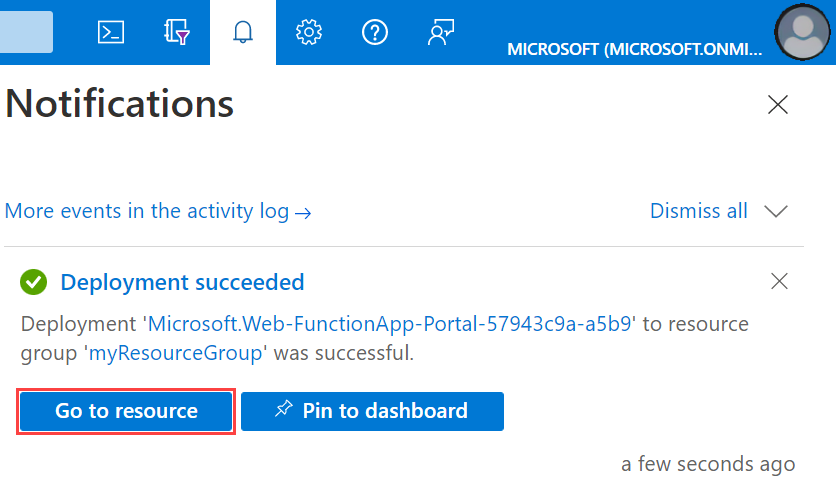
Selecione o ícone Notificações no canto superior direito do portal e observe a mensagem Implantação bem-sucedida .
Selecione Ir para o recurso para ver a sua nova aplicação de funções. Você também pode selecionar Fixar no dashboard. A fixação facilita o acesso novamente a este recurso de aplicação de funções a partir do seu painel de controlo.
Em seguida, crie uma função no novo aplicativo de função.
Criar uma função de gatilho HTTP
Na sua aplicação de funções, selecione Descrição Geral e, em seguida, selecione + Criar em Funções. Se não vir o botão + Criar, tem de criar as suas funções localmente.
Em Selecione um modelo, role para baixo e escolha o modelo de gatilho HTTP.
Em Detalhes do modelo, use
HttpExamplepara Nova Função, selecione Anônimo na lista suspensa Nível de autorização e depois selecione Criar.O Azure cria a função de gatilho HTTP. Agora, pode enviar um pedido HTTP para executar a função nova.
Crie suas funções localmente
Se você não conseguir criar seu código de função no portal, poderá criar um projeto local e publicar o código de função em seu novo aplicativo de função.
No seu aplicativo de funções, selecione Visão geral e, em seguida, em Criar funções em seu ambiente preferido, em Funções.
Escolha seu ambiente de desenvolvimento local preferido e siga as etapas no artigo vinculado para criar e publicar seu primeiro projeto do Azure Functions.
Sugestão
Ao publicar seu novo projeto, certifique-se de usar o aplicativo de função e os recursos relacionados que você acabou de criar.
Testar a função
Sugestão
A funcionalidade Código + Teste no portal funciona mesmo para funções que são somente leitura e não podem ser editadas no portal.
Na página Visão geral do seu novo aplicativo de função, selecione sua nova função acionada por HTTP na guia Funções.
No menu à esquerda, expanda Desenvolvedor, selecione Código + Teste e, em seguida, selecione Testar/Executar.
Na caixa de diálogo Testar/Executar, selecione Executar.
Uma solicitação HTTP POST é enviada para sua nova função com uma carga que contém o
namevalor deAzure. Você também pode testar a função selecionando GET para o método HTTP e adicionando umnameparâmetro com um valor deYOUR_NAME.Sugestão
Para testar num navegador externo, selecione Obter URL de função, copie o valor padrão (chave de função), adicione o valor da cadeia de caracteres de consulta
&name=<YOUR_NAME>ao final desta URL e, em seguida, insira a URL na barra de endereço do seu navegador da Web.Quando a sua função é executada, são escritas informações de rastreio nos registos. Para ver a saída de rastreamento, retorne à página Código + Teste no portal e expanda a seta Logs na parte inferior da página. Chame sua função novamente para ver a saída de rastreamento gravada nos logs.
Limpeza de recursos
Outros guias de início rápido desta coleção baseiam-se neste guia de início rápido. Se planeia trabalhar com guias de início rápido, tutoriais ou com qualquer um dos serviços criados neste guia de início rápido, não apague os recursos.
Os recursos no Azure referem-se a aplicações de funções, funções, contas de armazenamento e assim sucessivamente. Eles são agrupados em grupos de recursos e você pode excluir tudo em um grupo excluindo o grupo.
Você criou recursos para concluir essas introduções rápidas. Você pode ser cobrado por esses recursos, dependendo do status da sua conta e do preço do serviço. Se já não precisar dos recursos, pode eliminá-los da seguinte forma:
No portal do Azure, visite a página Grupo de recursos.
Para aceder a essa página a partir da página da aplicação de funções, selecione o separador Descrição Geral e, em seguida, selecione a ligação em Grupo de recursos.
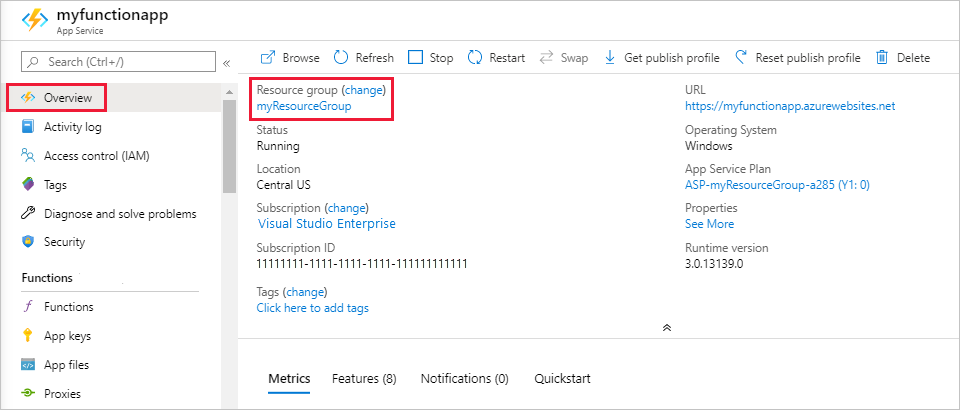
Para aceder a essa página a partir do dashboard, selecione Grupos de recursos e, em seguida, selecione o grupo de recursos que utilizou para este artigo.
Na página Grupo de recursos, revise a lista de recursos incluídos e verifique se eles são aqueles que você deseja excluir.
Selecione Excluir grupo de recursos e siga as instruções.
A exclusão pode levar alguns minutos. Quando terminar, é apresentada uma notificação durante alguns segundos. Também pode selecionar o ícone de sino na parte superior da página para ver a notificação.
Próximos passos
Agora que você criou sua primeira função, vamos adicionar uma ligação de saída à função que grava uma mensagem em uma fila de armazenamento.
Add messages to an Azure Storage queue using Functions (Utilizar as Funções para adicionar mensagens a uma fila do Armazenamento do Azure)