Nota
O acesso a esta página requer autorização. Pode tentar iniciar sessão ou alterar os diretórios.
O acesso a esta página requer autorização. Pode tentar alterar os diretórios.
Neste início rápido, vais aprender como:
- Criar um cluster do AKS com Azure Linux e OS Guard (pré-visualização) com a CLI do Azure.
- Liga-te ao cluster usando kubectl.
- Execute uma aplicação multi-contentor de exemplo no cluster.
Note
O Azure Linux com OS Guard (pré-visualização) está a ser substituído pelo Azure Container Linux (ACL).
Azure Container Linux é o sistema operativo Linux (SO) de longo prazo, imutável e otimizado para contentores para Azure Kubernetes Service (AKS). Fornece um sistema operativo anfitrião seguro, mínimo e operacionalmente consistente, concebido para executar cargas de trabalho containerizadas em grande escala.
Para mais informações, consulte a visão geral Azure Container Linux (ACL).
Pré-requisitos
-
Se não tiver uma conta do Azure, crie uma conta gratuita antes de começar.
Usa o ambiente Bash em Azure Cloud Shell. Para obter mais informações, consulte Azure Cloud Shell Quickstart - Bash.

Se preferires executar comandos de referência de CLI localmente, instala o CLI do Azure. Se estiver a usar Windows ou macOS, considere executar o CLI do Azure num contentor Docker. Para mais informações, veja Como executar o CLI do Azure num contentor Docker.
- Se estiveres a usar uma instalação local, inicia sessão no CLI do Azure usando o comando
az login. Para concluir o processo de autenticação, siga os passos exibidos no seu terminal. Para outras opções de iniciação de sessão, veja Iniciar sessão com a CLI do Azure. - Quando solicitado, instale a extensão do CLI do Azure na primeira utilização. Para obter mais informações sobre as extensões, veja Utilizar extensões com o CLI do Azure.
- Execute
az versionpara localizar a versão e as bibliotecas dependentes que estão instaladas. Para atualizar para a versão mais recente, executeaz upgrade.
- Se estiveres a usar uma instalação local, inicia sessão no CLI do Azure usando o comando
Considerações e limitações do Azure Linux com OS Guard
Antes de começar, revise as seguintes considerações e limitações para o Azure Linux com o OS Guard (visualização):
- O Kubernetes versão 1.32.0 ou superior é necessário para o Azure Linux com OS Guard.
- Todas as imagens do Azure Linux com OS Guard têm o Federal Information Process Standard (FIPS) e o Trusted Launch habilitados.
- O CLI do Azure e os modelos ARM são os únicos métodos de implementação com suporte para o Azure Linux com o OS Guard no AKS em pré-visualização. O PowerShell e o Terraform não são suportados.
- As imagens Arm64 não são suportadas com Azure Linux e OS Guard no AKS na versão preview.
-
NodeImageeNonesão os únicos canais de atualização sistema operativo (SO) suportados para Azure Linux com OS Guard em AKS.UnmanagedeSecurityPatchsão incompatíveis com o Azure Linux com o OS Guard devido ao diretório /usr imutável. - O Streaming de Artefactos não é suportado.
- O Pod Sandboxing não é suportado.
- Não há suporte para Máquinas Virtuais Confidenciais (CVMs).
- Não há suporte para máquinas virtuais (VMs) de geração 1.
Instala a extensão aks-preview CLI do Azure
Importante
Os recursos de pré-visualização do AKS estão disponíveis numa base de autosserviço e adesão voluntária. As visualizações prévias são fornecidas "como estão" e "conforme disponíveis" e são excluídas dos contratos de nível de serviço e da garantia limitada. As versões de teste do AKS são parcialmente cobertas pelo suporte ao cliente numa base de melhor esforço. Assim sendo, estas funcionalidades não se destinam ao uso em produção. Para obter mais informações, consulte os seguintes artigos de suporte:
Instale a aks-preview extensão usando o az extension add comando.
az extension add --name aks-preview
Atualize a aks-preview extensão para a versão mais recente usando o az extension update comando.
az extension update --name aks-preview
Registar o sinalizador de funcionalidade AzureLinuxOSGuardPreview
Registe o sinalizador de funcionalidade
AzureLinuxOSGuardPreviewcom o comandoaz feature register.az feature register --namespace "Microsoft.ContainerService" --name "AzureLinuxOSGuardPreview"Leva alguns minutos para que o status mostre Registrado.
Verifique o status do registro usando o
az feature showcomando.az feature show --namespace "Microsoft.ContainerService" --name "AzureLinuxOSGuardPreview"Quando o status refletir Registrado, atualize o registro do provedor de recursos Microsoft.ContainerService usando o comando
az provider register.az provider register --namespace "Microsoft.ContainerService"
Definir variáveis de ambiente
Defina as seguintes variáveis de ambiente para criar nomes de recursos únicos para cada implementação. Substitua <your-resource-group-name>, <your-region> e <your-cluster-name> pelos seus próprios valores. Pode, opcionalmente, usar o openssl rand -hex 3 comando para gerar uma cadeia aleatória para adicionar aos nomes do seu grupo de recursos e clusters (por exemplo, export RESOURCE_GROUP="myResourceGroup$RANDOM_ID").
# Create random string
export RANDOM_ID="$(openssl rand -hex 3)"

# Set environment variables
export RESOURCE_GROUP="<your-resource-group-name>"
export REGION="<your-region>"
export CLUSTER_NAME="<your-cluster-name>"
Criar um grupo de recursos
Um grupo de recursos do Azure é um grupo lógico, no qual os recursos do Azure são implementados e geridos. Ao criar um grupo de recursos no Azure, é obrigatório especificar uma localização. Esta localização é a localização de armazenamento dos metadados do teu grupo de recursos e onde os teus recursos correm no Azure se não especificares outra região ao criar um recurso.
Crie um grupo de recursos usando o comando az group create.
az group create --name $RESOURCE_GROUP --location $REGION
Exemplo de saída:
{
  "id": "/subscriptions/xxxxxxxx-xxxx-xxxx-xxxx-xxxxxxxxxxxx/resourceGroups/$RESOURCE_GROUPxxxxxx",
  "location": "$REGION",
  "managedBy": null,
  "name": "$RESOURCE_GROUPxxxxxx",
  "properties": {
    "provisioningState": "Succeeded"
  },
  "tags": null,
  "type": "Microsoft.Resources/resourceGroups"
}
Criar um cluster do Azure Linux com o OS Guard
Crie um cluster AKS usando o az aks create comando com o --os-sku parâmetro para provisionar o cluster AKS com uma imagem do Azure Linux com OS Guard.
az aks create --name $CLUSTER_NAME --resource-group $RESOURCE_GROUP --os-sku AzureLinuxOSGuard --node-osdisk-type Managed --enable-fips-image --enable-secure-boot --enable-vtpm
Após alguns minutos, o comando conclui e retorna informações formatadas em JSON sobre o cluster.
Ligar ao cluster
Para gerenciar um cluster Kubernetes, use o cliente de linha de comando Kubernetes, kubectl.
kubectl já está instalado se usares Azure Cloud Shell. Para instalar kubectl localmente, use o az aks install-cli comando.
Configure
kubectlpara se conectar ao cluster do Kubernetes usando oaz aks get-credentialscomando. Este comando baixa credenciais e configura a CLI do Kubernetes para usá-las.az aks get-credentials --resource-group $RESOURCE_GROUP --name $CLUSTER_NAMEVerifique a conexão ao seu cluster utilizando o comando
kubectl get. Este comando devolve uma lista dos nodes do cluster.kubectl get nodes
Implementar a aplicação
Para implementar a aplicação, utiliza-se um ficheiro manifesto para criar todos os objetos necessários para executar a aplicação AKS Store. Um arquivo de manifesto do Kubernetes define o estado desejado de um cluster, como quais imagens de contêiner devem ser executadas. O manifesto inclui as seguintes implantações e serviços do Kubernetes:
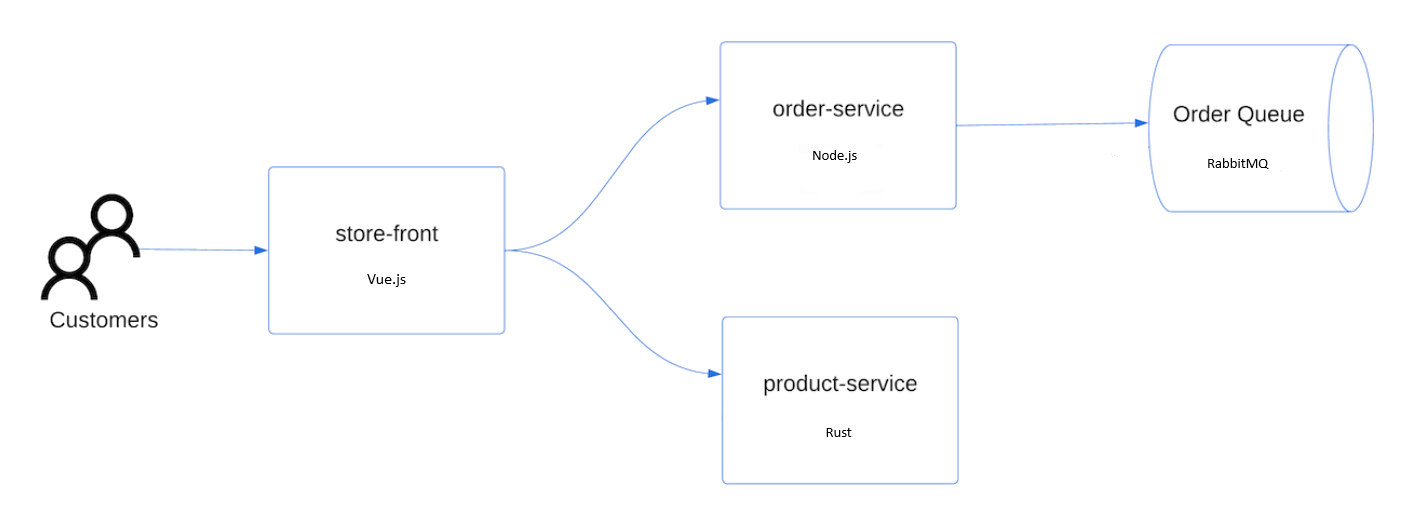
- Vitrine: aplicativo Web para que os clientes visualizem produtos e façam pedidos.
- Serviço do produto: Mostra as informações do produto.
- Serviço de pedidos: Faz pedidos.
- Rabbit MQ: Fila de mensagens para processamento de pedidos.
Note
Não recomendamos a execução de contentores com estado, como o RabbitMQ, sem armazenamento persistente para produção. Eles são usados aqui para simplificar, mas recomendamos o uso de serviços gerenciados, como o Azure Cosmos DB ou o Azure Service Bus.
Crie um arquivo nomeado
aks-store-quickstart.yamle copie no seguinte manifesto:apiVersion: apps/v1 kind: StatefulSet metadata: name: rabbitmq spec: serviceName: rabbitmq replicas: 1 selector: matchLabels: app: rabbitmq template: metadata: labels: app: rabbitmq spec: nodeSelector: "kubernetes.io/os": linux containers: - name: rabbitmq image: mcr.microsoft.com/mirror/docker/library/rabbitmq:3.10-management-alpine ports: - containerPort: 5672 name: rabbitmq-amqp - containerPort: 15672 name: rabbitmq-http env: - name: RABBITMQ_DEFAULT_USER value: "username" - name: RABBITMQ_DEFAULT_PASS value: "password" resources: requests: cpu: 10m memory: 128Mi limits: cpu: 250m memory: 256Mi volumeMounts: - name: rabbitmq-enabled-plugins mountPath: /etc/rabbitmq/enabled_plugins subPath: enabled_plugins volumes: - name: rabbitmq-enabled-plugins configMap: name: rabbitmq-enabled-plugins items: - key: rabbitmq_enabled_plugins path: enabled_plugins --- apiVersion: v1 data: rabbitmq_enabled_plugins: | [rabbitmq_management,rabbitmq_prometheus,rabbitmq_amqp1_0]. kind: ConfigMap metadata: name: rabbitmq-enabled-plugins --- apiVersion: v1 kind: Service metadata: name: rabbitmq spec: selector: app: rabbitmq ports: - name: rabbitmq-amqp port: 5672 targetPort: 5672 - name: rabbitmq-http port: 15672 targetPort: 15672 type: ClusterIP --- apiVersion: apps/v1 kind: Deployment metadata: name: order-service spec: replicas: 1 selector: matchLabels: app: order-service template: metadata: labels: app: order-service spec: nodeSelector: "kubernetes.io/os": linux containers: - name: order-service image: ghcr.io/azure-samples/aks-store-demo/order-service:latest ports: - containerPort: 3000 env: - name: ORDER_QUEUE_HOSTNAME value: "rabbitmq" - name: ORDER_QUEUE_PORT value: "5672" - name: ORDER_QUEUE_USERNAME value: "username" - name: ORDER_QUEUE_PASSWORD value: "password" - name: ORDER_QUEUE_NAME value: "orders" - name: FASTIFY_ADDRESS value: "0.0.0.0" resources: requests: cpu: 1m memory: 50Mi limits: cpu: 75m memory: 128Mi startupProbe: httpGet: path: /health port: 3000 failureThreshold: 5 initialDelaySeconds: 20 periodSeconds: 10 readinessProbe: httpGet: path: /health port: 3000 failureThreshold: 3 initialDelaySeconds: 3 periodSeconds: 5 livenessProbe: httpGet: path: /health port: 3000 failureThreshold: 5 initialDelaySeconds: 3 periodSeconds: 3 initContainers: - name: wait-for-rabbitmq image: busybox command: ['sh', '-c', 'until nc -zv rabbitmq 5672; do echo waiting for rabbitmq; sleep 2; done;'] resources: requests: cpu: 1m memory: 50Mi limits: cpu: 75m memory: 128Mi --- apiVersion: v1 kind: Service metadata: name: order-service spec: type: ClusterIP ports: - name: http port: 3000 targetPort: 3000 selector: app: order-service --- apiVersion: apps/v1 kind: Deployment metadata: name: product-service spec: replicas: 1 selector: matchLabels: app: product-service template: metadata: labels: app: product-service spec: nodeSelector: "kubernetes.io/os": linux containers: - name: product-service image: ghcr.io/azure-samples/aks-store-demo/product-service:latest ports: - containerPort: 3002 env: - name: AI_SERVICE_URL value: "http://ai-service:5001/" resources: requests: cpu: 1m memory: 1Mi limits: cpu: 2m memory: 20Mi readinessProbe: httpGet: path: /health port: 3002 failureThreshold: 3 initialDelaySeconds: 3 periodSeconds: 5 livenessProbe: httpGet: path: /health port: 3002 failureThreshold: 5 initialDelaySeconds: 3 periodSeconds: 3 --- apiVersion: v1 kind: Service metadata: name: product-service spec: type: ClusterIP ports: - name: http port: 3002 targetPort: 3002 selector: app: product-service --- apiVersion: apps/v1 kind: Deployment metadata: name: store-front spec: replicas: 1 selector: matchLabels: app: store-front template: metadata: labels: app: store-front spec: nodeSelector: "kubernetes.io/os": linux containers: - name: store-front image: ghcr.io/azure-samples/aks-store-demo/store-front:latest ports: - containerPort: 8080 name: store-front env: - name: VUE_APP_ORDER_SERVICE_URL value: "http://order-service:3000/" - name: VUE_APP_PRODUCT_SERVICE_URL value: "http://product-service:3002/" resources: requests: cpu: 1m memory: 200Mi limits: cpu: 1000m memory: 512Mi startupProbe: httpGet: path: /health port: 8080 failureThreshold: 3 initialDelaySeconds: 5 periodSeconds: 5 readinessProbe: httpGet: path: /health port: 8080 failureThreshold: 3 initialDelaySeconds: 3 periodSeconds: 3 livenessProbe: httpGet: path: /health port: 8080 failureThreshold: 5 initialDelaySeconds: 3 periodSeconds: 3 --- apiVersion: v1 kind: Service metadata: name: store-front spec: ports: - port: 80 targetPort: 8080 selector: app: store-front type: LoadBalancerSe você criar e salvar o arquivo YAML localmente, poderá carregar o arquivo de manifesto para seu diretório padrão no CloudShell selecionando o botão Upload/Download de arquivos e selecionando o arquivo do seu sistema de arquivos local.
Implante o aplicativo usando o
kubectl applycomando e especifique o nome do seu manifesto YAML.kubectl apply -f aks-store-quickstart.yaml
Testar a aplicação
Você pode validar se o aplicativo está em execução visitando o endereço IP público ou a URL do aplicativo.
Obtenha a URL do aplicativo usando os seguintes comandos:
runtime="5 minutes"
endtime=$(date -ud "$runtime" +%s)
while [[ $(date -u +%s) -le $endtime ]]
do
   STATUS=$(kubectl get pods -l app=store-front -o 'jsonpath={..status.conditions[?(@.type=="Ready")].status}')
   echo $STATUS
   if [ "$STATUS" == 'True' ]
   then
      export IP_ADDRESS=$(kubectl get service store-front --output 'jsonpath={..status.loadBalancer.ingress[0].ip}')
      echo "Service IP Address: $IP_ADDRESS"
      break
   else
      sleep 10
   fi
done
curl $IP_ADDRESS
Resultados:
<!doctype html>
<html lang="">
   <head>
      <meta charset="utf-8">
      <meta http-equiv="X-UA-Compatible" content="IE=edge">
      <meta name="viewport" content="width=device-width,initial-scale=1">
      <link rel="icon" href="/favicon.ico">
      <title>store-front</title>
      <script defer="defer" src="/js/chunk-vendors.df69ae47.js"></script>
      <script defer="defer" src="/js/app.7e8cfbb2.js"></script>
      <link href="/css/app.a5dc49f6.css" rel="stylesheet">
   </head>
   <body>
      <div id="app"></div>
   </body>
</html>
echo "You can now visit your web server at $IP_ADDRESS"
Eliminar o cluster
Se você não precisar mais deles, poderá limpar recursos desnecessários para evitar cobranças do Azure.
Elimine o grupo de recursos Azure e todos os recursos relacionados usando o comando az group delete.
az group delete --name $RESOURCE_GROUP --yes --no-wait
Conteúdo relacionado
Neste início rápido, você implantou um cluster do Azure Linux com o OS Guard. Para saber mais sobre o Azure Linux com o OS Guard, consulte os seguintes recursos: