Nota
O acesso a esta página requer autorização. Pode tentar iniciar sessão ou alterar os diretórios.
O acesso a esta página requer autorização. Pode tentar alterar os diretórios.
Este artigo descreve tarefas comuns para gerir e monitorizar bases de dados do SQL Server que estão a ser executadas numa máquina virtual (VM) do Azure e cujo backup está feito num cofre dos Serviços de Recuperação do Azure Backup, pelo Azure Backup, usando o portal do Azure. Você também pode usar a CLI do Azure e a API REST para gerenciar backups do banco de dados SQL. Você pode monitorar trabalhos e alertas, interromper e retomar a proteção do banco de dados, executar trabalhos de backup e cancelar o registro de uma VM de backups.
Se você ainda não configurou backups para seus bancos de dados do SQL Server, consulte Fazer backup de bancos de dados do SQL Server em VMs do Azure
Nota
Consulte a matriz de suporte de backup SQL para saber mais sobre as configurações e cenários suportados.
Monitorar trabalhos de backup no portal
O Backup do Azure mostra todas as operações agendadas e sob demanda em Trabalhos no Centro de Continuidade de Negócios no portal do Azure, exceto os backups de log agendados, pois eles podem ser muito frequentes. Os trabalhos que você vê neste portal incluem descoberta e registro de banco de dados, configuração de backup e operações de backup e restauração.

Para obter detalhes sobre cenários de monitoramento, vá para Monitoramento no portal do Azure e Monitoramento usando o Azure Monitor.
Ver alertas de backup
O Backup do Azure gera alertas internos por meio do Azure Monitor para os seguintes cenários de backups do banco de dados SQL:
- Falhas de cópia de segurança
- Falhas de restauro
- O tipo de backup sem suporte está configurado
- Extensão da carga de trabalho não íntegra
- Exclusão de dados de backup
Para obter mais informações sobre os cenários de alerta com suporte, consulte Alertas do Azure Monitor para o Backup do Azure.
Para monitorar alertas de backup de banco de dados, execute estas etapas:
No portal do Azure, vá para Centro de Continuidade de Negócios, selecione Monitoramento + Alertas de Relatórios>.

No painel Alertas , selecione a regra Alerta para o banco de dados SQL para exibir os recursos para os quais os alertas são acionados.

Para configurar notificações para esses alertas, você deve criar uma regra de processamento de alertas.
Saiba mais sobre Configurar notificações para alertas.


Parar a proteção para um banco de dados do SQL Server
O Azure Backup oferece as seguintes opções para impedir a proteção de uma base de dados SQL Server:
- Parar a proteção e reter dados de backup (Reter para sempre): Impede que todos os futuros trabalhos de backup protejam uma base de dados SQL Server e mantém para sempre os dados de backup existentes no cofre dos Serviços de Recuperação. Essa retenção incorre em uma taxa de armazenamento de acordo com os preços do Backup do Azure. Se necessário, pode usar os dados de backup para restaurar a base de dados SQL Server e usar a opção Retomar backup para retomar a proteção.
- Interromper a proteção e reter dados de backup (Manter conforme a política): Impede que todas as tarefas de backup futuras protejam uma base de dados SQL Server e retém os dados de backup existentes no cofre dos Serviços de Recuperação, conforme a política. No entanto, o ponto de recuperação mais recente é mantido para sempre. Essa retenção incorre em uma taxa de armazenamento de acordo com os preços do Backup do Azure. Se necessário, pode usar os dados de backup para restaurar a base de dados SQL Server e usar a opção Retomar backup para retomar a proteção.
- Parar a proteção e eliminar dados de backup: Impede futuros trabalhos de backup para uma base de dados SQL Server e apaga todos os dados de backup. Não podes restaurar a base de dados do SQL Server nem usar a opção Retomar backup .
Para interromper a proteção de um banco de dados:
Vá para Centro de Continuidade de Negócios e selecione Inventário>de proteção Itens protegidos.

No painel Itens protegidos , selecione SQL na VM do Azure como o tipo de fonte de dados e selecione um item protegido na lista.
No painel de itens protegidos selecionado, selecione a instância do banco de dados para a qual você deseja interromper a proteção.

No painel de instância de banco de dados selecionado, selecione Parar backup.
Você também pode clicar com o botão direito do mouse em uma linha específica na exibição de instâncias de banco de dados e selecionar Parar backup.

No painel Parar Backup , selecione se deseja reter ou excluir dados. Se quiser, forneça um motivo e comente.

Selecione Parar cópia de segurança.


Nota
Para obter mais informações sobre a opção excluir dados, consulte as seguintes perguntas frequentes:
Retomar a proteção para um banco de dados SQL
Quando você interrompe a proteção para o banco de dados SQL, se selecionar a opção Reter dados de backup , poderá retomar a proteção posteriormente. Se você não retiver os dados de backup, não poderá retomar a proteção.
Para retomar a proteção para um banco de dados SQL, execute estas etapas:
Abra o item de backup e selecione Retomar backup.

No menu Política de backup , selecione uma política e, em seguida, selecione Salvar.
Executar uma cópia de segurança a pedido
Você pode executar diferentes tipos de backups sob demanda:
- Cópia de segurança completa
- Backup completo somente cópia
- Cópia de segurança diferencial
- Cópia de segurança de registo
Nota
O período de retenção desse backup é determinado pelo tipo de backup sob demanda executado.
- O On-demand Full retém backups por um período mínimo de 45 dias e máximo de 99 anos.
- A cópia completa sob demanda aceita qualquer valor para retenção.
- O diferencial sob demanda retém o backup de acordo com a retenção de diferenciais agendados definidos na política.
- O log sob demanda retém backups de acordo com a retenção de logs agendados definida na política.
Para obter mais informações, consulte Tipos de backup do SQL Server.
Modificar política
Modifique a política para alterar a frequência de backup ou o intervalo de retenção.
Nota
Qualquer alteração no período de retenção será aplicada retroativamente a todos os pontos de recuperação mais antigos, para além dos novos.
No painel do cofre, vá para Gerenciar>políticas de backup e escolha a política que deseja editar.
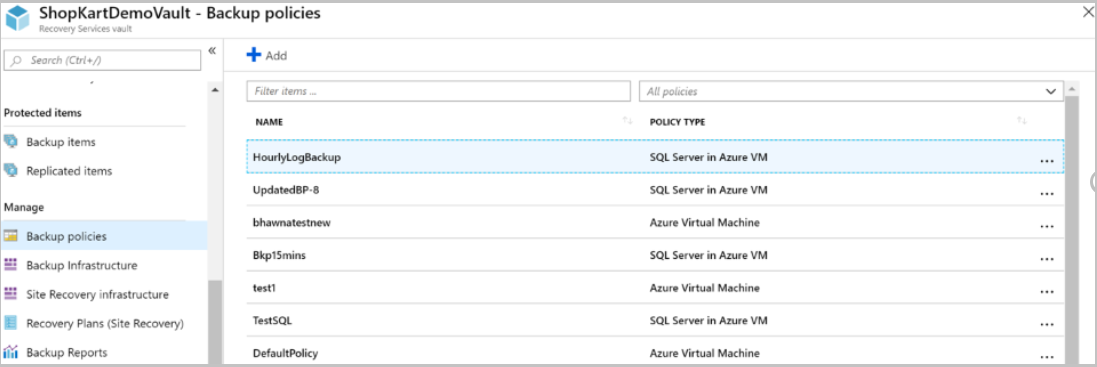
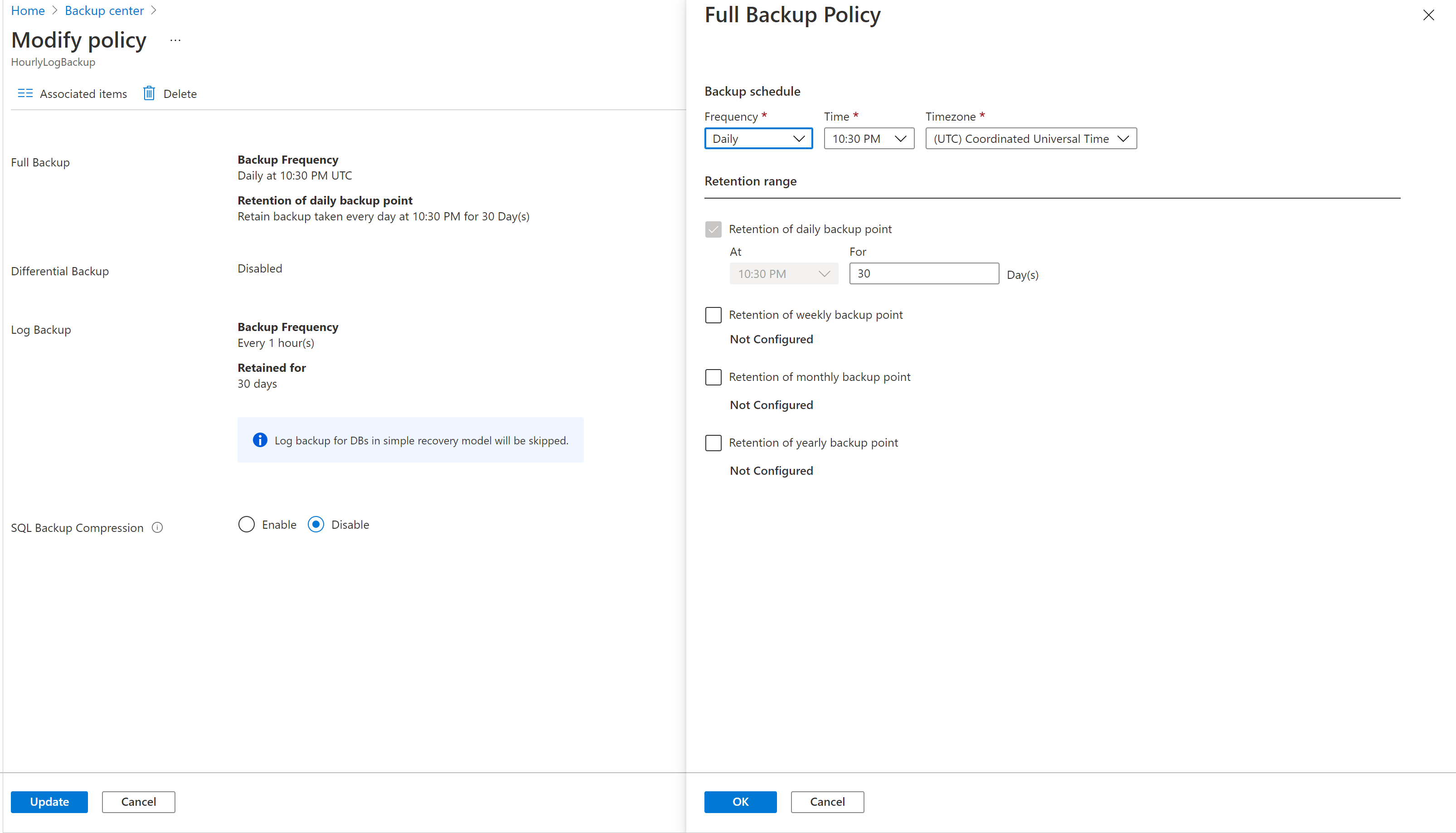
A modificação da política afetará todos os Itens de Backup associados e acionará os trabalhos de proteção de configuração correspondentes.
Nota
A modificação da política também afetará os pontos de recuperação existentes.
Para pontos de recuperação no arquivo morto que não permaneceram por um período de 180 dias na camada de arquivamento, a exclusão desses pontos de recuperação acarreta um custo de exclusão antecipada.
Saiba mais.
Política incoerente
Às vezes, uma operação de política de modificação pode levar a uma versão de política inconsistente para alguns itens de backup. Isso acontece quando o trabalho de configurar proteção correspondente falha para o item de backup depois que uma operação de modificação de política é acionada. Ele aparece da seguinte forma na visualização do item de backup:
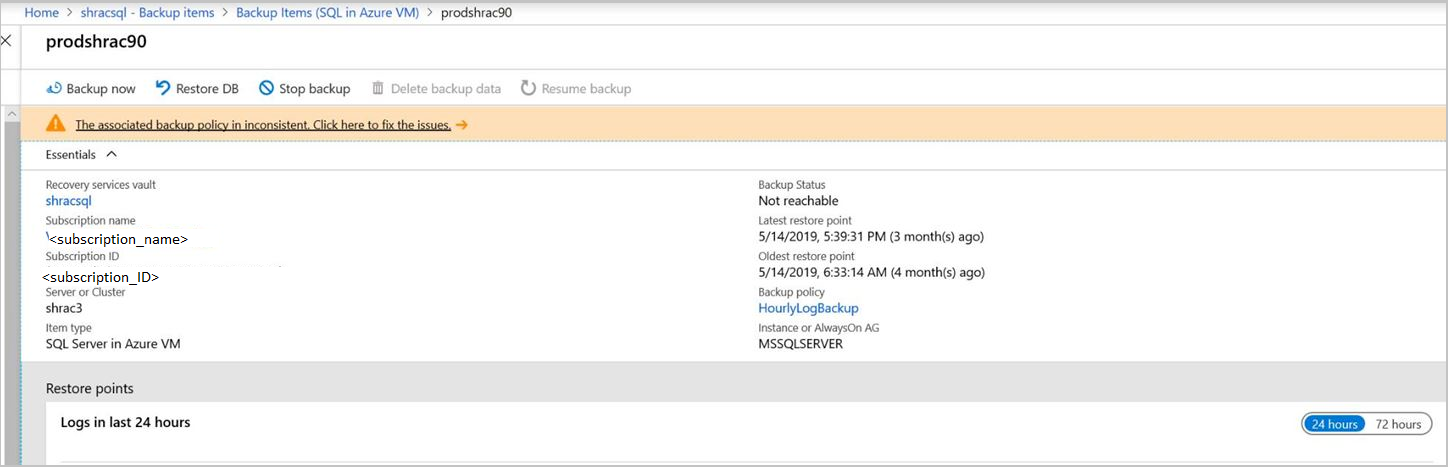
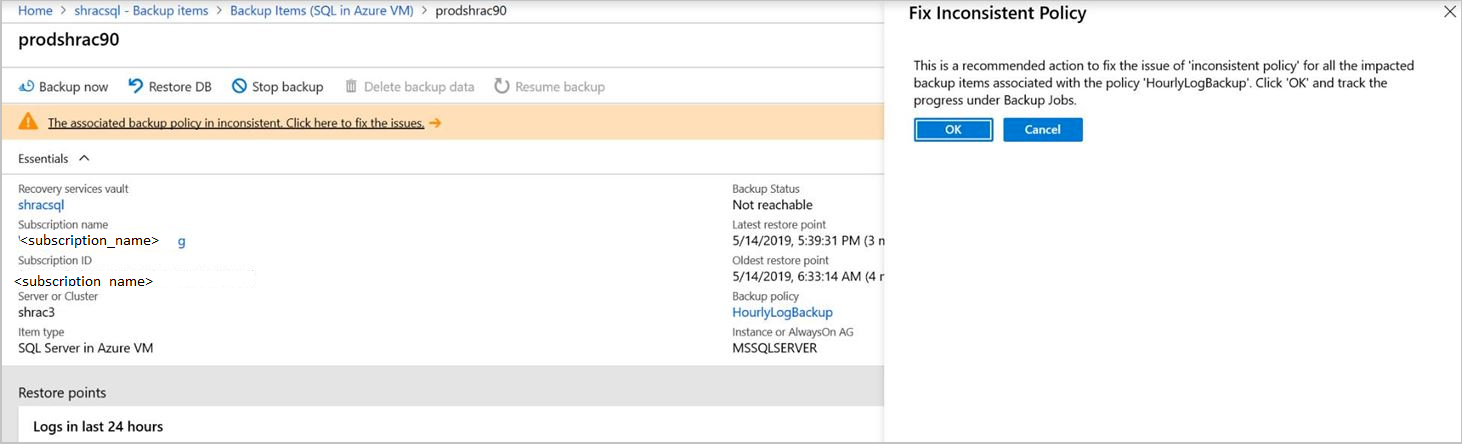
Você pode corrigir a versão da política para todos os itens afetados com um clique:
Cancelar o registro de uma instância do SQL Server
Antes de cancelar o registro do servidor, desative a exclusão suave e, em seguida, exclua todos os itens de backup.
Nota
A exclusão de itens de backup com exclusão suave ativada levará a 14 dias de retenção, e você precisará esperar antes que os itens sejam completamente removidos. No entanto, se você excluiu os itens de backup com a exclusão suave habilitada, você pode cancelá-los, desativar a exclusão suave e, em seguida, excluí-los novamente para remoção imediata. Saiba mais
Cancele o registro de uma instância do SQL Server depois de desabilitar a proteção, mas antes de excluir o cofre.
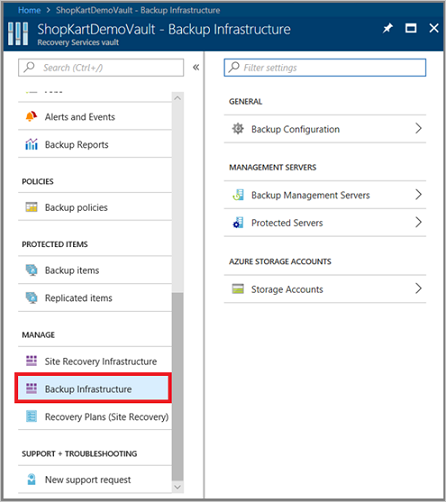
No painel do cofre, em Gerir, selecione Infraestrutura de backup.
Em Servidores de Gerenciamento, selecione Servidores Protegidos.
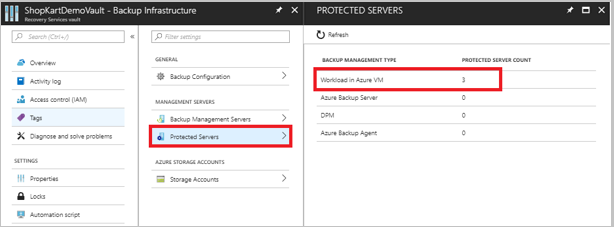
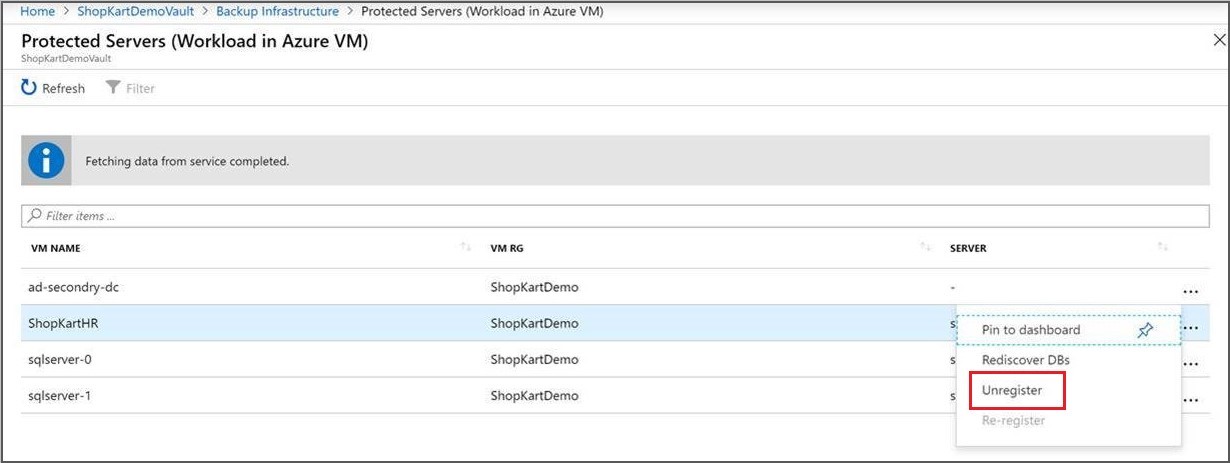
Em Servidores Protegidos, selecione o servidor para cancelar o registro. Para excluir o cofre, você deve cancelar o registro de todos os servidores.
Clique com o botão direito do mouse no servidor protegido e selecione Cancelar registro.
Registrar novamente a extensão na VM do SQL Server
Às vezes, a extensão da carga de trabalho na VM pode ser afetada por um motivo ou outro. Nesses casos, todas as operações acionadas na VM começarão a falhar. Em seguida, talvez seja necessário registrar novamente a extensão na VM. A operação Re-register reinstala a extensão de backup da carga de trabalho na VM para que as operações continuem. Você pode encontrar essa opção em Infraestrutura de backup no cofre dos Serviços de Recuperação.
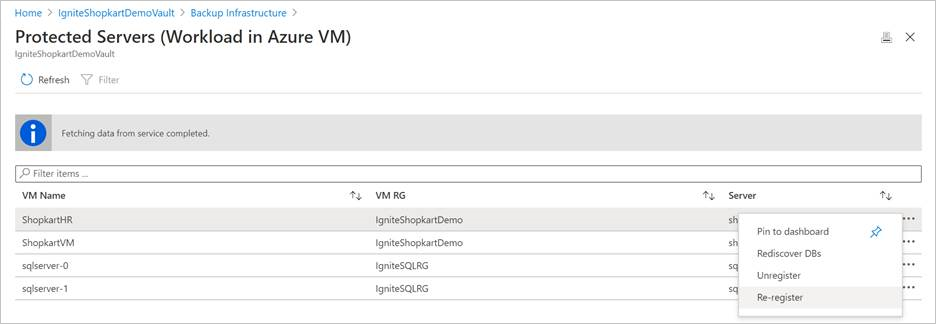
Use esta opção com cuidado. Quando acionada em uma VM com uma extensão já íntegra, essa operação fará com que a extensão seja reiniciada. Isso pode fazer com que todos os trabalhos em andamento falhem. Verifique se há um ou mais sintomas antes de acionar a operação de novo registro.
Gerenciar o backup do banco de dados quando a VM de backup é movida/excluída
A VM SQL de backup é excluída ou movida usando a movimentação de recursos. A experiência depende das seguintes características da nova VM.
| Nova assinatura de VM | Novo nome da VM | Novo grupo de Recursos de VM | Nova região VM | Experiência |
|---|---|---|---|---|
| Mesma | Mesma | Mesma | Mesma |
O que acontecerá com backups de VMs antigas ? Você receberá um alerta de que os backups serão interrompidos na VM antiga . Os dados de backup serão retidos de acordo com a última política ativa. Você pode optar por interromper a proteção e excluir dados e cancelar o registro da VM antiga assim que todos os dados de backup forem limpos de acordo com a política. Como obter dados de backup da VM antiga para a nova VM? Nenhum backup SQL será acionado automaticamente na nova máquina virtual. Você deve registrar novamente a VM no mesmo cofre. Em seguida, ele aparecerá como um destino válido e os dados SQL poderão ser restaurados para o point-in-time mais recente disponível por meio do recurso de recuperação de local alternativo. Depois de restaurar os dados SQL, os backups SQL continuarão nesta máquina. O backup da VM continuará como está, se configurado anteriormente. |
| Mesma | Mesma | Diferente | Mesma |
O que acontecerá com backups de VMs antigas ? Você receberá um alerta de que os backups serão interrompidos na VM antiga . Os dados de backup serão retidos de acordo com a última política ativa. Você pode optar por interromper a proteção e excluir dados e cancelar o registro da VM antiga assim que todos os dados de backup forem limpos de acordo com a política. Como obter dados de backup da VM antiga para a nova VM? Como a nova máquina virtual está em um grupo de recursos diferente, ela será tratada como uma nova máquina e você terá que configurar explicitamente backups SQL (e backup de VM também, se configurado anteriormente) para o mesmo cofre. Em seguida, prossiga para restaurar o item de backup SQL da VM antiga para o point-in-time mais recente disponível por meio da recuperação de local alternativo para a nova VM. Os backups SQL agora continuarão. |
| Mesma | Mesma | Igual ou diferente | Diferente |
O que acontecerá com backups de VMs antigas ? Você receberá um alerta de que os backups serão interrompidos na VM antiga . Os dados de backup serão retidos de acordo com a última política ativa. Você pode optar por interromper a proteção e excluir dados e cancelar o registro da VM antiga assim que todos os dados de backup forem limpos de acordo com a política. **Como obter dados de backup da VM antiga para a nova VM? Como a nova máquina virtual está em uma região diferente, você precisa configurar backups SQL para um cofre na nova região. Se a nova região for uma região emparelhada, você poderá optar por restaurar os dados SQL para o point-in-time mais recente disponível por meio do recurso 'restauração entre regiões' do item de backup SQL da VM antiga . Se a nova região for uma região não emparelhada, não há suporte para restauração direta do item de backup SQL anterior. No entanto, você pode escolher a opção restaurar como arquivos , no item de backup SQL da VM 'antiga', para obter os dados para um compartilhamento montado em uma VM da região antiga e, em seguida, montá-los na nova VM. |
| Diferente | Igual ou diferente | Igual ou diferente | Igual ou diferente |
O que acontecerá com backups de VMs antigas ? Você receberá um alerta de que os backups serão interrompidos na VM antiga . Os dados de backup serão retidos de acordo com a última política ativa. Você pode optar por interromper a proteção + excluir dados e cancelar o registro da VM antiga assim que todos os dados de backup forem limpos de acordo com a política. Como obter dados de backup da VM antiga para a nova VM? Como a nova máquina virtual está em uma assinatura diferente, você precisa configurar backups SQL para um cofre na nova assinatura. Se for um novo cofre em uma assinatura diferente, a restauração direta do item de backup SQL anterior não será suportada. No entanto, você pode escolher a opção restaurar como arquivos , no item de backup SQL da VM antiga , para obter os dados em um compartilhamento montado em uma VM da assinatura antiga e, em seguida, montá-los na nova VM. |
Próximos passos
Para obter mais informações, consulte Solucionar problemas de backups em um banco de dados do SQL Server.