Nota
O acesso a esta página requer autorização. Pode tentar iniciar sessão ou alterar os diretórios.
O acesso a esta página requer autorização. Pode tentar alterar os diretórios.
Este artigo descreve como restaurar bancos de dados SAP ASE (em execução em máquinas virtuais do Azure) usando o portal do Azure. Você pode usar os dados restaurados para criar cópias para cenários de desenvolvimento e teste ou para retornar a um estado anterior.
Observação
O banco de dados mestre não pode ser restaurado usando locais originais ou alternativos diretamente porque a instância do SAP ASE deve ser iniciada no modo de usuário único/servidor único. Em vez disso, você deve usar o método restore as files para recuperar e aplicar os arquivos de dump.
Recuperar o banco de dados SAP ASE (Sybase)
Para recuperar o banco de dados SAP ASE (Sybase), execute estas etapas:
Inicie o banco de dados no modo de usuário único usando o seguinte comando:
startserver -f RUN_Instance -mRestaure o dump do banco de dados mestre usando o método restaurar como ficheiros.
Aplique a restauração usando o arquivo de despejo.
Reinicie o banco de dados no modo multiusuário com o comando:
startserver -f RUN_Instance
Observação
Se o banco de dados de destino ainda não existir, verifique se o dispositivo padrão está definido se você quiser criar o banco de dados de destino com um nome diferente para a restauração. Quando o dispositivo padrão é definido, os dispositivos de dados e de log apontam para o mesmo local. Se o dispositivo padrão não estiver definido no local do banco de dados de destino, a criação do banco de dados falhará.
Se você não quiser usar as configurações padrão para o banco de dados de destino, o banco de dados deve ser criado antes da restauração. Caso contrário, ele será criado no caminho do dispositivo padrão se já estiver definido.
Restaurar para um ponto no tempo ou para um ponto de recuperação
O Backup do Azure restaura os bancos de dados de usuário do SAP ASE em execução nas Máquinas Virtuais (VMs) do Azure. Pode:
Restaure-os para uma data ou hora específica, até ao segundo, usando backups de log. O Backup do Azure determina automaticamente os backups completos apropriados, backups diferenciais e a cadeia de backups de log que são necessários para restaurar com base no tempo selecionado.
Use um backup completo ou diferencial específico para restaurar o banco de dados para um ponto de recuperação específico.
Restaurar um banco de dados de usuários
Verifique se você tem as seguintes permissões para restaurar um banco de dados:
Operador de backup: Fornece permissões no cofre onde você está fazendo a restauração.
Contribuidor (gravação): Fornece acesso ao backup da máquina virtual (VM) de origem.
Contribuidor (escrever): Fornece acesso à VM de destino.
Se você estiver restaurando para a mesma VM, essa VM será a VM de origem.
Se você estiver restaurando para um local alternativo, essa VM será a nova VM de destino.
Para restaurar um banco de dados de usuário, execute estas etapas:
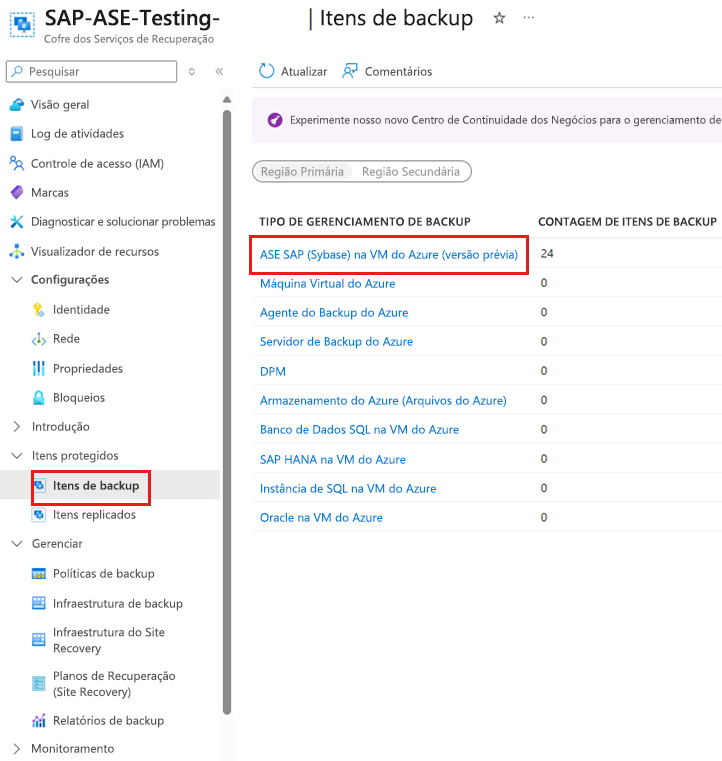
Vá para o cofre dos Serviços de Recuperação e selecione Itens de Backup>o SAP ASE (Sybase) na VM do Azure em Tipo de Gerenciamento de Backup.
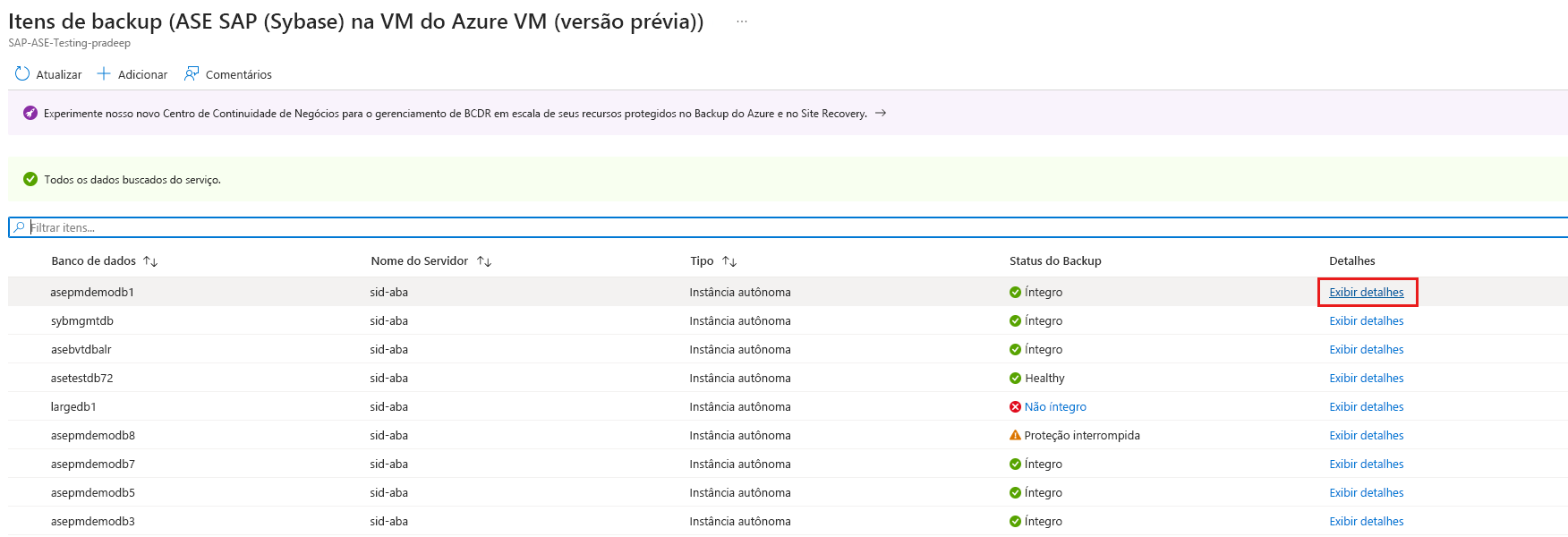
No painel Itens de Backup , selecione Exibir Detalhes do banco de dados para executar operações como Backup ou Restauração.
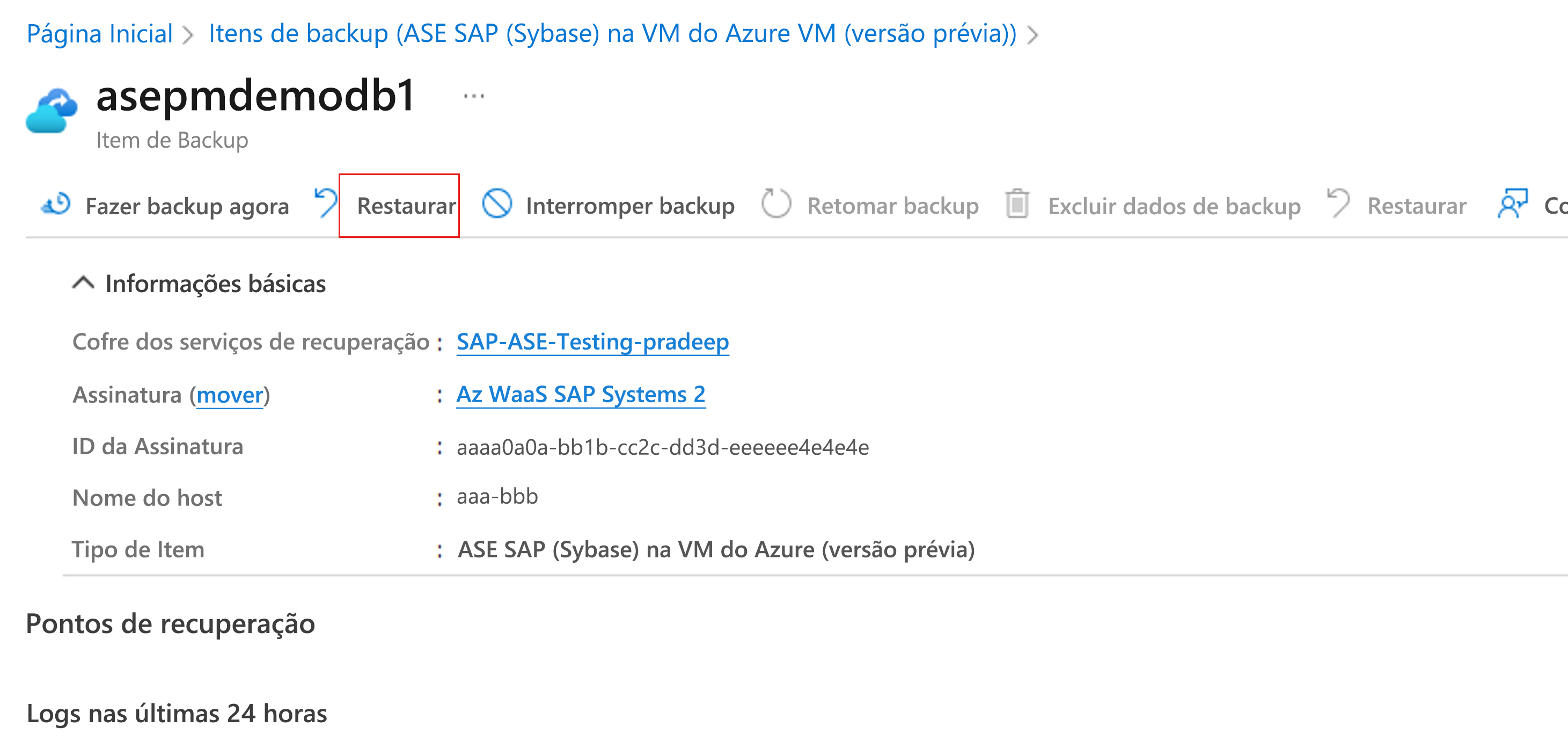
No painel específico do banco de dados , selecione Restaurar.
Escolha o tipo de recuperação: Local alternativo, Local original ou Restaurar como arquivo.
Restaurar o banco de dados SAP ASE para um local alternativo
Para restaurar o banco de dados SAP ASE para um local alternativo, siga estas etapas:
Vá para o baú dos Serviços de Recuperação.
No painel Restaurar , em Onde e como restaurar, selecione Local alternativo.
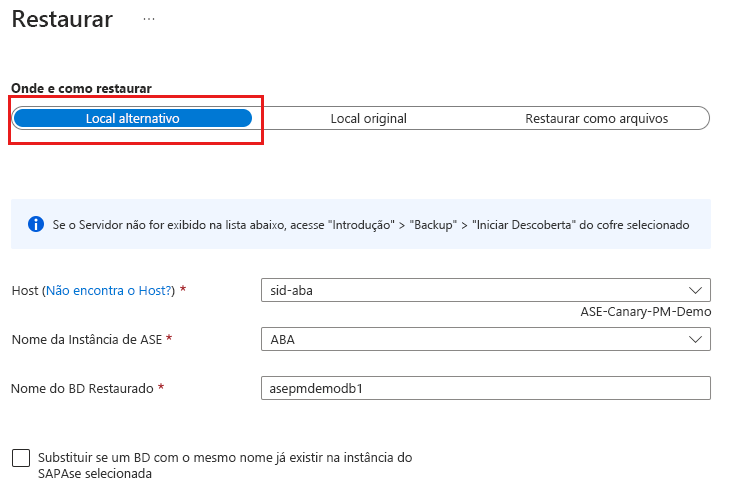
Selecione o nome do host SAP ASE e o nome da instância para o qual você deseja restaurar o banco de dados.
Na caixa Nome do banco de dados restaurado, digite o nome do banco de dados de destino.
Se aplicável, marque a caixa de seleção Substituir se o banco de dados com o mesmo nome já existir na instância ASE que foi selecionada.
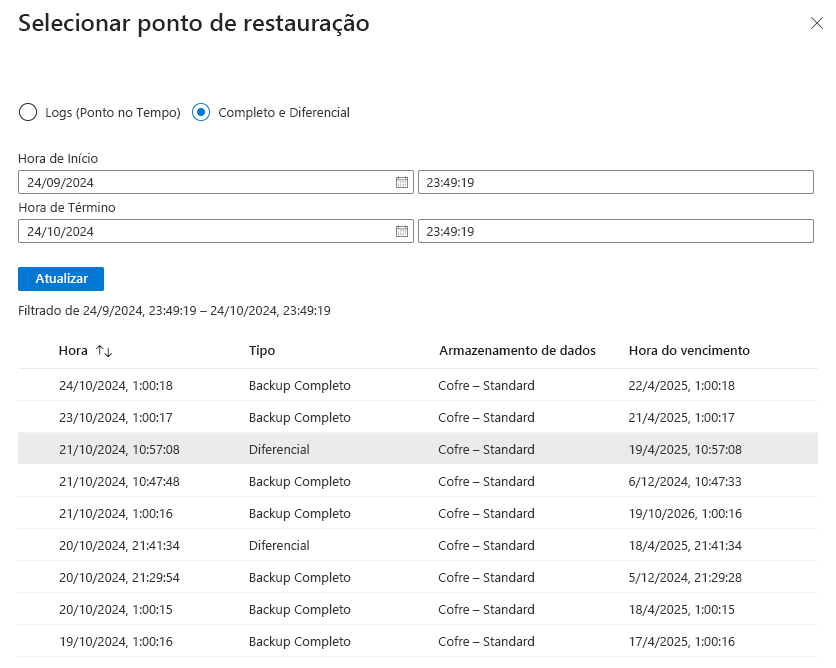
No painel Selecionar ponto de restauração , selecione Logs (Point in Time) para restaurar para um point-in-time específico. Ou selecione Full & Differential para restaurar para um ponto de recuperação específico.
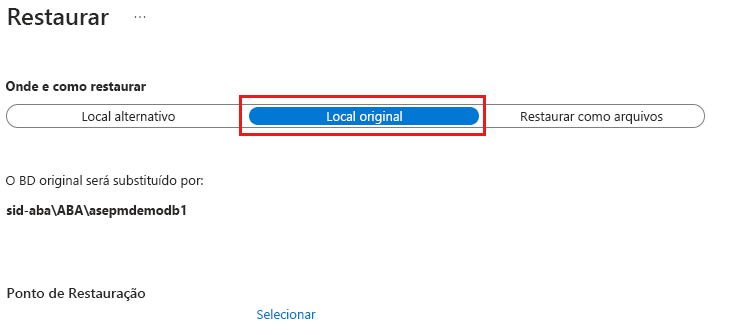
Restaurar no local original
Para uma restauração no local, se o banco de dados estiver corrompido e pretender restaurá-lo para o local original (origem), selecione Local original.
Restaurar como ficheiros
Observação
A restauração como arquivos não funciona em compartilhamentos CIFS (Common Internet File System), mas funciona para NFS (Network File System).
Para restaurar os dados de backup como arquivos em vez de um banco de dados, selecione Restaurar como arquivos. Depois que os arquivos são despejados para um caminho especificado, você pode levá-los para qualquer máquina SAP ASE onde deseja restaurá-los como um banco de dados. Como você pode mover os arquivos para qualquer máquina, agora pode restaurar os dados entre assinaturas e regiões.
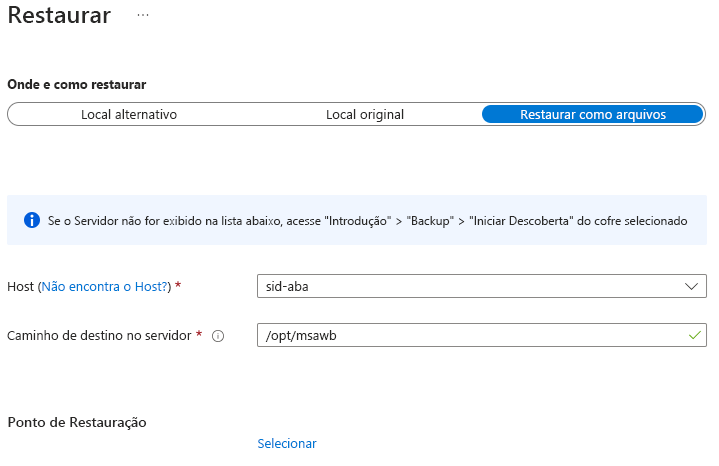
No painel Restaurar , em Onde e como restaurar, selecione Restaurar como ficheiros.
Selecione o nome do host ou do servidor ASE para o qual deseja restaurar os arquivos de backup.
Na caixa Caminho de destino no servidor , insira o caminho da pasta no servidor selecionado na etapa anterior. Esta VM é o local onde o serviço deposita todos os arquivos de backup necessários.
Os arquivos que são despejados são:
- Arquivos de backup de banco de dados
- Arquivos de metadados JSON (para cada arquivo de backup envolvido)
Quando você define um caminho de compartilhamento de rede ou um Arquivo do Azure montado como destino, outras máquinas podem acessar os arquivos perfeitamente.
Observação
Para restaurar os arquivos de backup do banco de dados em um compartilhamento de arquivos do Azure montado na VM registrada de destino, verifique se a conta raiz tem permissões de leitura/gravação no compartilhamento.
Todos os arquivos de backup associados ao ponto de restauração selecionado são despejados no caminho de destino.
Dependendo do ponto de restauração selecionado (Point in time ou Full & Differential), você verá uma ou mais pastas criadas no caminho de destino. Uma das pastas, Data_<data e hora da restauração> contém os backups completos, e a outra pasta, Log contém os backups de log e outros backups (como diferencial).
Observação
Se você selecionou Restaurar para um point-in-time, os arquivos de log, que foram despejados para a VM de destino, às vezes podem conter logs além do point-in-time que foram escolhidos para restauração. O Backup do Azure faz isso para garantir que os backups de log de todos os serviços ASE estejam disponíveis para uma restauração consistente e bem-sucedida no momento escolhido.
Restauração de região cruzada
Como uma das opções de restauração, o Cross Region Restore (CRR) permite restaurar bancos de dados SAP ASE hospedados em VMs do Azure em uma região secundária, que é uma região emparelhada do Azure. Para começar a usar o recurso, consulte Definir restauração entre regiões.
Exibir itens de backup na região secundária
Se a CRR estiver habilitada, você poderá exibir os itens de backup na região secundária.
- Vá para o cofre dos Serviços de Recuperação e, em seguida, selecione Itens de Backup.
- Selecione Região secundária para exibir os itens na região secundária.
Restaurar na região secundária
A experiência do usuário de restauração da região secundária é semelhante à experiência do usuário de restauração da região primária. Ao configurar os detalhes no painel Restaurar configuração , você será solicitado a fornecer apenas parâmetros de região secundária. Um vault deve existir na região secundária e o servidor SAP ASE deve ser registrado no vault na região secundária.
Observação
Depois que a restauração for acionada e na fase de transferência de dados, o trabalho de restauração não poderá ser cancelado.
A função e o nível de acesso necessários para executar uma operação de restauração em regiões cruzadas são a função Operador de Backup na assinatura e o acesso de Colaborador (gravação) nas máquinas virtuais de origem e de destino. Para exibir trabalhos de backup, a permissão de leitor de backup é a mínima necessária na assinatura.
O objetivo de ponto de recuperação (RPO, Recovery Point Objective) para que os dados de backup estejam disponíveis na região secundária é de 12 horas. Portanto, quando se ativa a CRR, o RPO para a região secundária é de 12 horas mais a duração da frequência de log (que pode ser definida para um mínimo de 15 minutos).
Saiba mais sobre os requisitos mínimos de função para restauração entre regiões.
Restaurar para um cofre com endpoint privado ativo em uma assinatura diferente
Antes de executar a Restauração entre Assinaturas (CSR), verifique se o cofre dos Serviços de Recuperação tem as permissões necessárias de controle de acesso baseado em função do Azure (Azure RBAC).
Para acionar a Restauração entre Assinaturas num cofre com um ponto de extremidade privado ativado, siga estas etapas:
No portal do Azure, acesse o cofre dos Serviços de Recuperação de origem e, em seguida, crie pontos de extremidade privados.
Durante a criação do ponto de extremidade privado, certifique-se de inserir os seguintes detalhes:
- Selecione a assinatura do cofre de destino no qual você deseja restaurar.
- Selecione a VNet da VM de destino que pretende restaurar entre subscrições.
Assim que o ponto de extremidade privado for criado, acione a restauração.
Observação
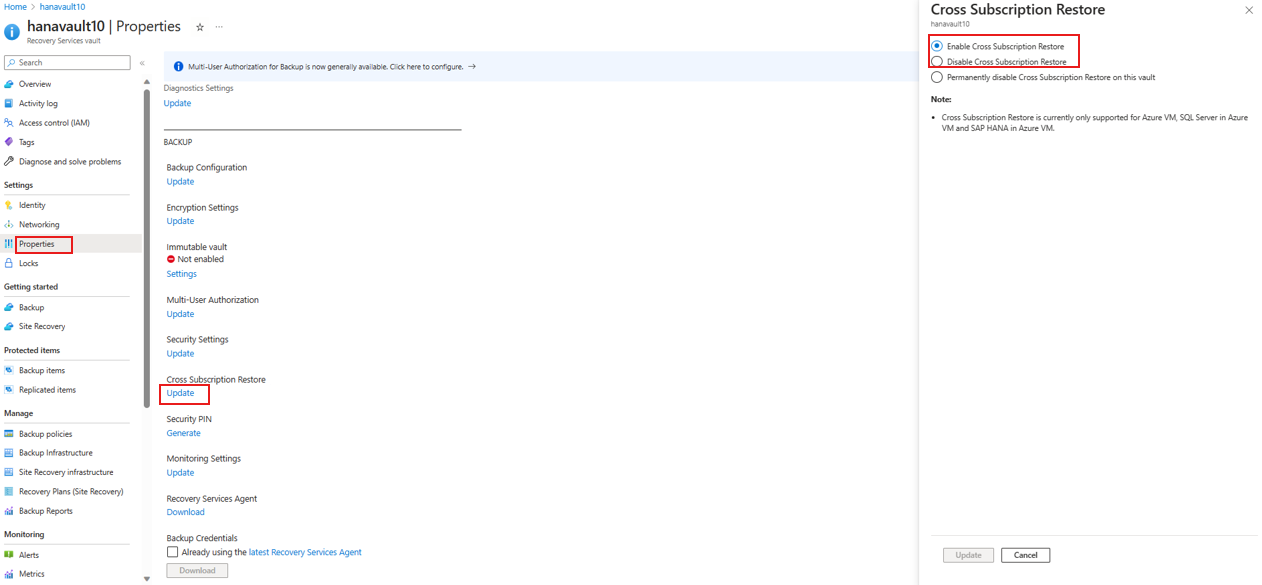
Por padrão, a CSR está ativada no cofre dos Serviços de Recuperação. Para atualizar as configurações de restauração do cofre dos Serviços de Recuperação, vá para cofre dos Serviços de Recuperação>Propriedades>Restauração entre Assinaturas e, em seguida, selecione Atualizar para implementar as alterações necessárias.