Nota
O acesso a esta página requer autorização. Pode tentar iniciar sessão ou alterar os diretórios.
O acesso a esta página requer autorização. Pode tentar alterar os diretórios.
Este artigo descreve como visualizar os relatórios de todas as operações de backup.
Note
Os Relatórios de Backup podem mostrar dados de até 100 espaços de trabalho de Log Analytics, mas consultas complexas ou volumes de dados elevados podem causar erros mesmo quando seleciona menos de 100 espaços de trabalho. Para garantir um desempenho fiável, limite cada consulta a no máximo 30 espaços de trabalho para obter resultados ótimos.
Relatórios prontos para uso
Relatórios prontos a usar são relatórios direcionados disponíveis na Resiliência para o ajudar a auditar requisitos principalmente. Estes relatórios são simplificados e totalmente personalizáveis, desde as colunas até aos filtros e ao formato dos dados. Estes relatórios prontos para uso são selecionados para o Estado de Configuração de Backup, Histórico de Trabalhos de Backup, Cronograma e Retenção de Backup e Operações Desencadeadas pelo Utilizador.
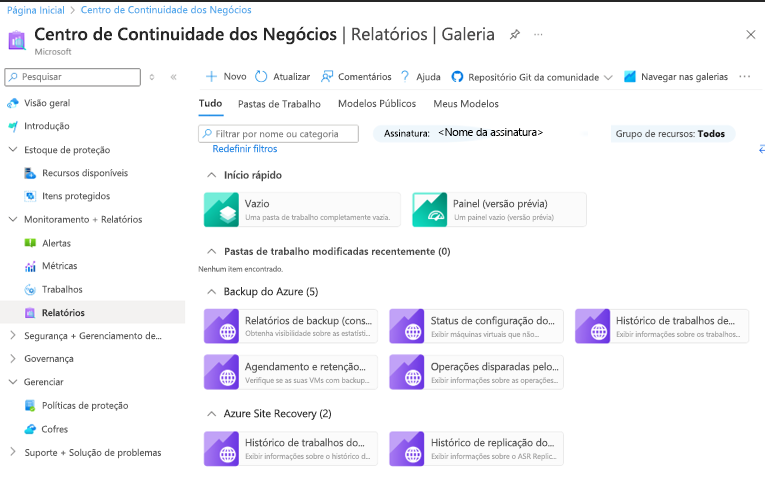
Ver relatórios no portal Azure
Depois de configurares os teus cofres para enviar dados para o Log Analytics, consulta os teus relatórios de backup.
Para visualizar os relatórios, siga estes passos:
- Vá a Resiliência>Monitorização + Relatórios>Relatórios.
- No painel de Relatórios , selecione Relatórios de Backup.
- No separador Começar, selecione o(s) espaço de trabalho relevante(s).
As secções seguintes detalham os separadores disponíveis para o relatório.
Summary
Use este separador para obter uma visão geral do seu ambiente de backup. Pode obter uma visão rápida do número total de itens de backup, do total de armazenamento na cloud consumido, do número de instâncias protegidas e da taxa de sucesso do trabalho por tipo de carga de trabalho. Para informações mais detalhadas sobre um tipo específico de artefacto de backup, consulte os respetivos separadores.
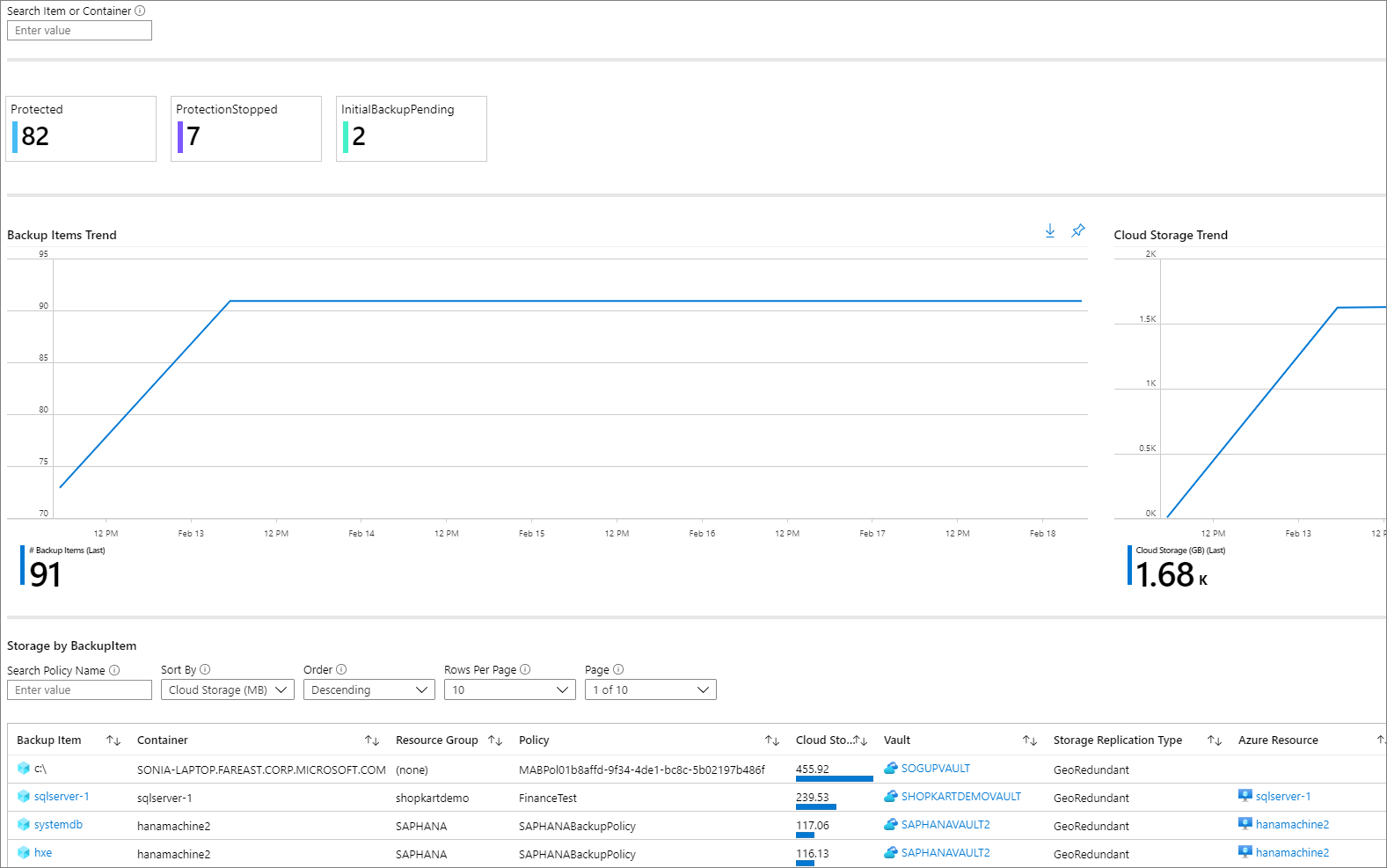
Itens de Reserva
Use este separador para ver informações e tendências sobre armazenamento na nuvem consumido ao nível do item de Backup. Por exemplo, se utilizares SQL numa cópia de segurança de VM do Azure, podes ver o armazenamento em nuvem consumido para cada base de dados SQL que está a ser copiada. Também pode optar por ver dados para itens de backup de um determinado estado de proteção. Por exemplo, ao selecionar o bloco de Proteção Parada no topo do separador, filtra todos os widgets por baixo para mostrar dados apenas para itens de Backup no estado de Proteção Parada.
Usage
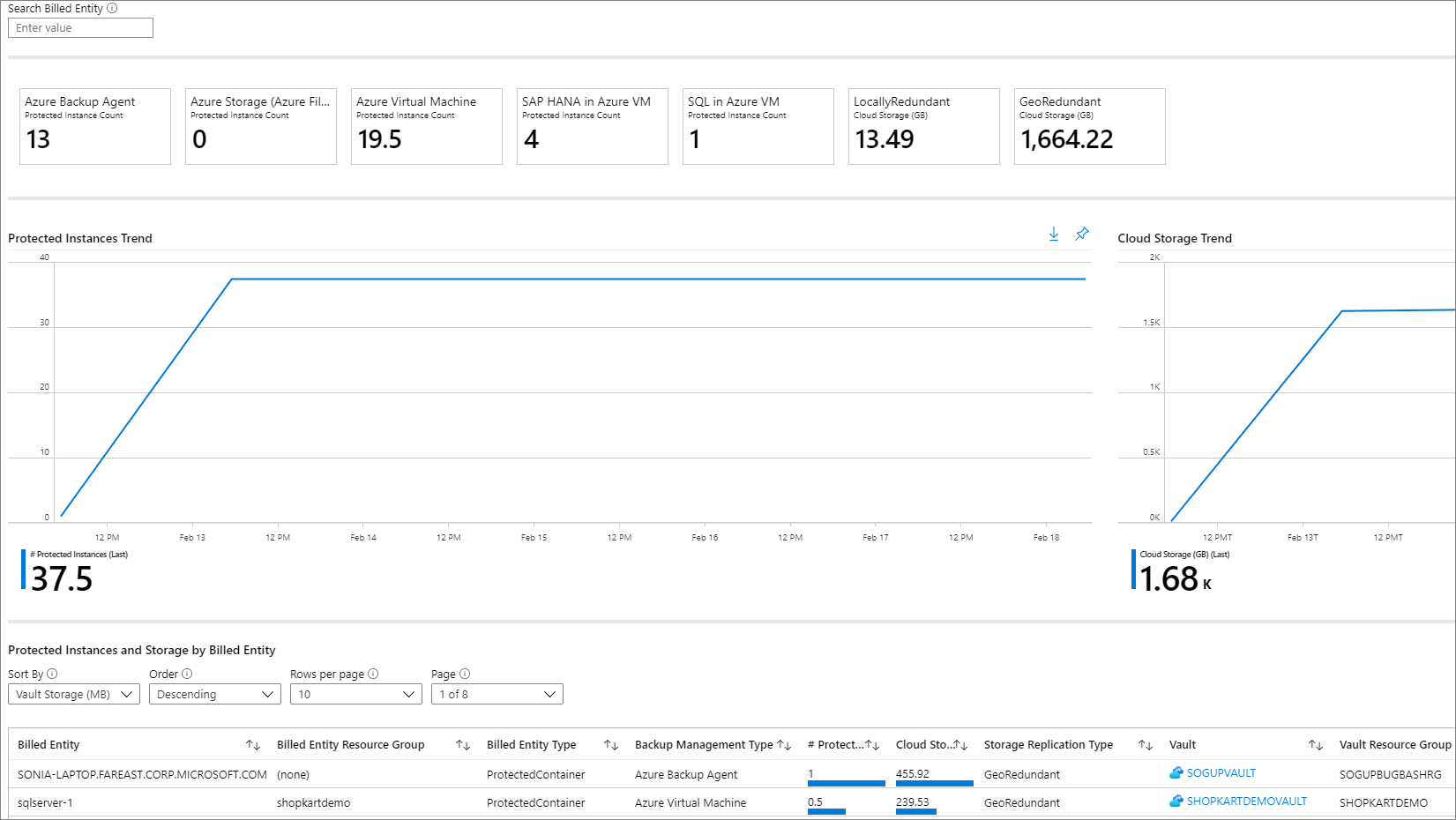
Use este separador para visualizar os principais parâmetros de faturação dos seus backups. A informação apresentada neste separador está ao nível de uma entidade de faturação (contentor protegido). Por exemplo, se um servidor DPM estiver a ser copiado para o Azure, pode ver a tendência das instâncias protegidas e do armazenamento na nuvem consumido pelo servidor DPM. De forma semelhante, se usar SQL no Azure Backup ou SAP HANA no Azure Backup, este separador fornece-lhe informação relacionada com o uso ao nível da máquina virtual onde estas bases de dados estão contidas.
Note
- Para cargas de trabalho Azure File, Azure Blob e Azure Disk, o armazenamento consumido aparece como zero. Isto deve-se ao facto de o campo referir-se ao armazenamento consumido no cofre, e, para o Azure File, Azure Blob e Azure Disk, só a solução de backup baseada em snapshot é atualmente suportada nos relatórios.
- Para cargas de trabalho DPM, os utilizadores podem notar uma ligeira diferença (da ordem de 20 MB por servidor DPM) entre os valores de utilização mostrados nos relatórios em comparação com o valor agregado de utilização mostrado no separador Visão Geral do Cofre de Recuperação. Esta diferença é explicada pelo facto de cada servidor DPM registado para backup ter uma fonte de dados 'metadata' associada, que não é apresentada como um artefacto para relatórios.
Jobs
Use este separador para visualizar tendências de longa data sobre empregos, como o número de empregos falhados por dia e as principais causas de falha. Pode visualizar esta informação tanto a nível agregado como a nível de item de Backup. Selecione um item de Backup específico numa grelha para visualizar informações detalhadas sobre cada trabalho que foi ativado nesse item de Backup no intervalo de tempo selecionado.

Note
Para o Azure Database for PostgreSQL, Azure Blob e cargas de trabalho do Azure Disk, o campo de dados transferidos atualmente não está disponível na tabela de Jobs.
Policies
Use este separador para visualizar informações sobre todas as suas políticas ativas, como o número de itens associados e o total de armazenamento na nuvem consumido por itens com backup sob uma determinada política. Selecione uma política específica para visualizar informações sobre cada um dos seus itens de Backup associados.

Optimize
Use este separador para obter visão sobre potenciais oportunidades de otimização de custos para os seus backups. O separador Otimizar fornece atualmente insights para os seguintes cenários:
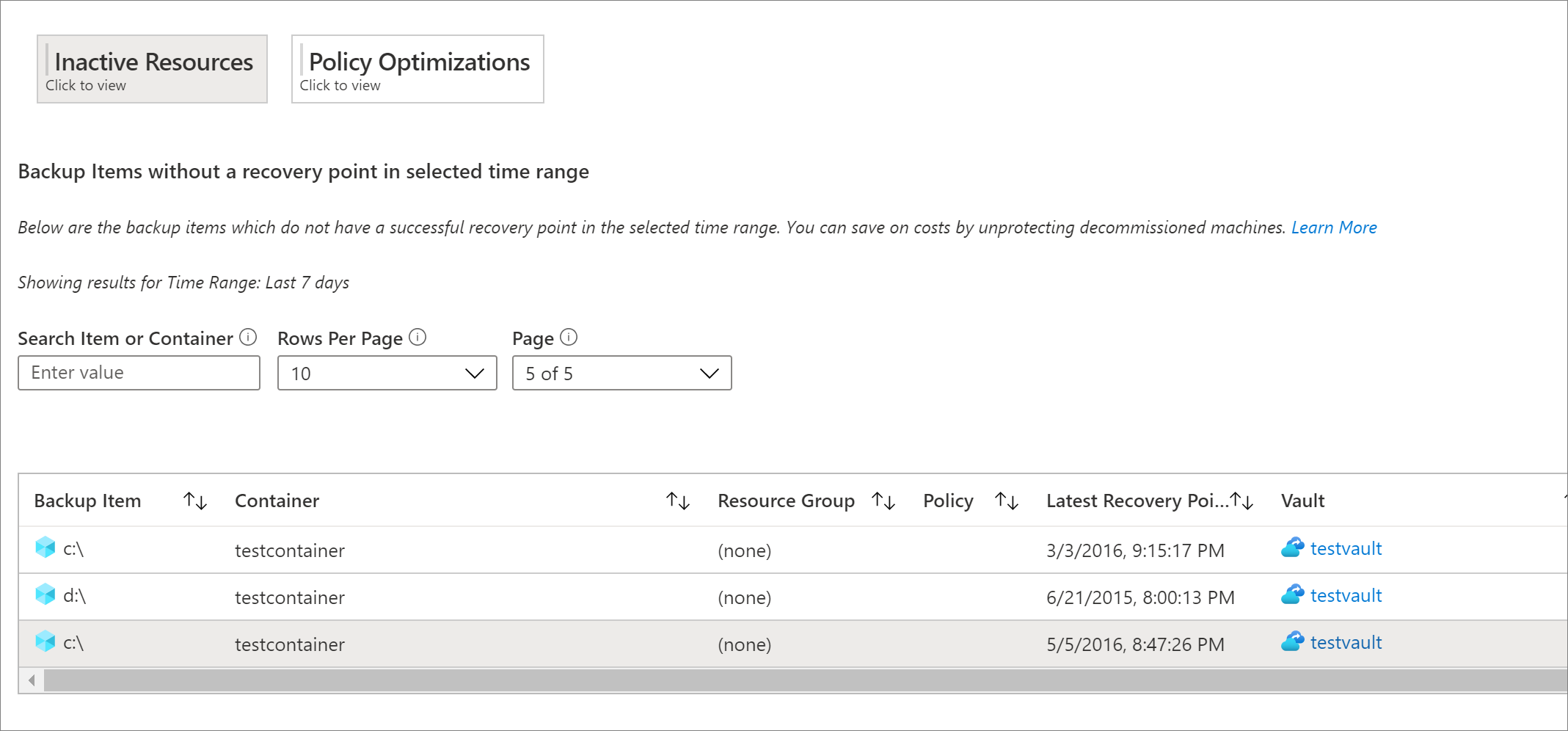
Recursos inativos: Usando esta vista, pode identificar os itens de backup que não tiveram uma cópia de segurança bem-sucedida durante um período significativo de tempo. Isto pode significar que a máquina subjacente que está a ser guardada já não existe (e isso está a resultar em backups falhados), ou que há algum problema na máquina que impede que os backups sejam feitos de forma fiável.
Para ver recursos inativos, vá ao separador Otimizar e selecione o bloco Recursos Inativos . Selecionar esta peça apresenta uma grelha que contém detalhes de todos os recursos inativos que existem no âmbito selecionado. Por defeito, a grelha mostra itens que não tiveram ponto de recuperação nos últimos sete dias. Para encontrar recursos inativos para um intervalo de tempo diferente, pode ajustar o filtro de Intervalo de Tempo no topo do separador.
Depois de identificar um recurso inativo, pode investigar o problema mais a fundo navegando até ao painel de itens de backup ou ao painel de recursos do Azure para esse recurso (onde aplicável). Dependendo do seu cenário, pode optar por parar o backup da máquina (se já não existir) e apagar backups desnecessários, o que poupa custos, ou pode corrigir problemas na máquina para garantir que os backups são feitos de forma fiável.
Note
Para o Azure Database para cargas de trabalho de PostgreSQL, Azure Blob e Azure Disk, a exibição de Recursos Inativos atualmente não é suportada.
Itens de Backup com uma longa duração de retenção: Usando esta perspetiva, pode identificar aqueles itens que têm backups retidos por um período superior ao exigido pela sua organização.
Selecionar o bloco de Otimizações de Políticas seguido do bloco de Otimizações de Retenção apresenta uma grelha contendo todos os itens de backup para os quais a retenção do ponto de retenção (RP) diário, semanal, mensal ou anual é superior a um valor especificado. Por defeito, a grelha mostra todos os itens de backup no âmbito selecionado. Pode usar os filtros para retenção diária, semanal, mensal e anual de RP para filtrar ainda mais a grelha e identificar aqueles itens para os quais a retenção poderia ser reduzida, poupando assim nos custos de armazenamento de backup.
Para cargas de trabalho em bases de dados como SQL e SAP HANA, os períodos de retenção mostrados na grelha correspondem aos períodos de retenção dos pontos de backup completos e não aos pontos de backup diferenciais. O mesmo se aplica aos filtros de retenção.
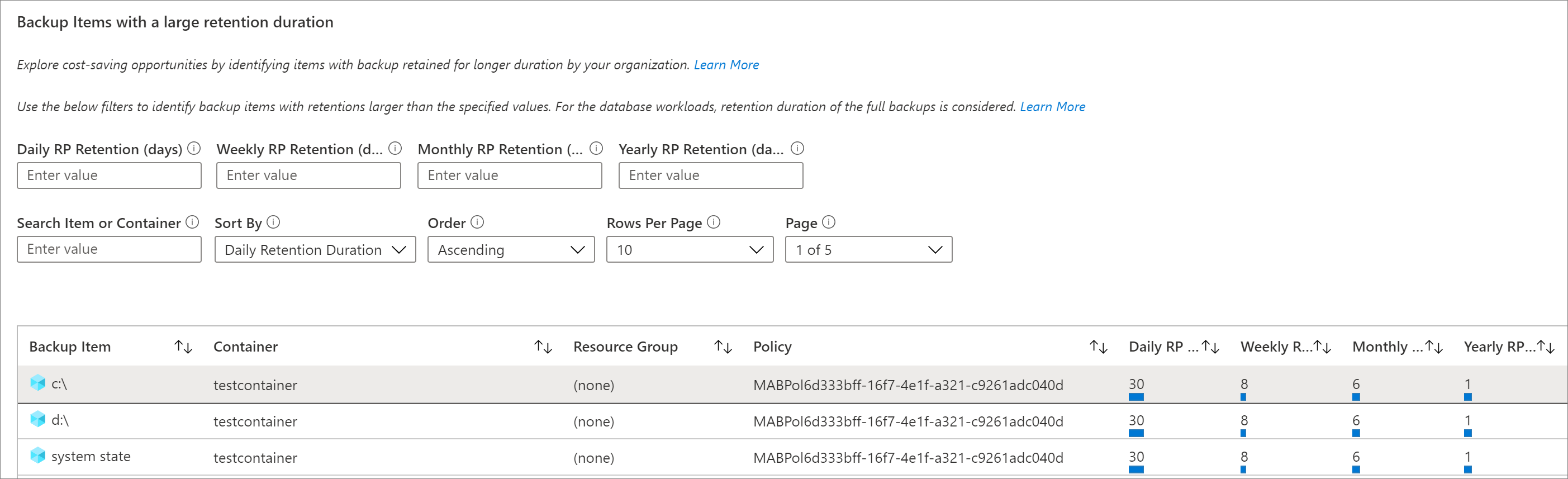
Note
Para instâncias de backup que utilizam a camada padrão do cofre, a grelha de otimizações de retenção considera a duração da retenção nesta camada padrão do cofre. Para instâncias de backup que não utilizam a camada de cofre (por exemplo, itens protegidos pela solução de Backup de Discos Azure), a tabela considera a retenção da camada de instantâneo.
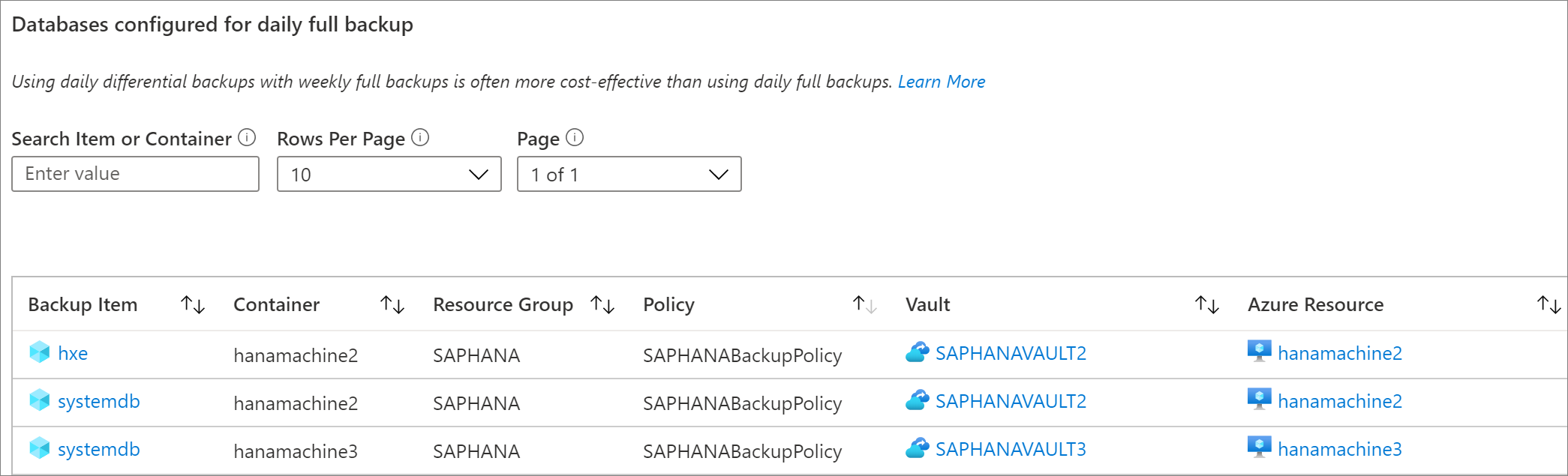
Bases de dados configuradas para backup completo diário: Usando esta visão, pode identificar cargas de trabalho de bases de dados que foram configuradas para backup completo diário. Muitas vezes, usar backup diferencial diário juntamente com backup completo semanal é mais económico.
Selecionar o bloco de Otimizações de Políticas seguido do bloco de Otimizações de Agendamento de Backup apresenta uma grelha contendo todas as bases de dados com uma política diária completa de backup. Pode optar por navegar até um determinado item de backup e modificar a política para usar backup diferencial diário com backup completo semanal.
O filtro de Tipo de Gestão de Backup no topo do separador deve ter os itens SQL no Azure VM e SAP HANA no Azure VM selecionados, para que a grelha possa mostrar as cargas de trabalho da base de dados como esperado.
Cumprimento das políticas: Usando este separador, pode identificar se todas as suas instâncias de backup tiveram pelo menos uma cópia de segurança bem-sucedida todos os dias. Para itens com política de backup semanal, pode usar este separador para determinar se todas as instâncias de backup tiveram pelo menos uma cópia de segurança bem-sucedida por semana.
Existem dois tipos de opiniões de adesão às políticas disponíveis:
Cumprimento da Política por Período de Tempo: Usando esta perspetiva, pode identificar quantos itens tiveram pelo menos uma cópia de segurança bem-sucedida num dado dia e quantas não tiveram uma cópia de segurança bem-sucedida nesse dia. Pode clicar numa linha para ver detalhes de todos os trabalhos de backup que foram ativados no dia selecionado. Note que, se aumentar o intervalo temporal para um valor maior, como nos últimos 60 dias, a grelha é renderizada em vista semanal e mostra a contagem de todos os itens que tiveram pelo menos uma cópia de segurança bem-sucedida em todos os dias da semana. De forma semelhante, existe uma visualização mensal para intervalos de tempo mais amplos.
Para os itens copiados semanalmente, esta grelha ajuda a identificar todos os itens que tiveram pelo menos uma cópia de segurança bem-sucedida na semana em questão. Para um intervalo de tempo maior, como os últimos 120 dias, a grelha é renderizada em vista mensal e mostra a contagem de todos os itens que tiveram pelo menos uma cópia de segurança bem-sucedida em cada semana do mês em questão. Consulte as Convenções usadas nos Relatórios de Backup para mais detalhes sobre visualizações diárias, semanais e mensais.

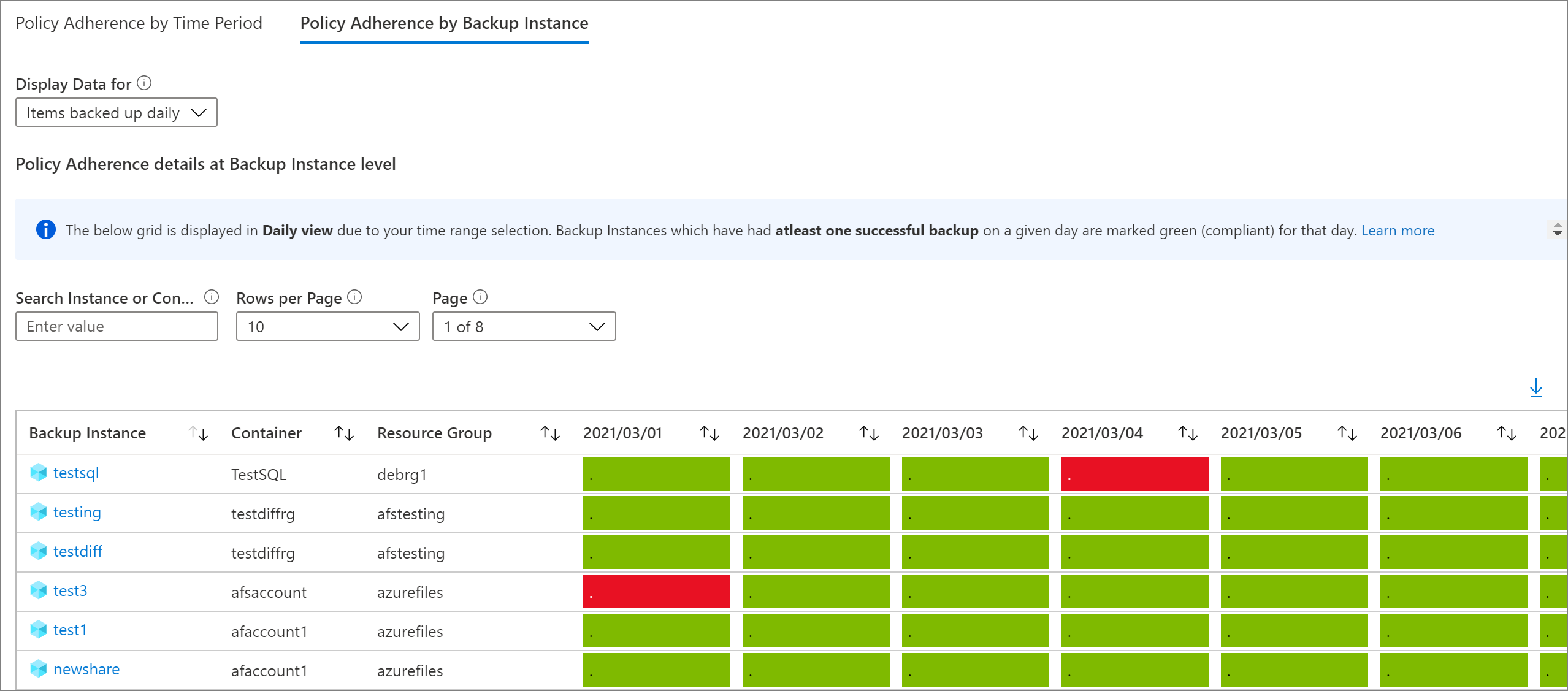
Adesão à Política por Instância de Backup: Usando esta perspetiva, pode visualizar os detalhes da adesão à política ao nível da instância de backup. Uma célula verde indica que a instância de backup teve pelo menos uma cópia de segurança bem-sucedida nesse dia. Uma célula vermelha indica que a instância de backup não teve sequer uma cópia de segurança bem-sucedida no dia indicado. As agregações diárias, semanais e mensais seguem o mesmo comportamento que a visualização de Adesão à Política por Período de Tempo. Pode clicar em qualquer linha para ver todos os trabalhos de backup na instância de backup dentro do intervalo de tempo selecionado.
Enviar relatórios Azure Backup por email: Usando a funcionalidade Email Report disponível em Backup Reports, pode criar tarefas automatizadas para receber relatórios periódicos por email. Esta funcionalidade funciona ao implementar uma aplicação lógica no seu ambiente Azure que consulta dados dos seus espaços de trabalho selecionados de Log Analytics (LA), com base nas entradas que fornece.
Depois de criada a aplicação lógica, terá de autorizar as ligações ao Azure Monitor Logs e ao Office 365. Para isso, vai a Logic Apps no portal Azure e procura o nome da tarefa que criaste. Selecionar o item do menu de ligações API abre a lista de ligações API que precisa de autorizar. Aprenda a configurar emails e a resolver problemas.

Outras capacidades de reporte
Esta secção lista os outros relatórios disponíveis.
Personalizar relatórios do Azure Backup
O Backup Reports utiliza funções do sistema nos registos do Azure Monitor. Estas funções operam com dados nas tabelas brutas do Azure Backup, na Log Analytics, e devolvem dados formatados que o ajudam a recuperar informações de todas as suas entidades relacionadas com backups usando consultas simples.
Para criar os seus próprios livros de relatórios usando Relatórios de Backup como base, pode ir a Relatórios de Backup, clicar em Editar no topo do relatório e ver/editar as consultas usadas nos relatórios. Consulte a documentação dos cadernos de exercícios do Azure para saber mais sobre como criar relatórios personalizados.
Exportar para o Excel
Selecione o botão de seta para baixo no canto superior direito de qualquer widget, como uma tabela ou gráfico, para exportar o conteúdo desse widget como uma folha Excel as-is com os filtros existentes aplicados. Para exportar mais linhas de uma tabela para o Excel, pode aumentar o número de linhas exibidas na página usando o menu Linhas Por Página no topo de cada tabela.
Fixar no painel
Selecione o botão de fixação no topo de cada widget para fixar o widget no seu painel do portal Azure. Esta funcionalidade ajuda-o a criar painéis personalizados para mostrar a informação mais importante de que precisa.
Relatórios entre inquilinos
Se utilizar o Azure Lighthouse com acesso delegado a subscrições em múltiplos ambientes de inquilinos, pode usar o filtro de subscrição predefinido. Selecione o botão de filtro no canto superior direito do portal Azure para selecionar todas as subscrições para as quais quer ver os dados. Ao fazê-lo, pode selecionar espaços de trabalho de Log Analytics entre os seus inquilinos para visualizar relatórios multi-inquilinos.