Nota
O acesso a esta página requer autorização. Pode tentar iniciar sessão ou alterar os diretórios.
O acesso a esta página requer autorização. Pode tentar alterar os diretórios.
Antes de executar modelos de início rápido para implantar o Azure Cloud Shell numa rede virtual (VNet), existem vários pré-requisitos a concluir. Você deve ter a atribuição da função Owner na assinatura. Para exibir e atribuir funções, consulte Listar Proprietários de uma Subscrição.
Este artigo orienta-o pelas seguintes etapas para configurar e implementar o Cloud Shell numa rede virtual:
- Registar fornecedores de recursos.
- Recolha as informações necessárias.
- Crie as redes virtuais usando o modelo Azure Cloud Shell - VNet Azure Resource Manager (modelo ARM).
- Crie a conta de armazenamento de rede virtual usando o modelo ARM Azure Cloud Shell - armazenamento de VNet.
- Configure e use o Cloud Shell numa rede virtual.
1. Registar provedores de recursos
O Cloud Shell precisa de acesso a determinados recursos do Azure. Disponibiliza esse acesso através de fornecedores de recursos. Os seguintes fornecedores de recursos têm de estar registados na sua subscrição:
- Microsoft.CloudShell
- Microsoft.ContainerInstance
- Microsoft.Relay
Dependendo de quando o seu inquilino foi criado, alguns desses fornecedores poderão já estar registados.
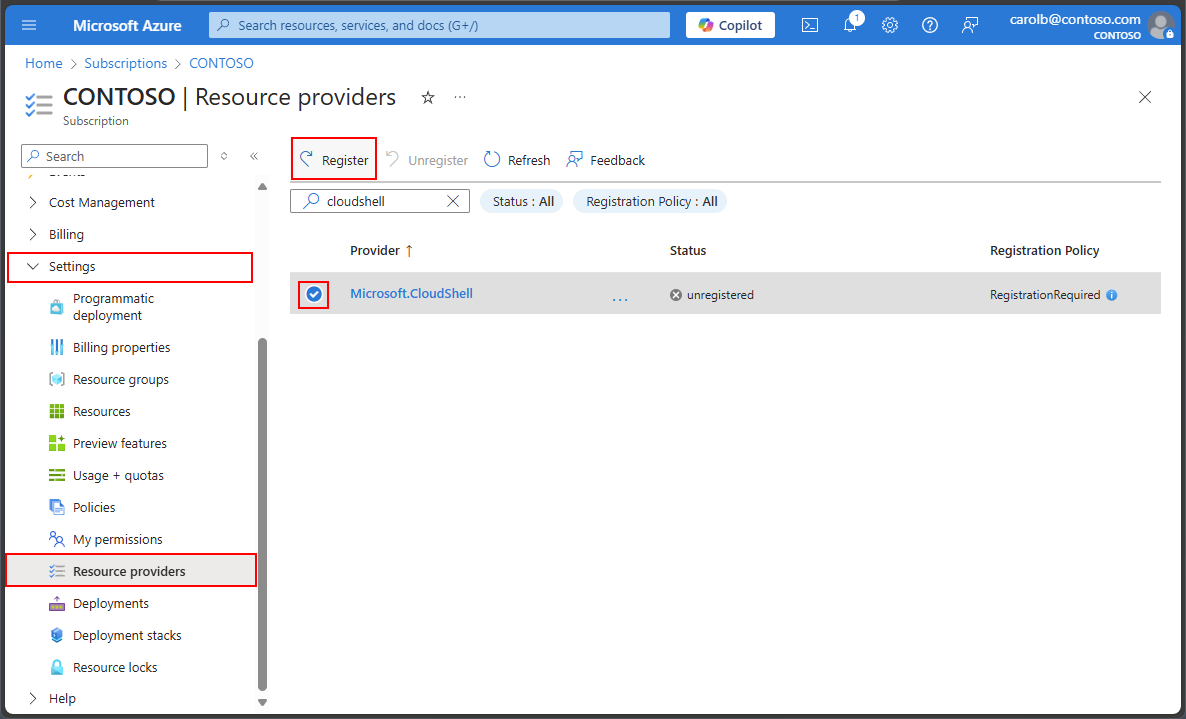
Para ver todos os fornecedores de recursos e o estado de registo da sua subscrição:
- Inicie sessão no portal do Azure.
- No menu do portal do Azure, procure Subscrições. Selecione nas opções disponíveis.
- Selecione a subscrição que quer ver.
- No menu esquerdo, em Definições, selecione Fornecedores de recursos.
- Na caixa de pesquisa, introduza
cloudshellpara procurar o fornecedor de recursos. - Selecione o provedor de recursos Microsoft.CloudShell na lista de provedores.
- Selecione Registar para alterar o status de não registrado para registrado.
- Repita as etapas anteriores para os provedores de recursos Microsoft.ContainerInstance e Microsoft.Relay .
2. Recolher a informação necessária
Você precisa coletar várias informações antes de implantar o Cloud Shell.
Pode usar a instância predefinida do Cloud Shell para recolher as informações necessárias e criar os recursos necessários. Deve criar recursos dedicados para a implantação da rede virtual do Cloud Shell. Todos os recursos devem estar na mesma região do Azure e no mesmo grupo de recursos. Escolha uma região entre as regiões suportadas para o Cloud Shell numa rede virtual.
Preencha os seguintes valores:
- Assinatura: o nome da sua assinatura que contém o grupo de recursos para a implantação da rede virtual do Cloud Shell.
- Grupo de recursos: o nome do grupo de recursos para a implantação da rede virtual do Cloud Shell.
- Região: A localização do grupo de recursos.
- Rede virtual: o nome da rede virtual do Cloud Shell.
-
Intervalos de endereços de sub-rede - Esta implantação cria três sub-redes. Tem de planear os seus intervalos de endereços para cada sub-rede.
- Sub-rede de contentor - Precisa de endereços IP suficientes para suportar o número de sessões simultâneas que espera utilizar.
- Sub-rede de retransmissão - Precisa de pelo menos um endereço IP para a sub-rede de retransmissão.
- Nome da sub-rede de armazenamento - Precisa de endereços IP suficientes para suportar o número de sessões simultâneas que espera usar.
- Azure Container Instance OID: O ID da instância de contentor do Azure para o seu grupo de recursos.
- Namespace de Retransmissão do Azure: o nome que pretende atribuir ao recurso de Retransmissão do Azure que o modelo cria.
Criar um grupo de recursos
Você pode criar o grupo de recursos usando o portal do Azure, a CLI do Azure ou o Azure PowerShell. Para obter mais informações, consulte os seguintes artigos:
- Gerir grupos de recursos do Azure com o portal do Azure
- Gerenciar grupos de recursos do Azure usando a CLI do Azure
- Gerenciar grupos de recursos do Azure usando o Azure PowerShell
Criar uma rede virtual
Você pode criar a rede virtual usando o portal do Azure, a CLI do Azure ou o Azure PowerShell. Para obter mais informações, consulte os seguintes artigos:
- Usar o portal do Azure para criar uma rede virtual
- Usar o Azure PowerShell para criar uma rede virtual
- Usar a CLI do Azure para criar uma rede virtual
Nota
Ao definir o prefixo de endereço de sub-rede do contentor para a sub-rede do Cloud Shell, é importante considerar o número de sessões do Cloud Shell que precisa de executar em simultâneo. Se o número de sessões do Cloud Shell exceder os endereços IP disponíveis na sub-rede do contêiner, os usuários dessas sessões não poderão se conectar ao Cloud Shell. Aumente o intervalo de sub-redes do contêiner para acomodar as suas necessidades específicas. Para obter mais informações, consulte a seção "Alterar configurações de sub-rede" de Adicionar, alterar ou excluir uma sub-rede de rede virtual.
Obter o identificador da instância de contêiner do Azure
A ID da instância de contêiner do Azure é um valor exclusivo para cada locatário. Utiliza este identificador nos modelos de início rápido para configurar uma rede virtual para o Cloud Shell. Para obter o ID a partir da linha de comandos, consulte Forma alternativa de obter o ID da Instância de Contentores do Azure a partir da linha de comandos.
Inicie sessão no portal do Azure. Na página inicial, selecione Microsoft Entra ID. Se o ícone não for exibido, digite
Microsoft Entra IDna barra de pesquisa superior.No menu à esquerda, selecione Visão geral. Em seguida, digite
azure container instance servicena barra de pesquisa.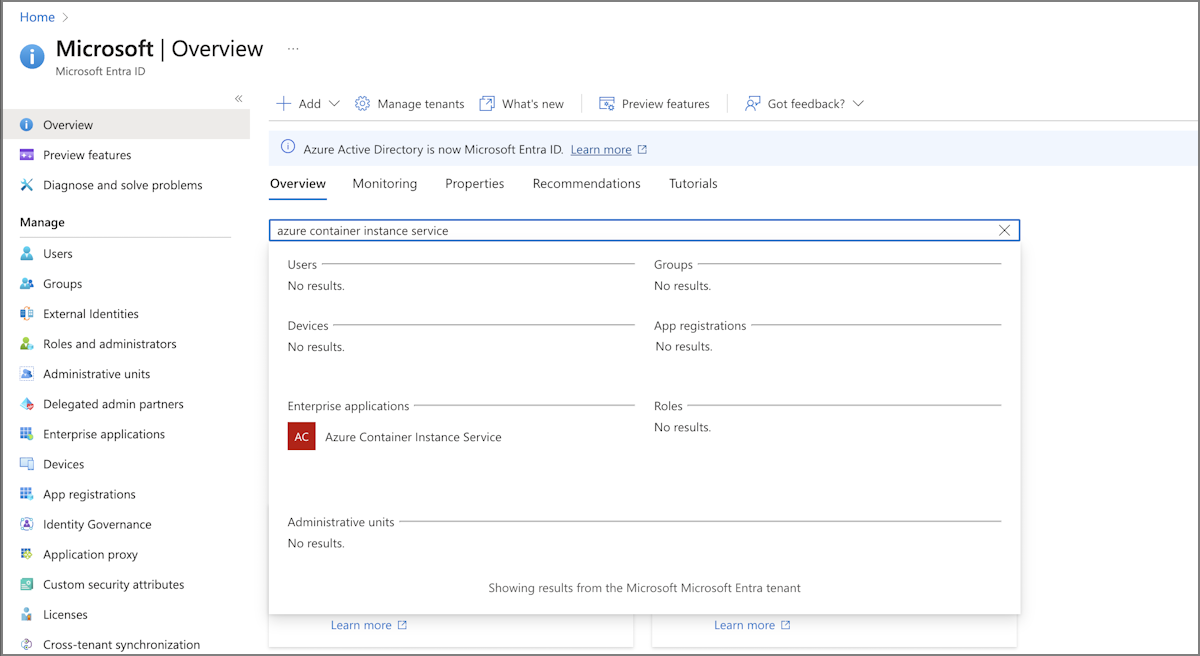
Nos resultados, em Aplicações empresariais, selecione Azure Container Instance Service.
Na página Visão Geral de Azure Container Instance Service, localize o valor de ID do Objeto listado em Propriedades.
Use essa ID no modelo de início rápido para a rede virtual.


3. Crie os recursos de rede necessários usando o modelo ARM
Para criar recursos do Cloud Shell em uma rede virtual, use o modelo ARM chamado Azure Cloud Shell - VNet. O modelo cria três sub-redes na rede virtual que criou anteriormente. Pode optar por alterar os nomes fornecidos das sub-redes ou usar as predefinições.
Nota
Os perfis de rede Azure Container Instances (ACI) estão obsoletos. Em meados de 2026, os perfis de rede deixarão de ser necessários para implementar o Cloud Shell numa rede virtual. Os utilizadores existentes podem ver uma experiência guiada única no Cloud Shell para confirmar a configuração da sua rede virtual e a sub-rede de contentores. Não é necessária qualquer ação adicional do cliente.
A rede virtual e as sub-redes requerem atribuições de endereços IP válidas. Você precisa de endereços suficientes para suportar os seguintes recursos:
- Pelo menos um endereço IP para a sub-rede Relay
- Endereços IP suficientes na sub-rede do contêiner para suportar o número de sessões simultâneas que espera utilizar
O modelo ARM requer informações específicas sobre os recursos criados anteriormente, juntamente com informações de nomenclatura para novos recursos. Esta informação é preenchida juntamente com a informação pré-preenchida no formulário.
As informações necessárias para o modelo incluem:
- Assinatura: o nome da sua assinatura que contém o grupo de recursos para a rede virtual do Cloud Shell.
- Grupo de recursos: o nome de um grupo de recursos existente ou recém-criado.
- Região: o local do grupo de recursos.
- Rede Virtual: o nome da rede virtual do Cloud Shell.
- Grupo de Segurança de Rede: O nome que pretende atribuir ao NSG (grupo de segurança de rede) criado pelo modelo.
- Azure Container Instance OID: A ID da instância de contentor do Azure para o seu grupo de recursos.
Preencha o formulário com as informações seguintes:
| Detalhes do projeto | Valor |
|---|---|
| Subscrição | O valor predefinido é o contexto de subscrição atual. O exemplo neste artigo usa Contoso. |
| Grupo de recursos | Insira o nome do grupo de recursos nas informações de pré-requisito. O exemplo neste artigo usa rg-cloudshell-eastus. |
| Detalhes da instância | Valor |
|---|---|
| Região | Pré-preenchido com a sua região predefinida. O exemplo neste artigo usa East US. |
| Nome da VNET existente | Preencha o valor a partir das informações de pré-requisito que recolheu. O exemplo neste artigo usa vnet-cloudshell-eastus. |
| Nome do namespace de retransmissão | Crie um nome que pretende atribuir ao recurso Relay que o modelo cria. O exemplo neste artigo usa arn-cloudshell-eastus. |
| Nsg Name | Digite o nome do NSG. A implantação cria esse NSG e atribui uma regra de acesso a ele. |
| OID da instância de contêiner do Azure | Preencha o valor a partir das informações de pré-requisito que recolheu. O exemplo neste artigo usa aaaaaaaa-0000-1111-2222-bbbbbbbbbbbb. |
| Nome da sub-rede do contêiner | O padrão é cloudshellsubnet. Digite o nome da sub-rede para o seu contentor. |
| Prefixo do endereço da sub-rede do contêiner | O exemplo neste artigo usa 10.0.1.0/24, que fornece 254 endereços IP para instâncias do Cloud Shell. |
| Nome da sub-rede de retransmissão | Predefine como relaysubnet. Digite o nome da sub-rede que contém o seu relay. |
| Prefixo de endereço de sub-rede de retransmissão | O exemplo neste artigo usa 10.0.2.0/24. |
| Nome da sub-rede de armazenamento | Predefinido para storagesubnet. Introduza o nome da sub-rede que contém o recurso de armazenamento. |
| Prefixo do endereço da sub-rede de armazenamento | O exemplo neste artigo usa 10.0.3.0/24. |
| Nome do Ponto Final Privado | Predefinido para cloudshellRelayEndpoint. Digite o nome da sub-rede que contém o seu contentor. |
| Nome da tag | Predefinido para {"Environment":"cloudshell"}. Deixe inalterado ou adicione mais tags. |
| Localização | Predefinido para [resourceGroup().location]. Deixar inalterado. |
Após a conclusão do formulário, selecione Rever + criar e implemente o modelo ARM de rede na sua subscrição.
4. Crie o armazenamento de rede virtual usando o modelo ARM
Para criar recursos do Cloud Shell em uma rede virtual, use o modelo ARM chamado Azure Cloud Shell - VNet storage. O modelo cria a conta de armazenamento e a atribui à rede virtual privada.
O modelo ARM requer informações específicas sobre os recursos que criou anteriormente, juntamente com informações de nomenclatura para novos recursos.
As informações necessárias para o modelo incluem:
- Assinatura: o nome da assinatura que contém o grupo de recursos para a rede virtual do Cloud Shell.
- Grupo de recursos: o nome de um grupo de recursos existente ou recém-criado.
- Região: o local do grupo de recursos.
- Nome da rede virtual existente: o nome da rede virtual que criou anteriormente.
- Nome da sub-rede de armazenamento existente: o nome da sub-rede de armazenamento que criou utilizando o modelo de início rápido de rede.
- Nome da sub-rede de contentores existente: o nome da sub-rede de contentores que criou ao utilizar o modelo de início rápido de rede.
Preencha o formulário com as informações seguintes:
| Detalhes do projeto | Valor |
|---|---|
| Subscrição | Utiliza por predefinição o contexto da subscrição atual. O exemplo neste artigo usa Contoso. |
| Grupo de recursos | Insira o nome do grupo de recursos a partir das informações de pré-requisito. O exemplo neste artigo usa rg-cloudshell-eastus. |
| Detalhes da instância | Valor |
|---|---|
| Região | Pré-preenchido com a sua região padrão. O exemplo neste artigo usa East US. |
| Nome da VNET existente | O exemplo neste artigo usa vnet-cloudshell-eastus. |
| Nome da sub-rede de armazenamento existente | Preencha o nome do recurso que o modelo de rede cria. |
| Nome da sub-rede de contêiner existente | Preencha o nome do recurso que o modelo de rede cria. |
| Nome da Conta de Armazenamento | Crie um nome para a nova conta de armazenamento. O exemplo neste artigo usa myvnetstorage1138. |
| Nome da partilha de ficheiros | Por predefinição, é acsshare. Introduza o nome da partilha de ficheiros que pretende criar. |
| Tags de recursos | Predefinido para {"Environment":"cloudshell"}. Deixe inalterado ou adicione mais tags. |
| Localização | A predefinição é [resourceGroup().location]. Deixar inalterado. |
Após a conclusão do formulário, selecione Rever + Criar e implemente o modelo ARM de rede na sua subscrição.
5. Configurar o Cloud Shell para usar uma rede virtual
Depois de implementar a sua instância privada do Cloud Shell, cada utilizador do Cloud Shell deve alterar a sua configuração para utilizar a nova instância privada.
Se você usou a instância padrão do Cloud Shell antes de implantar a instância privada, deverá redefinir as configurações do usuário:
Abra o Cloud Shell.
Selecione Definições do Cloud Shell na barra de menus.
Selecione Redefinir configurações do utilizador e, em seguida, selecione Redefinir. A redefinição das definições do utilizador inicia a experiência de primeira utilização.
Escolha a sua experiência de shell preferida (Bash ou PowerShell).
Na caixa de diálogo Primeiros passos:
- Selecione Montar conta de armazenamento.
- Selecione a sua assinatura na lista pendente Assinatura da conta de armazenamento.
- Marque a caixa de seleção Usar uma rede virtual privada existente.
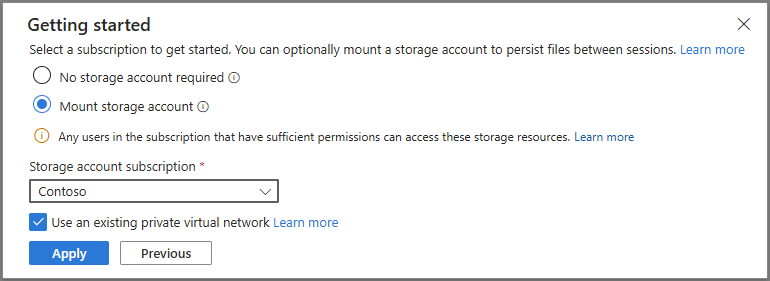
Selecione Aplicar para continuar.
Na caixa de diálogo Selecionar configuração de rede virtual, selecione os recursos que criou para esta implementação.
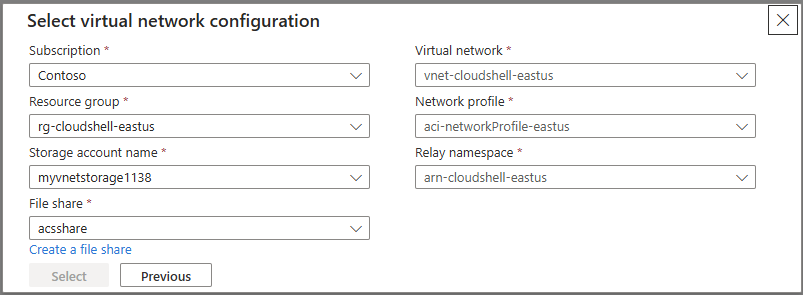
Clique em Selecionar para continuar.
Maneira alternativa de obter a ID da Instância de Contêiner do Azure
Se você tiver o Azure PowerShell instalado, poderá usar o seguinte comando para obter a ID da Instância de Contêiner do Azure.
(Get-AzADServicePrincipal -DisplayNameBeginsWith 'Azure Container Instance').Id
d5f227bb-ffa6-4463-a696-7234626df63f
Se você tiver a CLI do Azure instalada, poderá usar o seguinte comando para obter a ID da Instância de Contêiner do Azure.
az ad sp list --display-name 'Azure Container Instance' --query "[].id"
[
  "d5f227bb-ffa6-4463-a696-7234626df63f"
]
Próximos passos
Você deve concluir as etapas de configuração do Cloud Shell para cada usuário que precisa usar a nova instância privada do Cloud Shell. Como alternativa, pode configurar a sua instância do Cloud Shell para permitir que vários utilizadores usem os mesmos recursos de armazenamento. Para obter mais informações, consulte Permitir que vários utilizadores utilizem uma única conta de armazenamento e partilha de ficheiros.
Para maior segurança, pode configurar a sua conta de armazenamento para usar um ponto final privado. Para obter mais informações, consulte Conectar-se a uma conta de armazenamento usando um ponto de extremidade privado do Azure.