Nota
O acesso a esta página requer autorização. Pode tentar iniciar sessão ou alterar os diretórios.
O acesso a esta página requer autorização. Pode tentar alterar os diretórios.
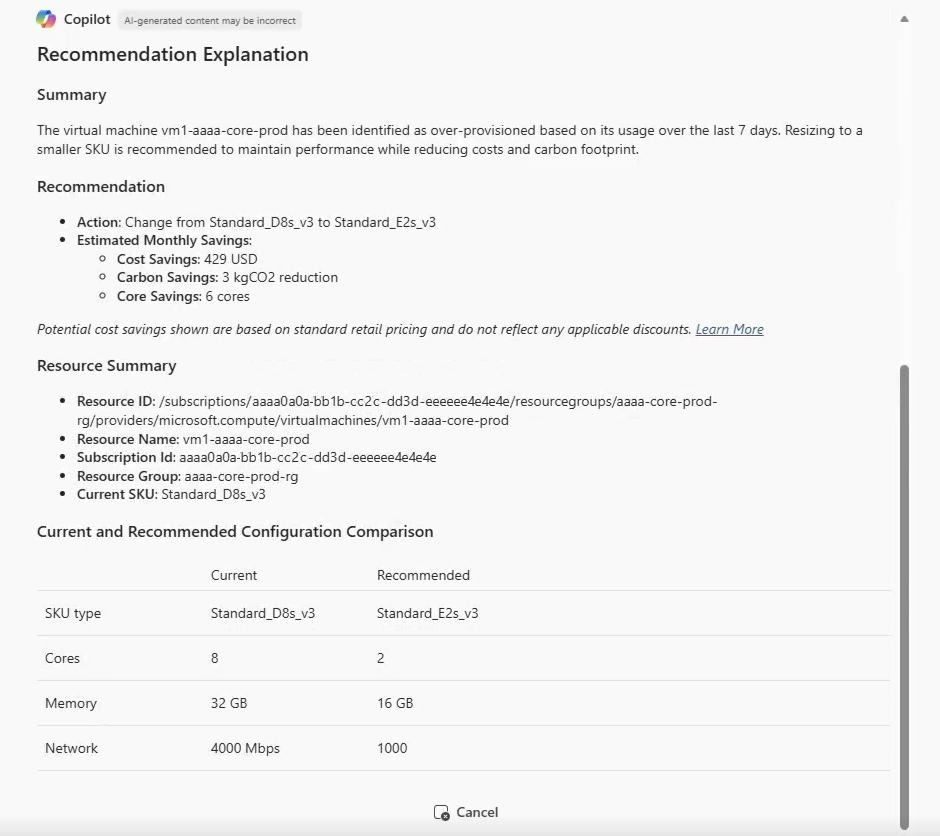
O Azure Copilot Optimization Agent ajuda-o com tarefas de otimização. Pode tomar medidas para reduzir custos e emissões de carbono dos seus recursos Azure, mantendo o desempenho. O Agente de Otimização fornece recomendações detalhadas de otimização e ajuda-o a compreender as razões por detrás delas, incluindo opções alternativas para comparar. Para te ajudar a implementar as alterações recomendadas, o Agente de Otimização gera scripts CLI do Azure ou PowerShell que podes implementar.
Importante
O Agente de Otimização Azure Copilot está atualmente em PRÉ-visualização. Consulte os Termos de Utilização Complementares das Visualizações Prévias do Microsoft Azure para obter os termos legais que se aplicam às funcionalidades do Azure que estão em beta, em pré-visualização ou que ainda não foram lançadas para disponibilidade geral.
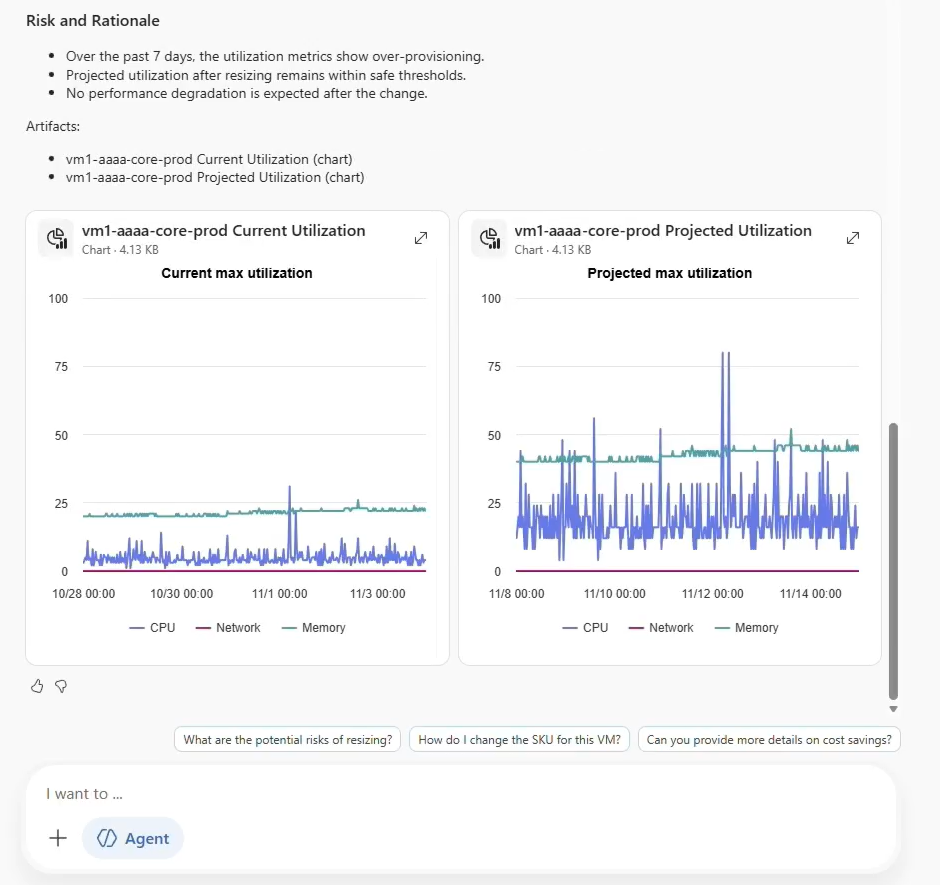
Para o ajudar a compreender e a agir na otimização, o Azure Copilot pode gerar gráficos que mostram os resultados esperados da aplicação de recomendações.
Note
Os administradores podem ativar ou desativar o acesso ao Agente de Otimização Azure Copilot e a outros agentes Azure Copilot. Se não vir o Agente de Otimização como opção ao iniciar um novo chat, confirme com o seu administrador.
Tipos de recursos suportados
Atualmente, o Agente de Otimização fornece recomendações para os seguintes tipos de recursos:
- Máquinas virtuais (VMs)
- Conjuntos de Escala de Máquinas Virtuais (VMSS)
Utilizar capacidades de agentes de otimização
Pode começar com recomendações de otimização de várias formas:
- No painel de chat Azure Copilot, selecione Otimização nas opções de Novo chat em Azure Copilot. Pede recomendações de otimização para a tua subscrição ou recursos específicos. Para melhores resultados, especifique o GUID da subscrição ou o URI de Recursos ARM na sua indicação, em vez dos nomes dos recursos, a menos que o recurso seja claro a partir do contexto atual.
- Na página de recomendações de custos do Assistente do Azure, selecione Otimizar ao lado de uma VM ou recurso VMSS afetado.
Exemplos de prompts de otimização
Aqui estão alguns exemplos dos tipos de prompts que pode usar com o Agente de Otimização. Modifique esses prompts com base em seus cenários da vida real ou tente prompts adicionais para criar diferentes tipos de consultas. Para melhores resultados, especifique o GUID da subscrição ou o URI de Recursos ARM no seu prompt. Quando já estiveres a trabalhar numa subscrição ou recurso, podes referir-te a ele pelo nome em perguntas futuras.
- "Mostra-me as cinco principais oportunidades de poupança de custos para subscrição
aaaa0a0a-bb1b-cc2c-dd3d-eeeeee4e4e4e." - "Mostra-me recomendações para poupança de custos para
subscriptions/aaaa0a0a-bb1b-cc2c-dd3d-eeeeee4e4e4e/resourcegroups/acss-demo/providers/microsoft.compute/virtualmachines/ContosoVM1." - "Explica a recomendação para o ContosoVM1."
- "Há alguma recomendação alternativa para o ContosoVM1?"
- "Gerar um script PowerShell para aplicar as otimizações recomendadas para o ContosoVM1."
- "Consegues fornecer um script CLI para aplicar essas otimizações?"
- "Resumir o custo potencial total e a redução de carbono a partir de todas as recomendações ativas."
Considerações atuais e limitações
Tenha em mente as seguintes considerações e limitações ao trabalhar com o Azure Copilot Agente de Otimização.
- O Agente de Otimização não pode criar ou atualizar automaticamente orçamentos e alertas.
- Por defeito, ao pedir recomendações numa subscrição, a resposta mostrará cinco itens. Pode pedir um número específico de recomendações principais, com um máximo de dez itens por consulta.
- Se o contexto ainda não estiver claro, pode ser necessário fornecer o GUID da subscrição ou o URI de Recurso ARM para o recurso que pretende otimizar, em vez do nome do recurso.
- Se o teu prompt não especificar as subscrições a que te referes, o agente aceita automaticamente as primeiras 10 subscrições selecionadas no teu diretório de subscrições do portal do Azure.