Nota
O acesso a esta página requer autorização. Podes tentar iniciar sessão ou mudar de diretório.
O acesso a esta página requer autorização. Podes tentar mudar de diretório.
Um painel é uma coleção de blocos, opcionalmente organizados em páginas, onde cada bloco tem uma consulta subjacente e uma representação visual. Para obter mais informações sobre como criar painéis, consulte visualizar dados com painéis do Azure Data Explorer.
Neste documento, você aprenderá a conceder permissões e gerenciar permissões para compartilhar um painel com outros usuários.
Importante
Para acessar o painel, um visualizador de painel precisa do seguinte:
- Link do painel para acesso
- Permissões do painel
- Acesso ao banco de dados subjacente no cluster do Azure Data Explorer
Em geral, os painéis são compartilhados em duas etapas: conceder permissões e compartilhar o link do painel. Ao conceder permissões a um usuário em um locatário diferente, o usuário deve aceitar adicionalmente o convite para acessar o painel.
Gerenciar permissões
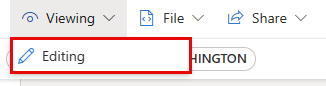
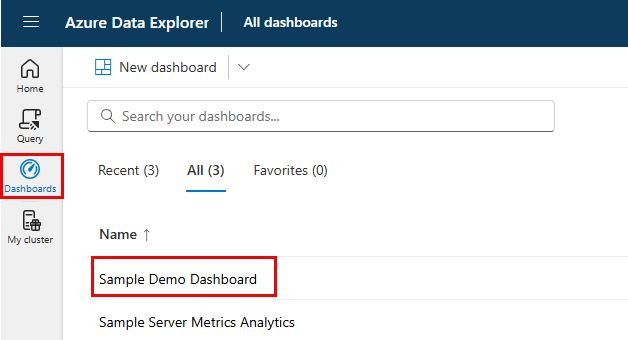
Navegue até os painéis do Azure Data Explorer e alterne o modo de de Exibição para de Edição.
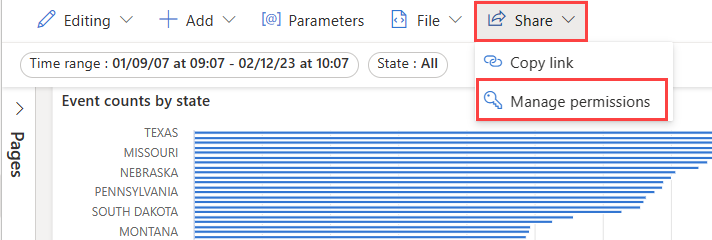
Selecione o item de menu Compartilhar na barra superior do painel.
Selecione Gerenciar acesso na lista suspensa.
Conceder acesso
O acesso pode ser concedido a usuários dentro de seu locatário ou a usuários em um locatário diferente.
Conceder acesso a usuários dentro do seu locatário
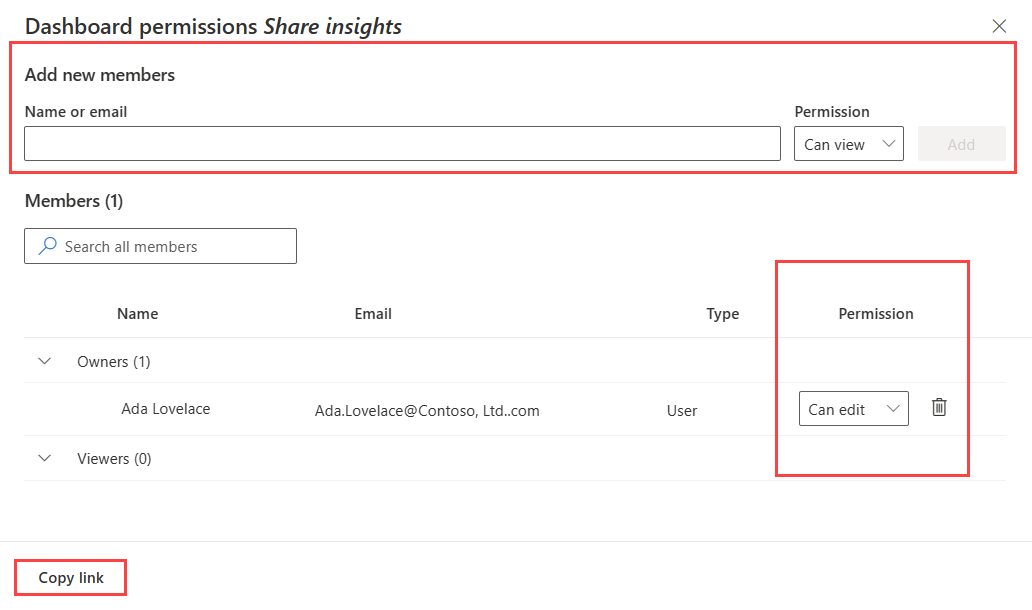
No painel Gerenciar acesso :
- Insira o utilizador do Microsoft Entra ou o grupo do Microsoft Entra em Adicione novos membros.
- No nível de Permissão, selecione um dos seguintes valores: Pode ver ou Pode editar.
- Selecione Adicionar.
Conceder acesso a usuários em um locatário diferente
Importante
O compartilhamento entre locatários está desabilitado por padrão. Para ativar o compartilhamento entre inquilinos, um administrador inquilino deve habilitá-lo nas configurações do WebUI do Azure Data Explorer .
Se um administrador de locatário habilitar o compartilhamento entre locatários e, posteriormente, desabilitar o compartilhamento entre locatários, todos os painéis compartilhados enquanto o recurso estava ativo permanecerão acessíveis.
No painel de permissões do Painel de Controlo :
Selecione o item de menu Compartilhar na barra superior do painel.
Em Partilhar com o utilizador externo, introduza o endereço de e-mail do utilizador.
Observação
- Você pode compartilhar com usuários individuais do Microsoft Entra ID, grupos de segurança ou contas da Microsoft (MSA).
- Não é possível compartilhar com grupos de distribuição.
Escolha se deseja permitir que o usuário edite o painel. Em caso afirmativo, marque a caixa Permitir permissão de edição.
Observação
Um convidado com permissões de edição pode compartilhar o painel com usuários de seu próprio locatário ou usar esse fluxo de convite para convidar usuários de outros locatários.
Selecione Criar convite.
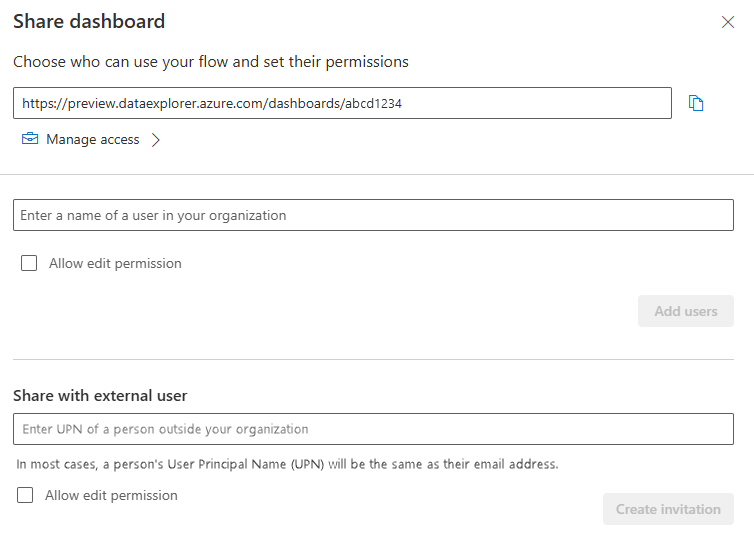
Envie o link do convite para o usuário. O usuário deve aceitar o convite para acessar o painel.
Importante
- Depois que um convite é enviado, ele não pode ser revogado. Você pode esperar até que o convite expire, ou você pode revogar o acesso assim que o convidado aceitar o convite.
- A duração de um convite é de três dias. Depois disso, o convite expira e um usuário que não aceitou o convite não pode acessar o painel.
Depois de partilhar o dashboard, pode ver com quem partilhou na aba de permissões do Dashboard .
Aceitar um convite
Quando o usuário clica no link de convite, ele vê uma página com as seguintes informações:
- O nome do painel
- O que esperar quando aceitarem o convite
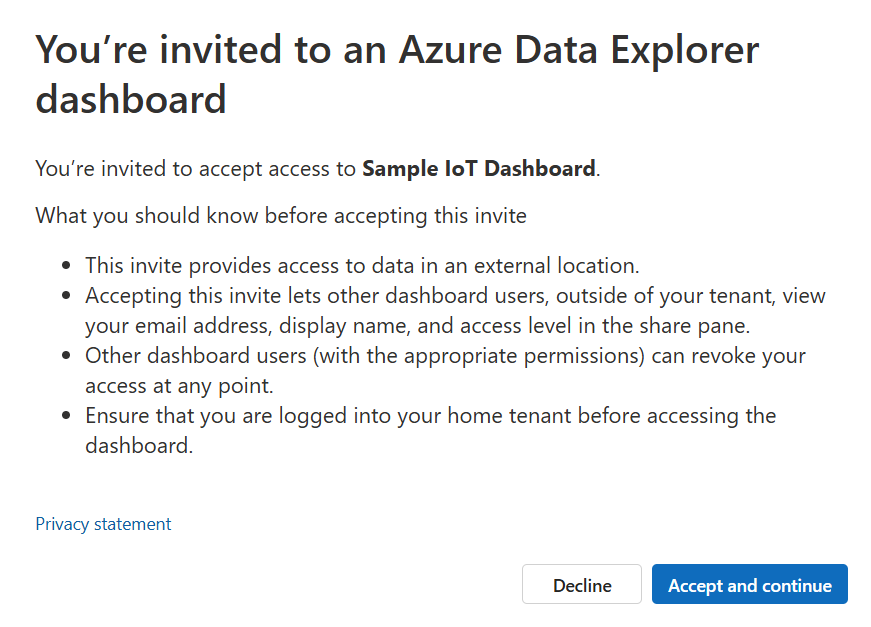
O usuário pode então aceitar o convite e entrar para acessar o painel.
Importante
O usuário deve aceitar o convite enquanto estiver conectado ao inquilino da casa.
Observação
Se estiver a aceitar em nome de um grupo de segurança, tem de ser membro do grupo para aceitar o convite. Assim que o primeiro membro do grupo aceitar o convite, todos os membros do grupo poderão usar o link compartilhado para acessar o painel.
Alterar um nível de permissão de usuário
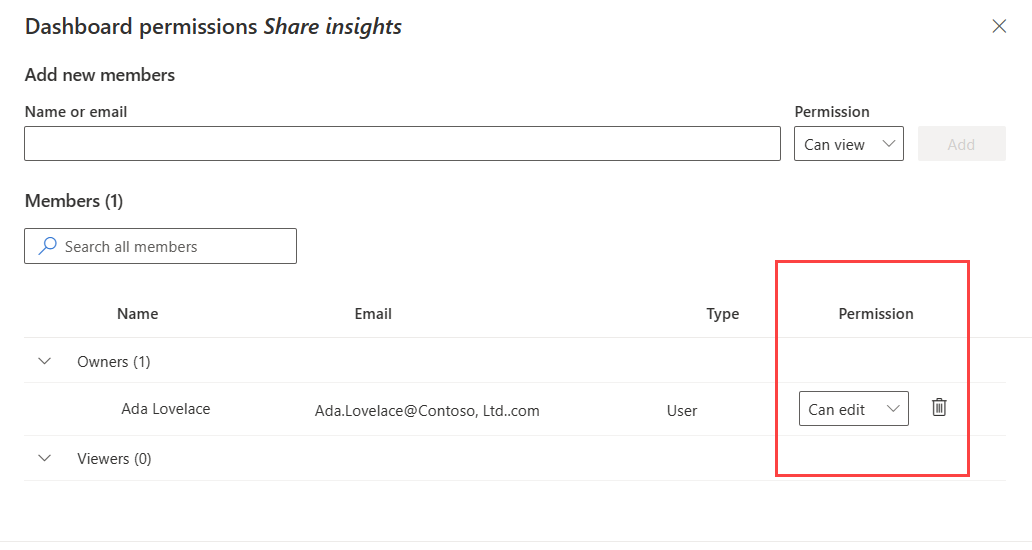
Para alterar o nível de permissão de um utilizador no painel de permissões do Painel :
- Use a caixa de pesquisa ou role a lista de usuários para encontrar o usuário.
- Altere o nível de permissão conforme necessário.
- Para remover um usuário, selecione o ícone da lixeira ao lado do usuário.
Partilhe o link do painel
Para compartilhar o link do painel, siga um destes procedimentos:
- Selecione Partilhar e, em seguida, selecione Copiar ligação.
- Na janela de permissões do Painel , selecione Copiar link.