Nota
O acesso a esta página requer autorização. Pode tentar iniciar sessão ou alterar os diretórios.
O acesso a esta página requer autorização. Pode tentar alterar os diretórios.
Os dashboards do Azure Data Explorer ajudam-no a monitorizar dados em tempo real e a reagir às alterações à medida que acontecem. Para garantir que o seu painel reflete sempre dados em tempo real, o Azure Data Explorer suporta atualização em tempo real.
A atualização ao vivo atualiza os visuais do painel quando novos dados são ingeridos na fonte subjacente. Para visuais que não suportam a deteção da ingestão, ou que se baseiam em fontes de dados não suportadas, o dashboard utiliza um intervalo de atualização de contingência definido pelo editor do dashboard. A deteção de ingestão é mais eficiente do que intervalos de tempo fixo, pois só consulta os dados quando estes mudam.
A atualização ao vivo funciona bem nos seguintes cenários:
Dados de alta frequência: Precisa de ver os dados no momento em que chegam, mas quer evitar sondagens constantes durante os períodos de "silêncio".
Otimização de custos: Queres reduzir a carga de computação e os custos de consulta associados à atualização de dashboards que não receberam novos dados.
Monitorização em larga escala: Estás a monitorizar múltiplas fontes e queres que o sistema gere inteligentemente os gatilhos de atualização com base na ingestão real.
Como funciona o Live Refresh
O Live Refresh utiliza uma única consulta leve em segundo plano por visual baseada na função ingestion_time(). Em vez de executar consultas visuais pesadas num cronograma fixo, o painel verifica periodicamente o "ponto máximo" dos dados para cada visualização.
Se a consulta de deteção identificar que novos dados foram ingeridos, o processo desencadeia uma atualização desse visual do dashboard. Se não forem detetados novos dados, não são executadas mais consultas para esse visual até à próxima verificação.
Configurar atualização ao vivo (Editor)
Como editor de dashboards, pode configurar como o seu dashboard se mantém atualizado nas definições de Atualização.
No teu dashboard, ativa o modo de Edição e depois seleciona Atualizar definições na fita superior.

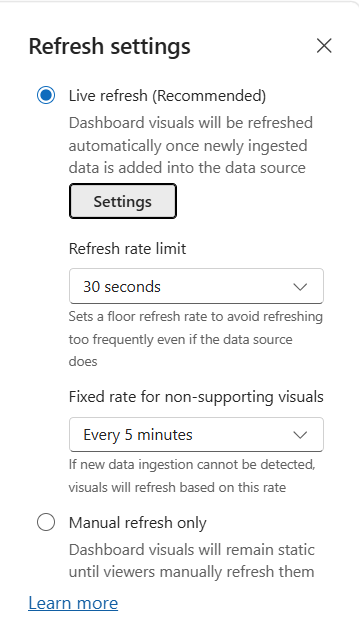
Escolha entre as seguintes opções e depois selecione Aplicar:
Atualização ao vivo (Recomendado): Ativa a atualização em direto. O painel monitoriza automaticamente novos dados e atualiza-se.
- Selecione o botão Definições para revelar as opções de configuração de atualização ao vivo:
- Limite de taxa de atualização: Define um intervalo mínimo de tempo entre as atualizações para evitar atualizações excessivas durante a ingestão de dados de alta frequência.
- Intervalo de atualização alternativo: Para visuais que não suportam a deteção da ingestão, este intervalo determina com que frequência são atualizados.
- Selecione o botão Definições para revelar as opções de configuração de atualização ao vivo:
Apenas atualização manual: O tablier mantém-se estático. Os visuais só atualizam quando selecionas manualmente o botão Atualizar .
Monitorizar e controlar a atualização (Visualizador)
Os visualizadores de dashboards podem monitorizar o estado das atualizações e pausar atualizações se precisarem de analisar um ponto específico no tempo.
A fita do tablier fornece pistas visuais para o estado atual de atualização:
Atualização ao vivo (Ativado): O botão está ativo. Ao passar o rato sobre o botão, aparece uma dica de ferramenta: "Os visuais atualizam-se automaticamente à medida que novos dados chegam."
Atualização ao vivo (Pausada): O botão aparece com uma risca. A descrição indica: "Os elementos visuais não são atualizados automaticamente."
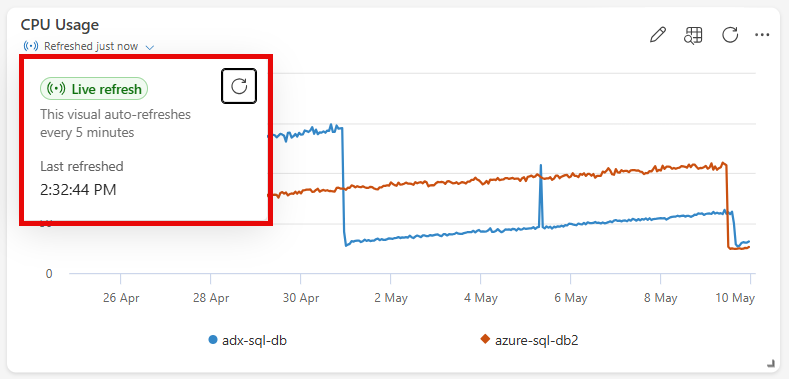
Cada visual mostra o seu último carimbo de atualização, para que possa avaliar rapidamente o quão atuais estão os dados. Passe o rato sobre o carimbo temporal para ver detalhes adicionais, como quando os dados foram atualizados pela última vez e quando a fonte foi verificada pela última vez. Para atualizar os dados manualmente, selecione o botão Atualizar no visual a qualquer momento.
Pausar ou retomar atualizações
Se estiveres a investigar um ponto de dados específico e não quiseres que os elementos visuais mudem, seleciona, no friso do painel, o botão Atualização em direto e alterna a atualização em direto para Desativado (Em pausa). Enquanto pausado, o painel não realiza atualizações automáticas. Volte a defini-lo como Ativado para retomar a atualização em tempo real.

Considerações e limitações
Comportamento de recurso: Para tabelas não suportadas ou tipos visuais específicos, o painel utiliza o intervalo de atualização de recurso definido nas definições do editor.
Utilização de computação: Embora a atualização ao vivo seja significativamente mais eficiente do que a atualização a intervalos fixos, as consultas de deteção em segundo plano ainda consomem alguns recursos.