Nota
O acesso a esta página requer autorização. Pode tentar iniciar sessão ou alterar os diretórios.
O acesso a esta página requer autorização. Pode tentar alterar os diretórios.
Este artigo descreve como sincronizar seu perfil da interface do usuário da Web do Azure Data Explorer com a nuvem, permitindo uma experiência consistente entre dispositivos e navegadores. Quando sincroniza, as definições, separadores e ligações do browser são armazenados na nuvem, tornando-os acessíveis através da interface de utilizador Web do Azure Data Explorer a partir de qualquer lugar. Os dados sincronizados agora estão associados à sua conta em vez da máquina específica, permitindo uma experiência consistente em todos os dispositivos.
Pré-requisitos
- Uma conta Microsoft ou uma identidade de utilizador do Microsoft Entra. Uma assinatura do Azure não é necessária.
Considerações
Antes de ativar a sincronização, considere os seguintes pontos:
- O primeiro navegador em que a sincronização está ativada torna-se a fonte de dados primária, substituindo os dados em outros navegadores.
- Os dados são específicos da conta e não podem ser compartilhados entre diferentes contas de usuário na mesma máquina.
- A sincronização carrega os dados do seu dispositivo atual para a nuvem, substituindo os dados locais em outros navegadores ou dispositivos pela versão armazenada na nuvem. No entanto, contas de utilizador que não ativaram a Sincronização ainda podem aceder ao perfil local tal como existia antes da Sincronização ser ativada. Se precisar de aceder às consultas substituídas, use
.show queries. - Os dados sincronizados são armazenados na região do seu locatário. Se não existir nenhuma região do Azure na região do locatário, os dados serão armazenados em uma região do Azure na Europa.
- A sincronização é irreversível; Uma vez ativado:
- Os dados já não são armazenados exclusivamente no seu dispositivo
- A exportação e importação do seu ambiente de trabalho nas definições não está mais disponível
Sincronizar perfil de usuário
Para sincronizar os dados do seu perfil, siga estes passos:
Na barra de separadores, selecione Sincronização desativada.
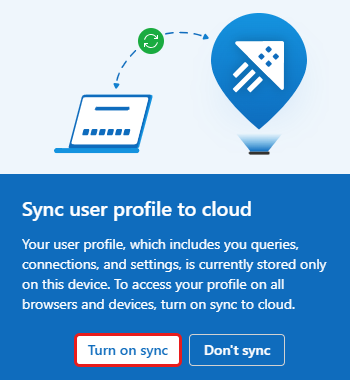
Na caixa de diálogo Sincronizar perfil de usuário com nuvem, selecione Ativar sincronização.
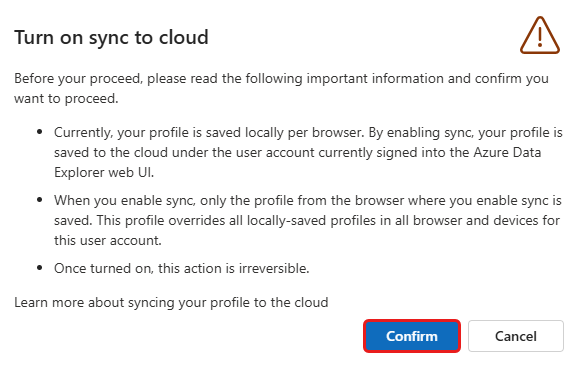
Na caixa de diálogo Ativar sincronização com a nuvem , selecione Confirmar.
Atenção
Sincronizar o seu perfil com a nuvem é irreversível. Depois de confirmar, os seus dados são armazenados na nuvem e já não no seu dispositivo.
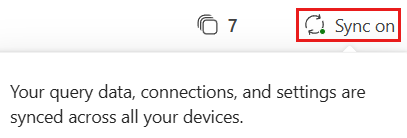
Na barra de guias, verifique se o status mostra Sincronização ativa. Além disso, certifique-se de que o status Sincronizar em seja exibido em outros navegadores ou dispositivos quando estiver conectado à mesma conta.
Observação
Se o status não for exibido conforme o esperado, verifique se você está conectado à mesma conta usada para sincronização.
Desliga a sincronização
Se ativou a sincronização e quer parar de sincronizar o seu perfil web do Azure Data Explorer, siga estes passos:
- Na barra de separadores, selecione Sincronização ligada.
- Na caixa de diálogo, selecione Desligar sincronização.
- Confirme a ação quando lhe for pedido.
Notas importantes ao desligar a sincronização
- Desligar a sincronização impede de atualizar os dados da cloud, mas o perfil cloud que foi carregado anteriormente não é eliminado.
- O teu perfil de cloud existente mantém-se a versão que outros navegadores usam quando a sincronização é ativada novamente.
- Os dados do navegador local já não são carregados nem sobrescrevidos.
Voltar a ligar a sincronização
Se a sincronização foi desativada anteriormente:
- Na barra de separadores, selecione Sincronização desligada.
- Selecione Ativar sincronização.
- Confirma se o navegador onde estás a ativar a sincronização contém o estado que queres carregar como perfil na cloud.
Advertência
Quando volta a ativar a sincronização, este navegador volta a ser a fonte principal e sobreescreve os dados armazenados na cloud.
Determinar a fonte principal dos dados de sincronização
A principal fonte de sincronização é o primeiro navegador/dispositivo onde a sincronização foi ativada.
Este navegador carrega para a nuvem os separadores, definições e ligações no seu estado atual.
Para verificar qual é o ambiente utilizado como fonte primária:
- Abra o navegador onde a sincronização está atualmente ativada.
- Verifique se Sincronização Ativada aparece na barra de separadores.
- Compare o estado deste navegador com o que vê noutros dispositivos.
Se outros dispositivos corresponderem a este, é a fonte primária atual.
Se quiseres mudar a fonte primária:
- Desativar sincronização.
- Abra o navegador que contém os dados que pretende usar como novo ambiente principal.
- Volta a ligar a sincronização nesse navegador.