Nota
O acesso a esta página requer autorização. Pode tentar iniciar sessão ou alterar os diretórios.
O acesso a esta página requer autorização. Pode tentar alterar os diretórios.
No Governance Hub, a página de Dados fornece uma visão centralizada da saúde da governação de dados em todo o Catálogo Unity. Resume o tamanho do seu património de dados, como os seus dados são usados e quão bem são classificados e mantidos. O Azure Databricks também destaca recomendações para melhorar a governação em toda a conta.
Importante
Este recurso está em versão Beta. Os administradores da conta podem ativá-lo na página Pré-visualizações da consola da conta. Ver Gerir as pré-visualizações de Azure Databricks.
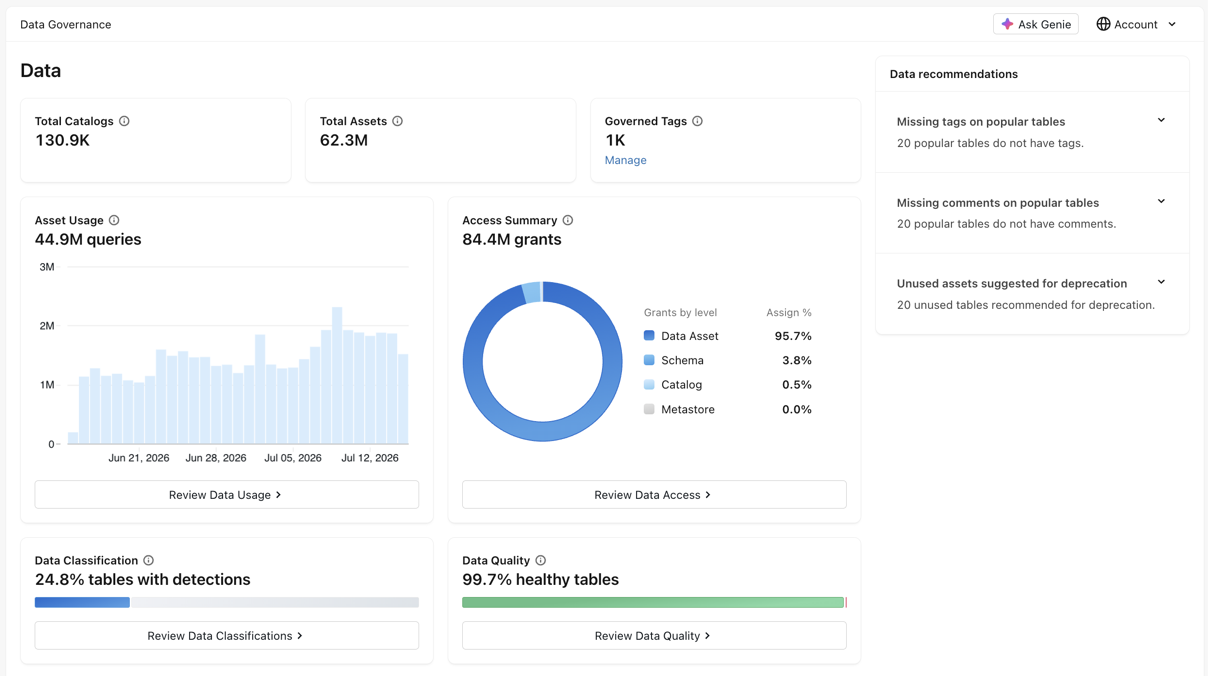
A página de Dados inclui os seguintes mosaicos:
| Tile | Description |
|---|---|
| Catálogos Totais | O número de catálogos no âmbito do alcance. |
| Ativos Totais | O número de ativos de dados (tabelas, vistas, modelos, volumes e funções) dentro do âmbito. |
| Etiquetas Governadas | O número de etiquetas governadas em toda a conta. Consulte Ver e gerir etiquetas sujeitas a governação. |
| Utilização do Ativo | O volume de consultas abrangidas por scope em todo o seu património de dados nos últimos 30 dias. Consulte Ver o volume de utilização de dados. |
| Classificação de dados | A percentagem de tabelas no âmbito com deteções de dados sensíveis. Ver Ver deteções de classificação de dados. |
| Qualidade dos dados | A percentagem de tabelas no âmbito que têm a monitorização da qualidade dos dados ativada e se encontram em bom estado. Ver Monitorizar a qualidade dos dados. |
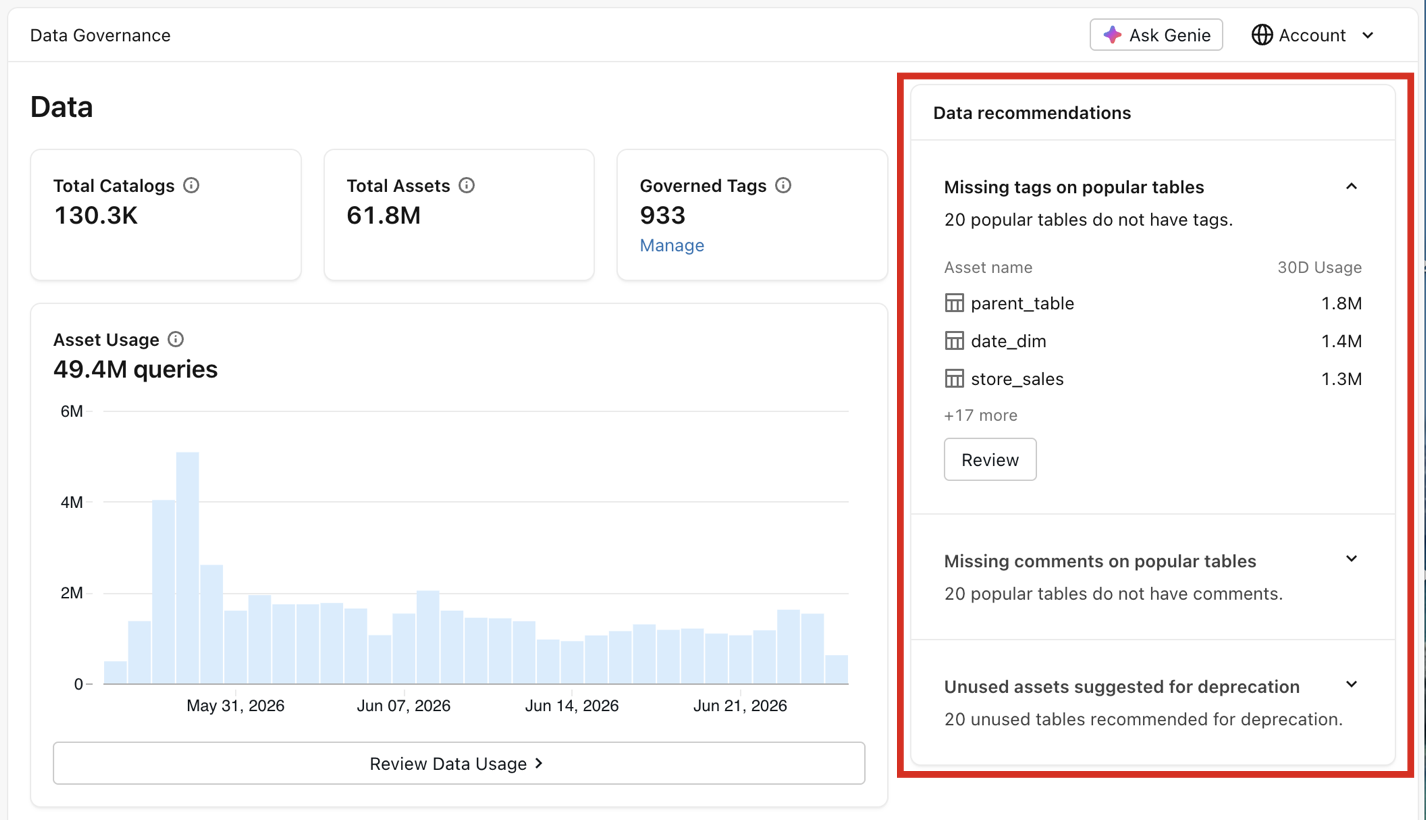
O painel de recomendações de dados à direita sugere ações para melhorar a governação dos dados em toda a conta. Veja Melhorar a governação de dados com recomendações.
Alterar o âmbito
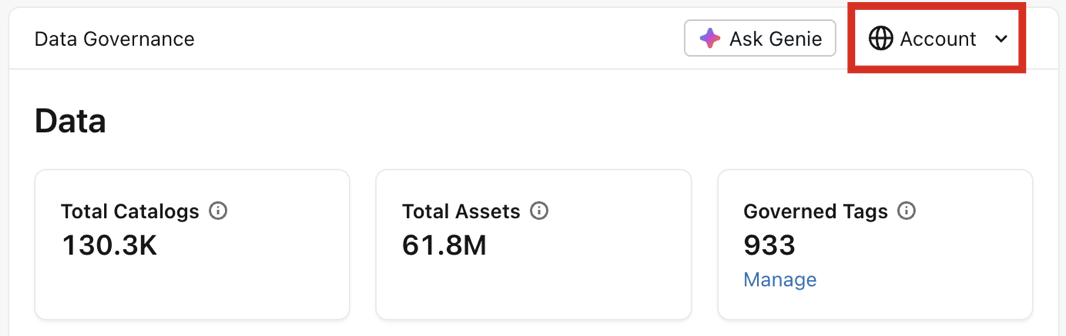
No Governance Hub, os dados exibidos dependem do âmbito escolhido, que pode selecionar no canto superior direito. Para administradores de conta, isto está definido como  Conta por defeito. Selecione um âmbito diferente, como um metastore, para que os painéis sejam atualizados de modo a refletir esse âmbito. Para mais informações sobre quem pode visualizar cada escopo, consulte Acesso e permissões.
Visualizar e gerir etiquetas governadas
O mosaico Etiquetas Governadas mostra o número de etiquetas governadas em toda a conta. Pode clicar em Gerir para gerir etiquetas governadas:
- No separador Etiquetas Governadas, crie novas etiquetas governadas clicando no botão Criar etiqueta governada. Também pode editar uma etiqueta governada existente clicando na sua chave de etiquetas na lista.
- No separador Permissões , pode conceder ou revogar permissões ao nível da conta que controlam quais os principais responsáveis que podem gerir etiquetas governadas e as suas políticas.

Ver volume de utilização de dados
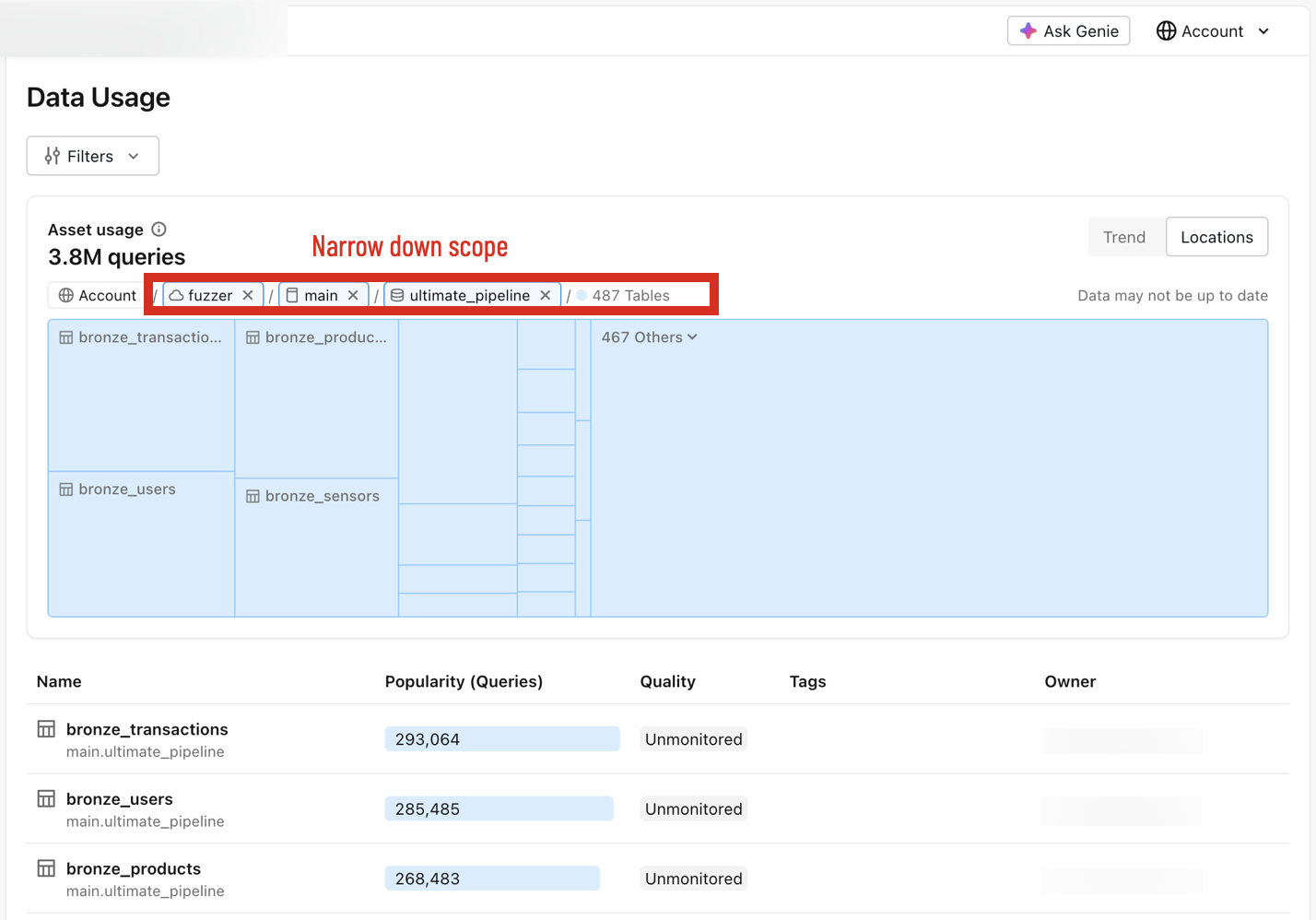
O bloco Utilização de Ativos acompanha o número de consultas feitas a ativos de dados no âmbito escolhido nos últimos 30 dias. Pode clicar em Rever Utilização de Dados para mais detalhes, o que abre a página de Utilização de Dados .
A página de Utilização de Dados contém uma visualização de dados e uma lista de tabelas ordenadas por popularidade. Quando a tendência é selecionada para a visualização, vê um gráfico de barras de consultas feitas em relação ao âmbito escolhido. Ao utilizar o menu pendente dinâmico no canto superior esquerdo, pode restringir o âmbito a uma metastore, a um catálogo e a um esquema específicos.
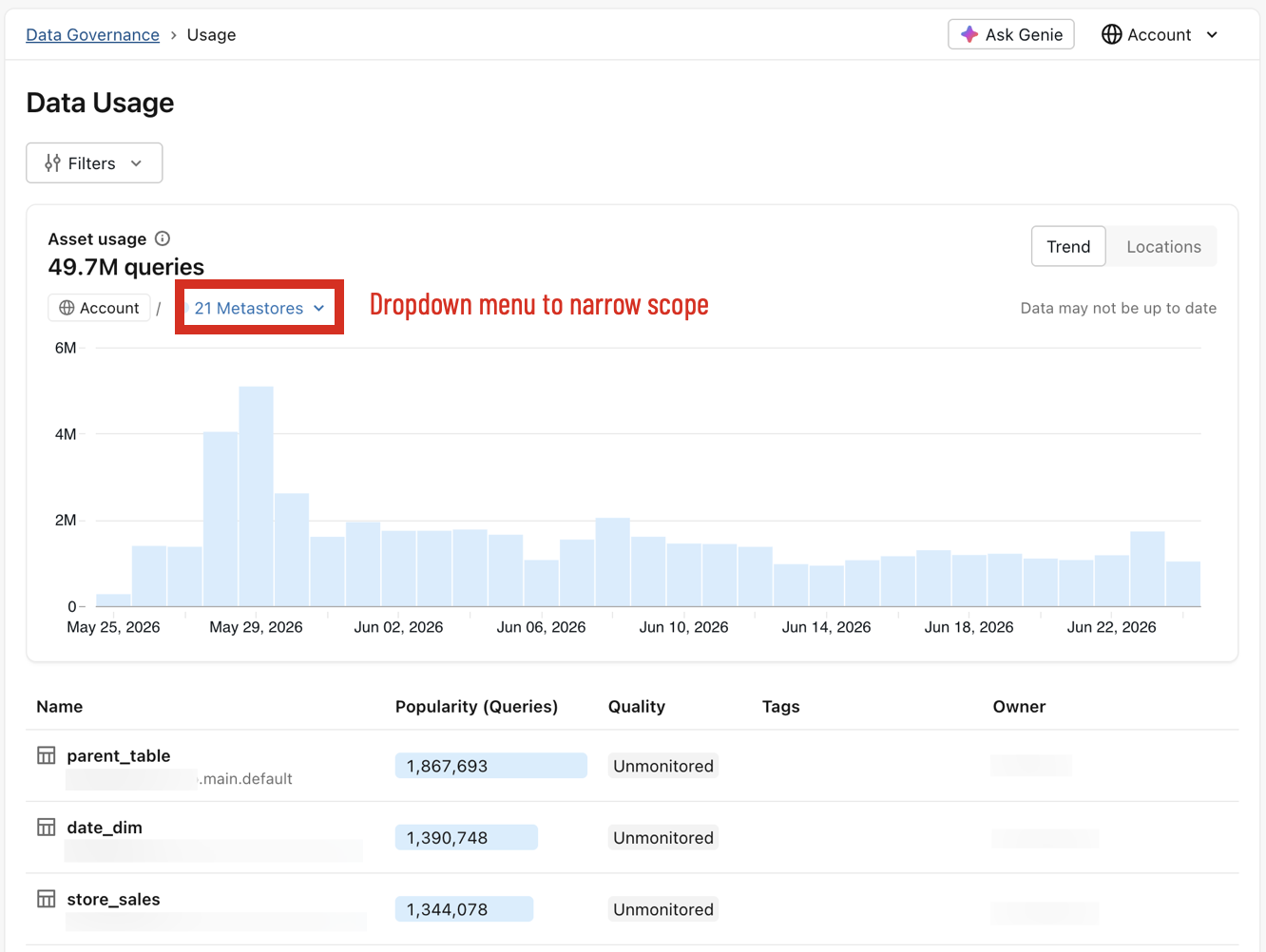
Quando definido como Localizações, vê-se um gráfico de blocos que visualiza quais as metastores que recebem mais consultas. Ao utilizar o menu pendente dinâmico no canto superior esquerdo, pode restringir o âmbito a uma metastore, a um catálogo e a um esquema específicos.
Consulte informações sobre o acesso em objetos protegíveis
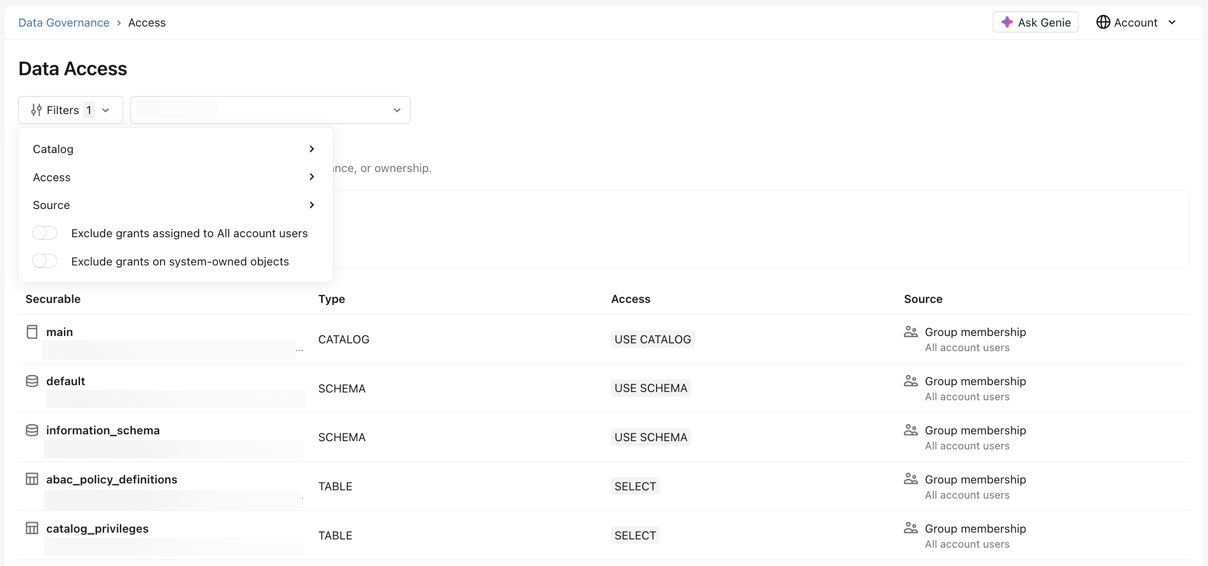
O bloco Resumo de Acesso acompanha o número e a percentagem de subsídios concedidos a cada nível do seu património de dados. Pode clicar em Rever Acesso a Dados para abrir a página de Acesso a Dados .
A página de Acesso a Dados oferece uma visão completa do acesso entre objetos securáveis por principal. Pode usar filtros para restringir os resultados de pesquisa, analisando o acesso do utilizador por Catálogo, Acesso ou Fonte (como obteve acesso). Também podes alterar a entidade principal de destino no menu pendente. A lista resultante mostra todos os objetos securáveis a que o principal selecionado pode aceder, com base nos filtros.
Ver deteções de classificação de dados
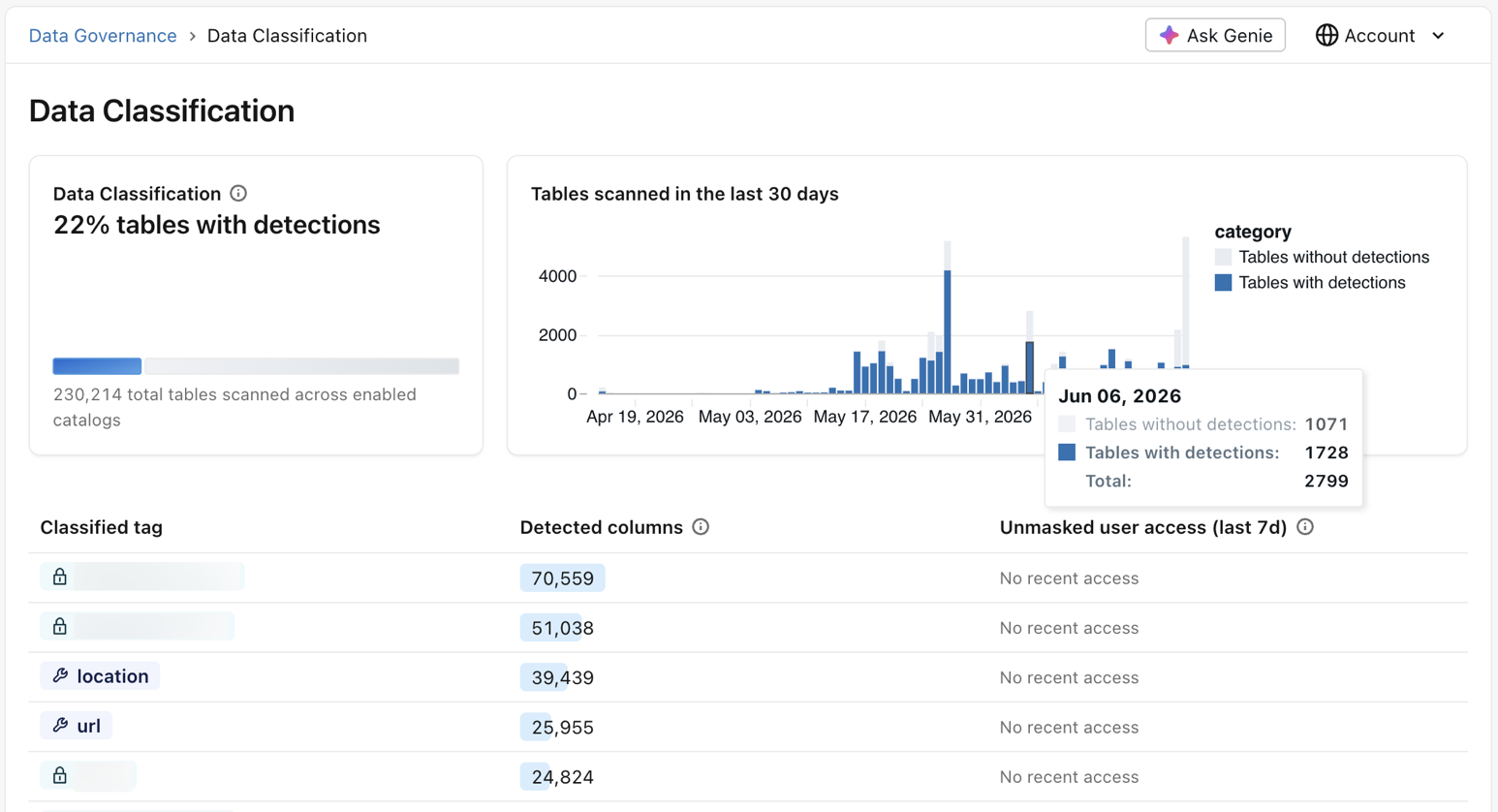
O mosaico Classificação de Dados mostra, entre as tabelas em que a classificação de dados está ativada, a percentagem das que têm pelo menos uma deteção de classificação de dados. Pode clicar em Rever as classificações de dados para ver mais detalhes, que abre a página Classificação de Dados.
A página de Classificação de Dados contém um gráfico de barras que visualiza o processo de digitalização de tabelas e reporta o número de tabelas com deteções e tabelas sem deteções. Esta página contém também uma lista das etiquetas mais frequentemente classificadas dentro do âmbito escolhido, ordenadas pelo número de colunas detetadas. Utilize esta lista para verificar a percentagem de utilizadores que acederam aos dados sem mascaramento de colunas nos últimos sete dias. Pode clicar em qualquer etiqueta de classificação para ver detalhes adicionais e obter uma ligação para a área de trabalho, onde pode rever as deteções.
Para mais informações sobre classificação de dados, consulte Classificação de Dados.
Monitorizar a qualidade dos dados
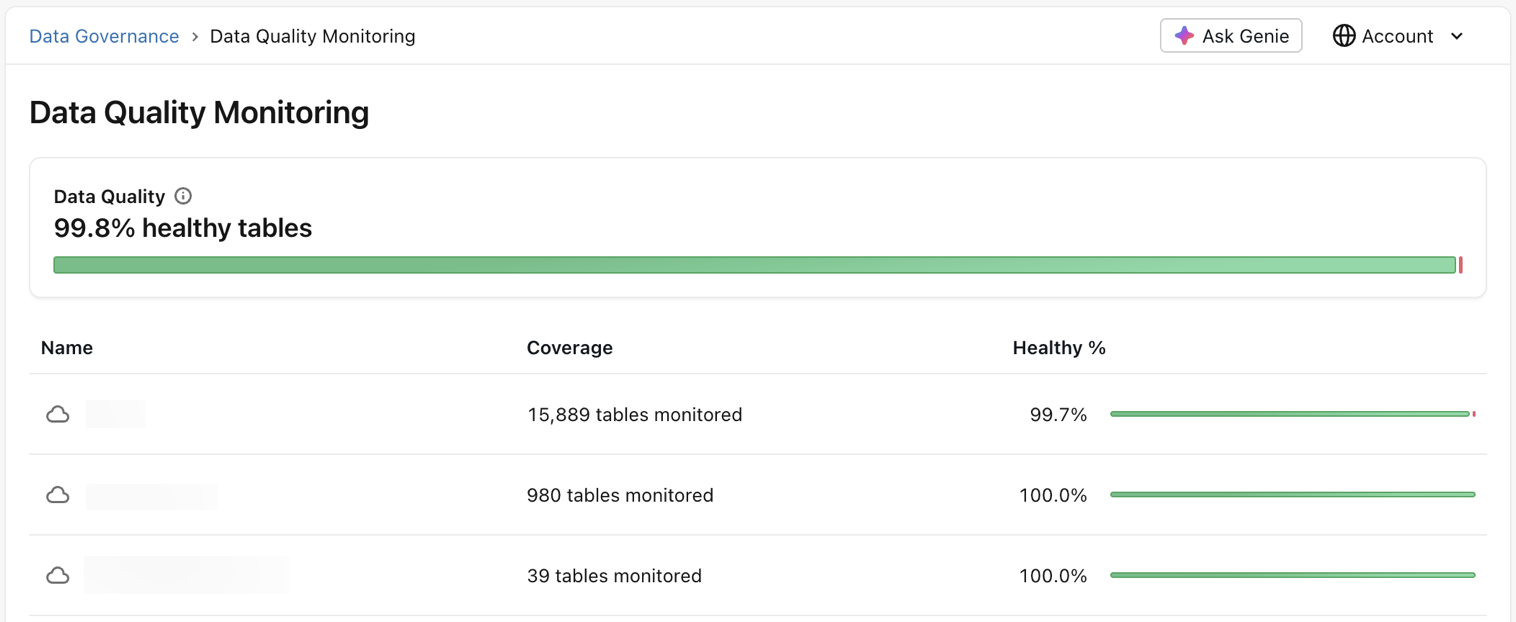
O bloco Data Quality acompanha a percentagem de tabelas com um estado saudável. Pode clicar em Rever a Qualidade dos Dados para obter mais detalhes, abrindo a página Monitorização da Qualidade dos Dados.
A página de Monitorização da Qualidade dos Dados lista metastores que contêm tabelas pouco saudáveis (onde a monitorização da qualidade dos dados está ativada), com as percentagens mais baixas de tabelas saudáveis listadas primeiro. Pode clicar em qualquer metastore para consultar detalhes adicionais e obter uma ligação para o espaço de trabalho para analisar a qualidade dos dados.
Melhorar a governação dos dados com recomendações
O painel de recomendações de dados sugere ações para melhorar a governação dos dados em toda a conta. As recomendações são apenas de leitura. Podem incluir tags em falta nas tabelas populares, comentários em falta nas tabelas populares e ativos não utilizados sugeridos para descontinuação. Cada recomendação lista os ativos afetados e a sua utilização recente. Clique em Rever para ver a lista completa de resultados.