Nota
O acesso a esta página requer autorização. Pode tentar iniciar sessão ou alterar os diretórios.
O acesso a esta página requer autorização. Pode tentar alterar os diretórios.
Monitorize os agentes de codificação da sua equipa no Unity Gateway: atividade do agente de codificação, utilização do modelo e rastreios de pedidos. Comece pelo painel de utilização e, em seguida, investigue solicitações individuais e a execução de agentes através do rastreio.
Painel de Utilização
Abra o Painel de utilização de governação do Gateway > Unity >. O separador Agentes de Programação mostra atividades como dias ativos, sessões de programação, commits e linhas de código adicionadas ou removidas. Utilize as vistas de utilização, desempenho e custos do painel para investigar o consumo e os gastos.
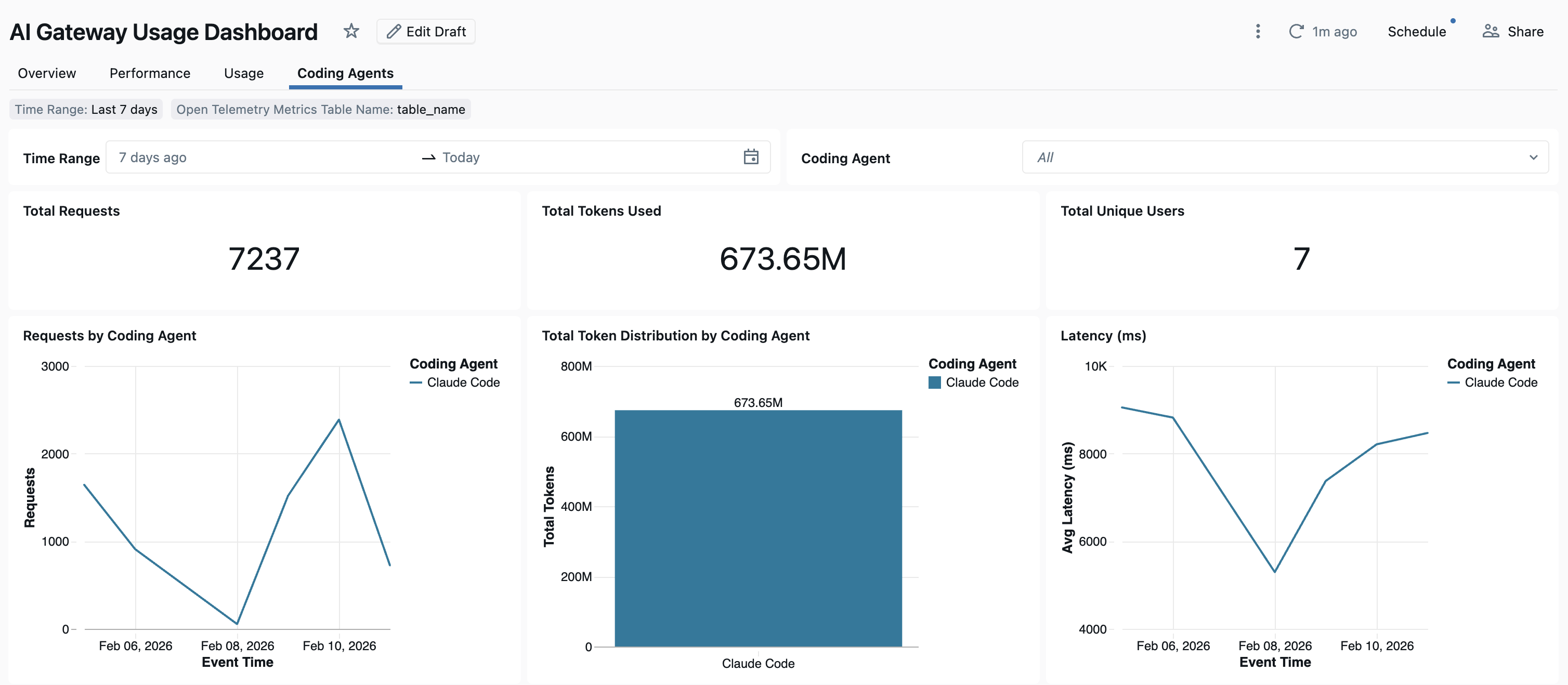
Se ainda não foi criado um dashboard, um administrador de conta pode criá-lo a partir do Govern > Create Usage Dashboard. Ver painel de utilização incorporado.
Monitorização de utilização
Consulta system.ai_gateway.usage para analisar pedidos de modelo por utilizador, modelo ou espaço de trabalho, incluindo utilização de tokens, latência e erros. Consulte Rastrear a utilização do modelo para requisitos de acesso e o esquema da tabela.
Rastreamento
Importante
A tabela unificada de traços está em Beta. Um administrador de conta deve ativar a Visualização Melhorada do Gateway Unity a partir da página de Pré-visualizações da consola da conta. Ver Gerir as pré-visualizações de Azure Databricks.
A tabela unificada de rastreio armazena os rastreios de solicitações do gateway e os rastreios do agente do cliente na mesma tabela do Unity Catalog:
- Os traços do gateway capturam modelos e pedidos MCP tratados pelo Unity Gateway. A recolha começa quando ativas o rastreamento unificado.
- Os rastreios do lado do cliente captam a atividade emitida pelo agente de codificação na máquina do programador. Permita-os através do Unity Gateway CLI para adicionar detalhes de execução do agente à mesma tabela.
Configurar o rastreamento unificado
Com a pré-visualização do Enhanced Unity Gateway ativada, um administrador do metastore cria a tabela de rastreio uma vez para os espaços de trabalho associados ao metastore:
- Abre o Unity Gateway > Govern > Traces e clica em Configurar Rastreamento.
- Selecione o catálogo e o esquema para a tabela de rastreio.
- Clique em Salvar.
Os rastreios são armazenados na localização selecionada no Unity Catalog durante a configuração: <catalog>.<schema>.<table>. Abra Govern > Traces para os analisar ou consulte a tabela no Databricks SQL. O proprietário da tabela deve conceder acesso antes que outros utilizadores possam consultá-la.
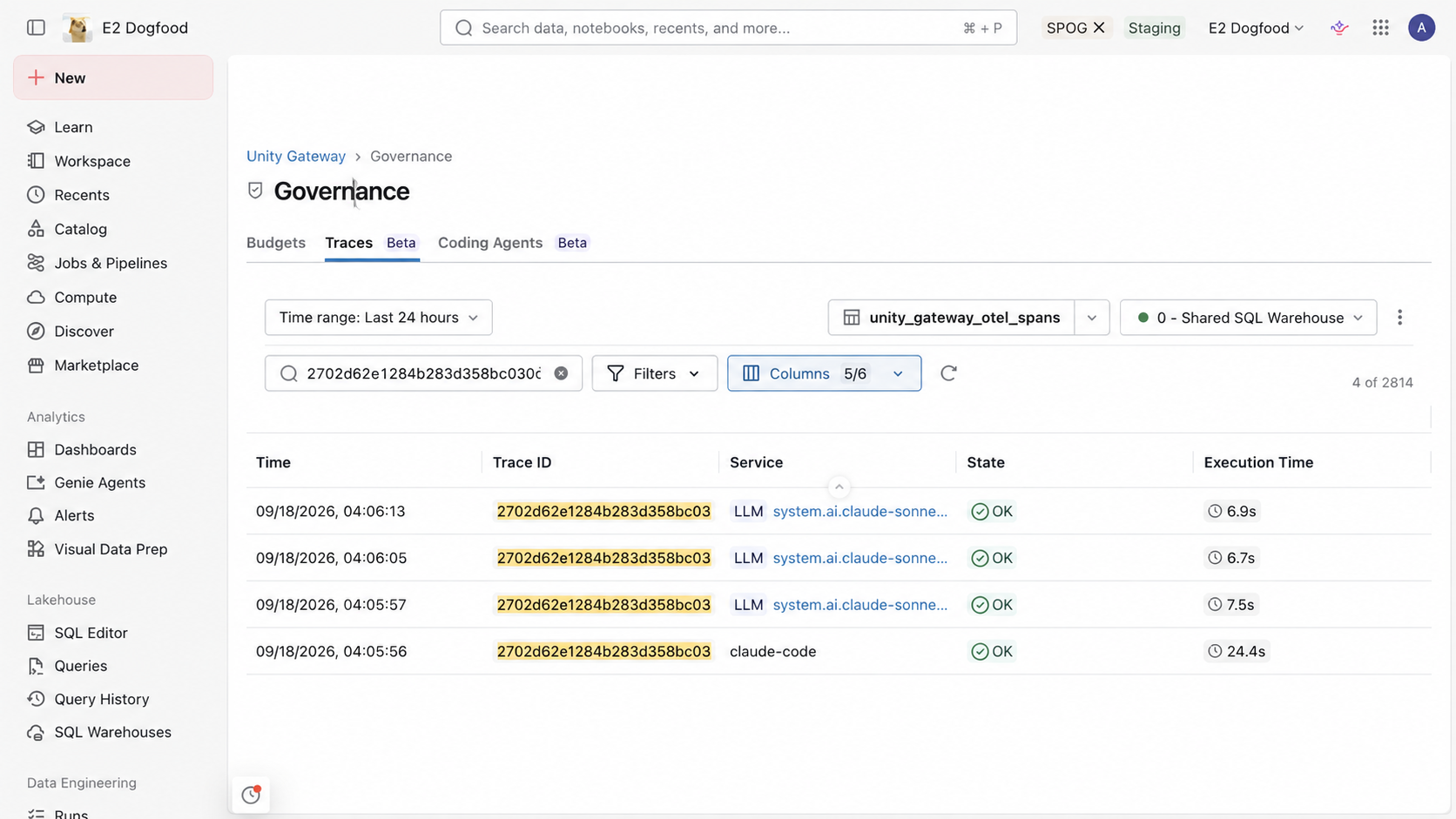
Para controlos de acesso e exemplos de consultas, consulte Monitorizar toda a atividade de IA com a tabela unificada de rastreio. Para colunas e atributos de intervalo, consulte a referência do esquema da tabela unificada de rastreamentos.
Durante a Beta, a tabela de traços unificada apresenta algumas limitações. Consulte Limitações.
Permitir o rastreamento do lado do cliente
A CLI do Gateway Unity configura o Claude Code e o Codex para enviarem os seus traços para a tabela unificada de traços que configuraste acima.
Na configuração do teu agente de codificação, adiciona a seguinte definição dentro do objeto existente config de cada agente suportado e depois publica a atualização:
{
  "tracing": {
    "enabled": true
  }
}
Os programadores lançam o agente através de ug claude ou ug codex. A CLI aplica a definição de rastreio e configura o endpoint de exportação e a autenticação. Para aplicar uma atualização imediatamente, consulte Sincronizar atualizações de configuração.