Nota
O acesso a esta página requer autorização. Pode tentar iniciar sessão ou alterar os diretórios.
O acesso a esta página requer autorização. Pode tentar alterar os diretórios.
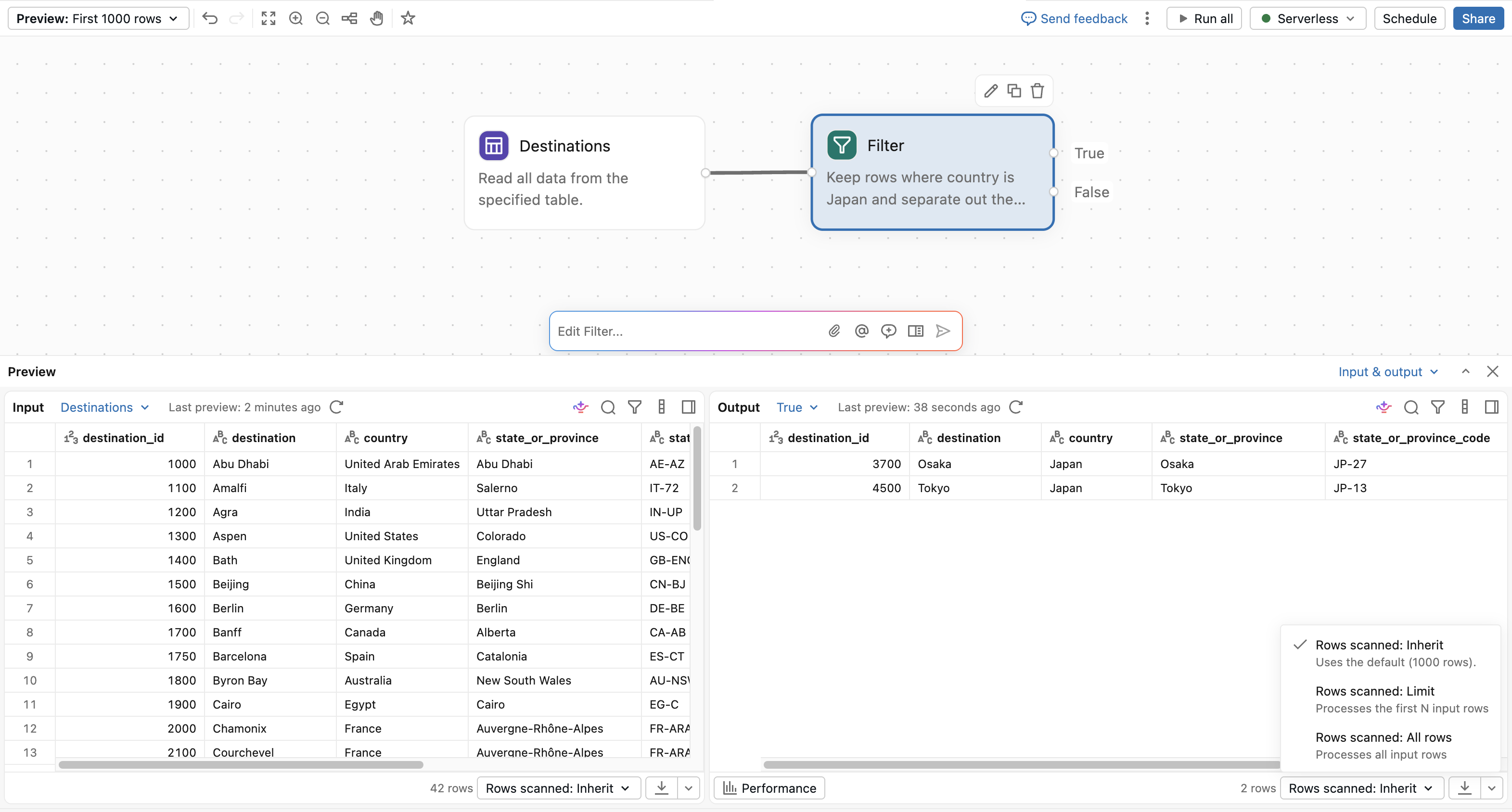
O editor Lakeflow Designer tem seis áreas que funcionam em conjunto. A tela está no centro, com painéis à sua volta para navegar, configurar e verificar o seu trabalho:
- Cabeçalho e barra de ferramentas: Selecionar a computação, agendar a preparação visual dos dados, controlar pré-visualizações e mover-se pela tela.
- Painel esquerdo: Navegar por operadores, índice, ficheiros de espaço de trabalho, dados de catálogo e parâmetros.
- Canvas: Adicione operadores e ligue-os para construir uma preparação visual de dados.
- Painel de configuração: Configure o operador selecionado. Abre-se à direita.
- Painel de saída: Verifique os dados de entrada e saída do operador selecionado. Abre-se na parte inferior.
- Prompt do Genie Code: Descrever alterações na linguagem natural. Flutua acima da canvas.
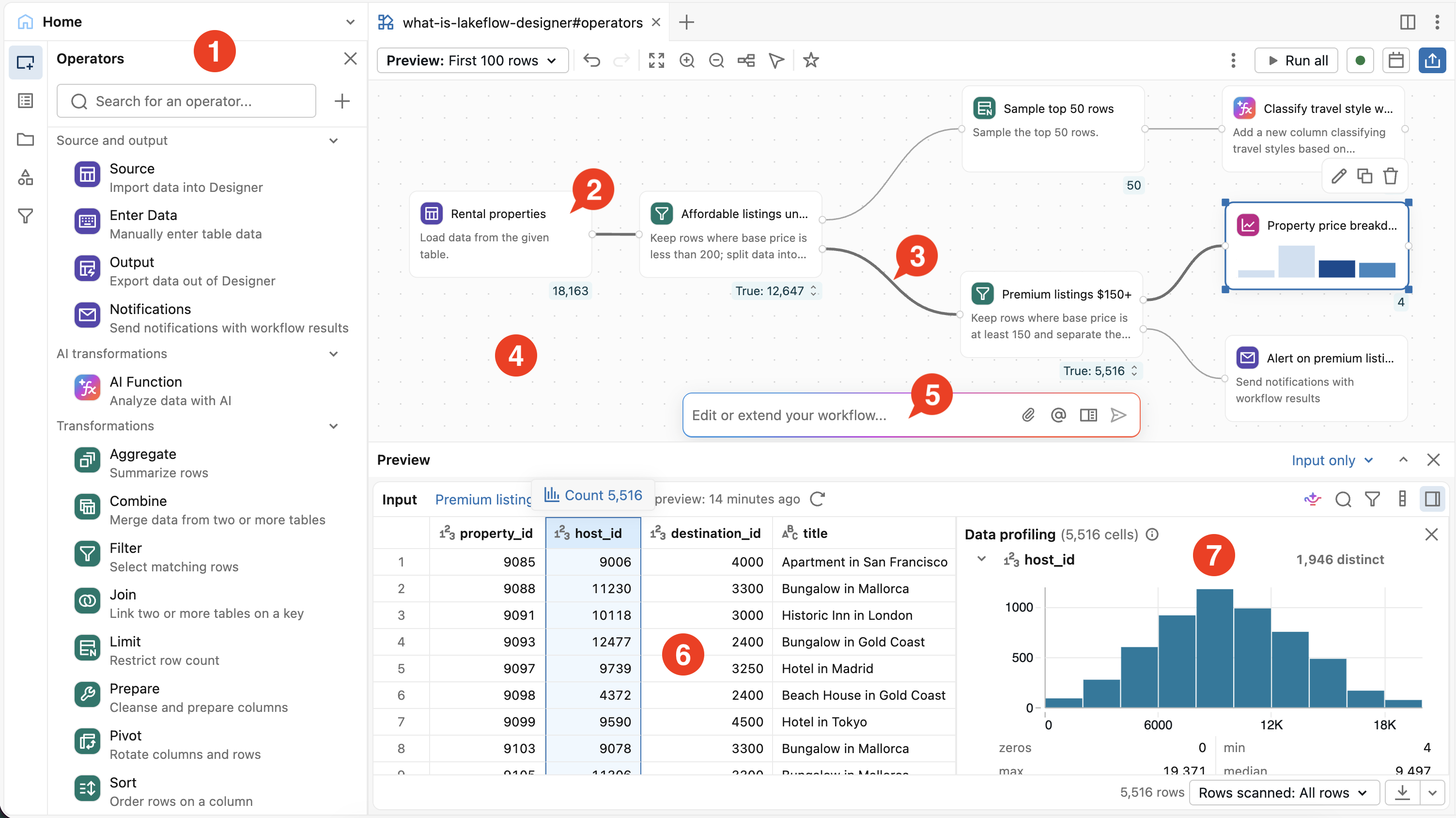
Na imagem acima, pode ver:
- O painel esquerdo, com os painéis Operadores, Índice e Parâmetros
- Um operador
- Uma ligação entre dois operadores
- A tela de arrastar e largar
- O prompt do Código Génio
- O painel de saída
- O perfil de dados da saída
Cabeçalho e barra de ferramentas
O cabeçalho no topo do editor contém o nome do ficheiro e as ações ao nível do ficheiro:
- Seletor de computação: Selecione a computação para a preparação visual de dados. O seletor está ao lado do botão Agendar . Consulte Pré-requisitos.
- Agendamento: Criar uma tarefa agendada para a preparação dos dados visuais. Consulte Agendar como tarefa.
-
 menu kebab: Exporta o ficheiro, executa ou limpa toda a preparação visual dos dados a partir do menu Executar, e usa outras ações do ficheiro. Consulte Gerir ficheiros de preparação de dados visuais no Lakeflow Designer e Executar a preparação completa de dados visuais.
A barra de ferramentas acima da canvas contém os controlos de edição e canvas:
- Pré-visualização: Defina quantas linhas os operadores processam para pré-visualizações. Veja Controlar a quantidade de dados que as pré-visualizações processam.
- Executar tudo: Executar todos os operadores no conjunto de dados completo. Consulte Executar a preparação completa de dados visuais.
- Desfazer e refazer: Desfazer ou refazer alterações na preparação dos dados visuais. Também podes premir Cmd/Ctrl+Z e Cmd/Ctrl+Shift+Z.
- Controlos da área de desenho: Zoom, ajustar a vista, auto-layout e modo de arrastar. Veja Navegar na área de desenho.
Painel esquerdo
O painel esquerdo contém os seguintes painéis:
-
Operadores: Navegue e pesquise os operadores integrados e os seus operadores personalizados. A pesquisa compreende a intenção, por isso, ao digitar
average by month, devolve o operador Aggregate. Clique num operador, ou arraste-o para o ecrã, para adicioná-lo. - Tabela de conteúdos: Encontre qualquer operador na preparação visual de dados, filtre e ordene a lista e veja o código gerado por cada operador. Veja Usar o índice no Lakeflow Designer.
- Workspace: Navegue no sistema de ficheiros da área de trabalho. Arrasta um ficheiro CSV ou Excel para a área de trabalho para o adicionar como fonte. Consulte "Arrastar e largar um ficheiro".
- Catálogo: Navegue pelos catálogos, esquemas e tabelas do Unity Catalog. Arrasta uma tabela para o canvas para a adicionar como fonte.
- Parâmetros: Defina e gere parâmetros para a preparação dos dados visuais.
Canvas
A tela é onde se constrói uma preparação visual de dados. Os operadores aparecem como caixas na tela, e as ligações entre eles mostram como os dados fluem da esquerda para a direita.
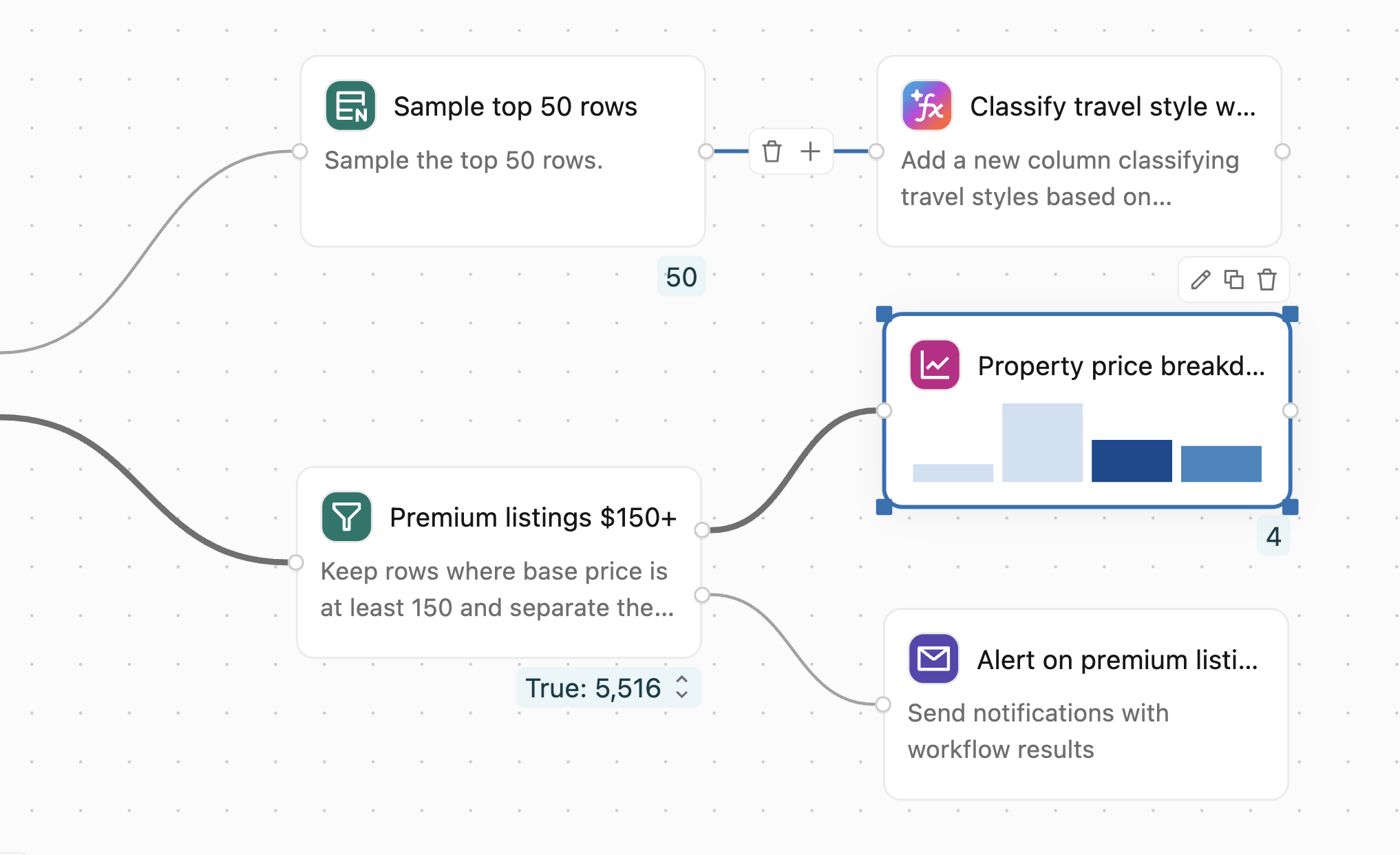
Adicionar operadores
Utilize qualquer um dos seguintes métodos para adicionar um operador:
- No painel de Operadores, clique num operador ou arraste-o para a área de trabalho.
- Clique no
 ao lado de um operador existente para adicionar um novo operador que já esteja ligado a ele.
- Clique com o botão direito na área de trabalho e adicione um operador no menu de atalho.
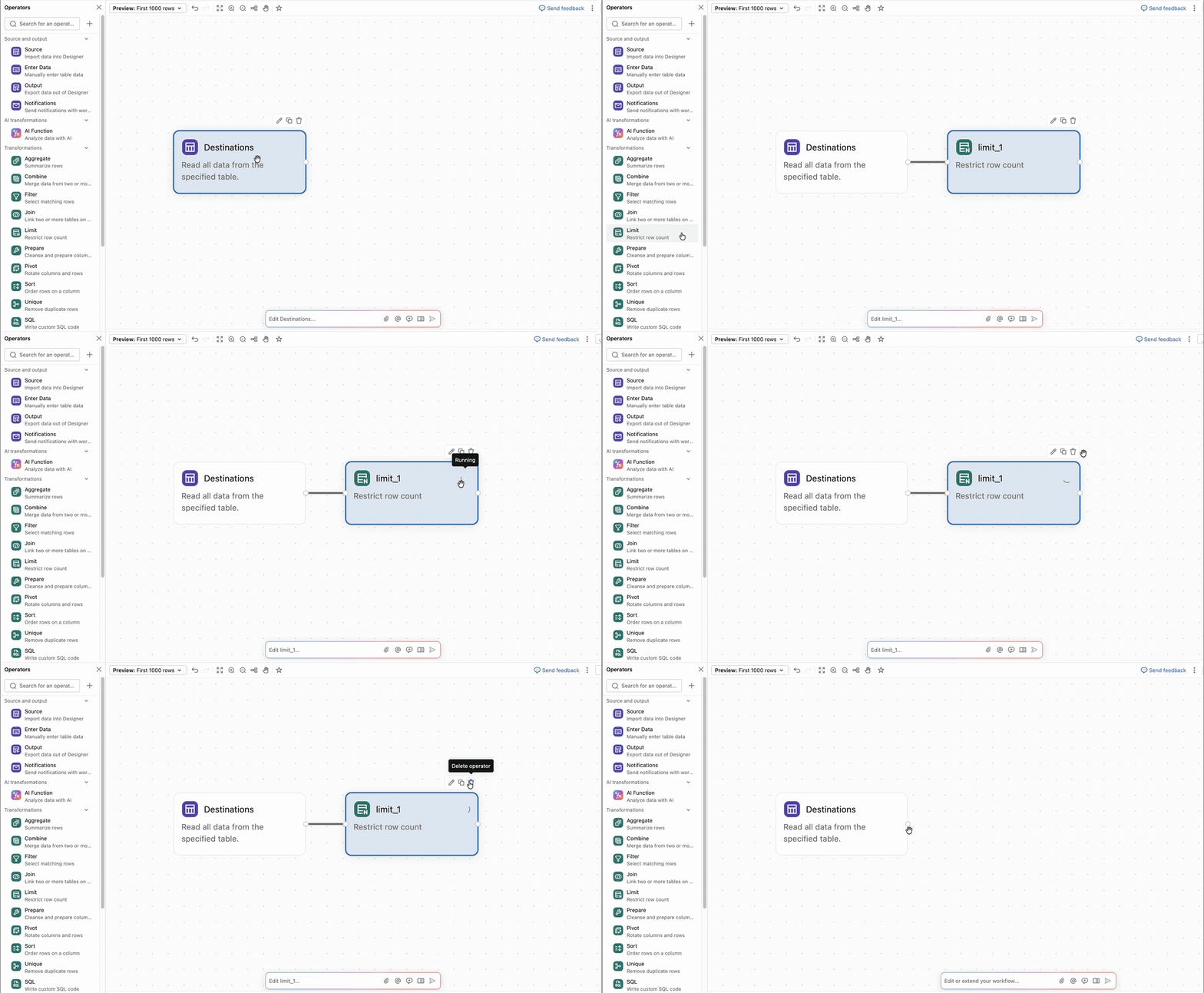
Um operador não configurado tem uma borda tracejada. Para mais detalhes sobre cada operador, veja Operadores incorporados no Lakeflow Designer.
Operadores de conexão
Para ligar dois operadores, arraste da porta de saída na extremidade direita de um operador até à porta de entrada na extremidade esquerda do próximo operador. Os dados fluem do primeiro operador para o segundo.
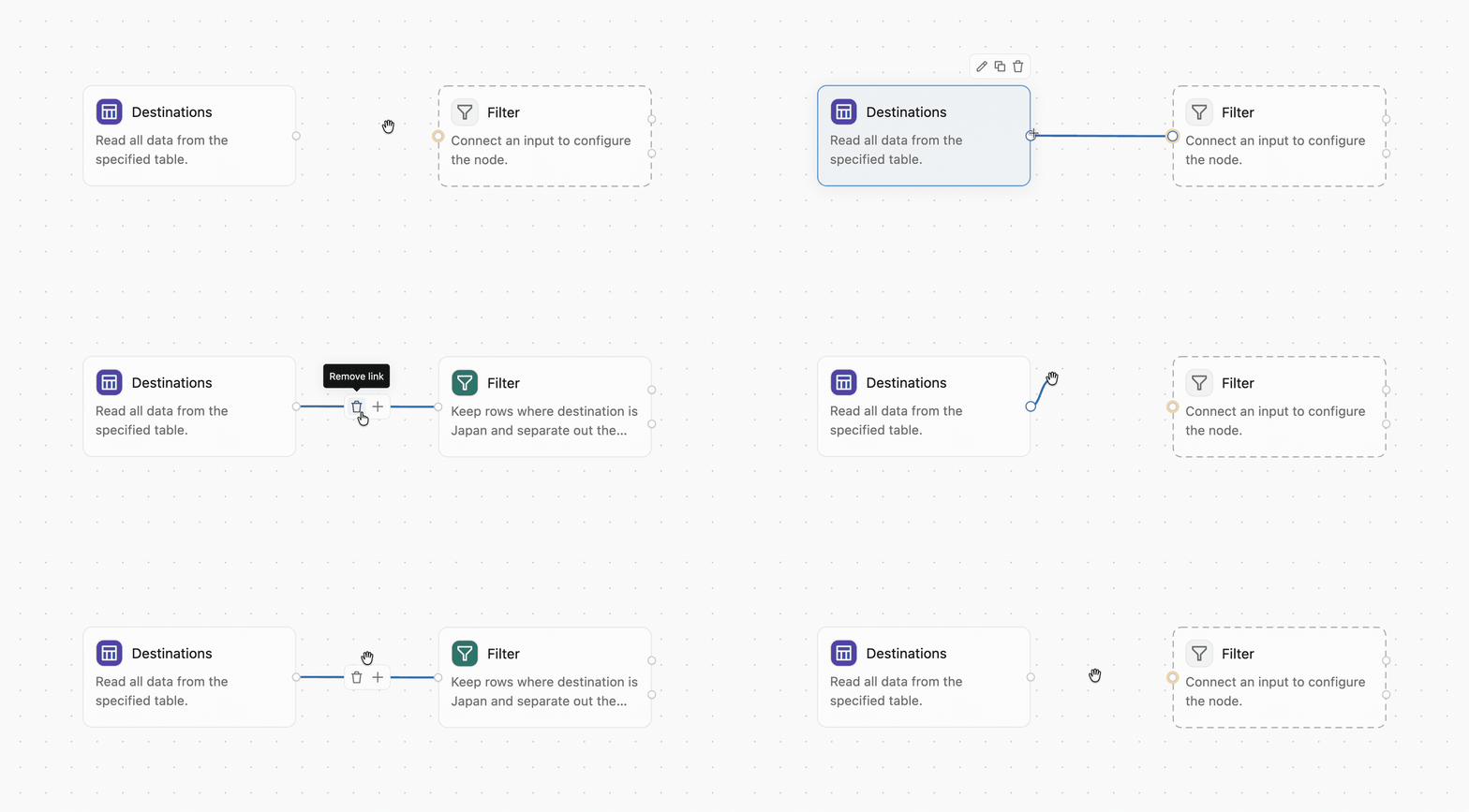
Alguns operadores, como Join e Combine, aceitam múltiplas ligações de entrada. Uma porta de entrada obrigatória que não está ligada está destacada a amarelo.
Para remover uma ligação, passe o rato por cima dela e clique no  na barra de ferramentas que aparece sobre a ligação.
Selecione um operador para destacar a sua linhagem na tela. As ligações de volta às suas fontes a montante e para as saídas a jusante estão destacadas, para que possa acompanhar como os dados chegam e saem desse operador.
Renomear, copiar, eliminar e desativar operadores
Depois de um operador estar na área de desenho, pode atuar sobre ele da seguinte forma:
- Renomear um operador: Clique na caixa no topo do painel de configuração para renomear o operador. Nomes descritivos tornam a preparação dos dados visuais mais fácil de compreender à primeira vista. Alguns operadores, como o operador SQL, podem referenciar a saída de outros operadores pelo nome.
-
Copiar um operador: Passe o rato sobre um operador e clique
 ou selecione um operador e pressione Cmd/Ctrl+C e depois Cmd/Ctrl+V.
-
Eliminar um operador: Passe o rato sobre um operador e clique na barra de ferramentas que aparece acima, ou selecione o operador e pressione Suprimir.
- Ativar ou desativar um operador: Clique com o botão direito num operador, ou num grupo, e selecione Desativar para o excluir das execuções, ou Permitir para o incluir novamente. Um operador desativado não produz linhas de saída, pelo que os operadores subsequentes recebem um resultado vazio até o ativar. Para desativar um operador com base num parâmetro, veja Ativar ou desativar um operador com um parâmetro.
- Adicionar um operador aos favoritos: Clique com o botão direito num operador e selecione Adicionar aos favoritos para o marcar como favorito, ou Remover dos favoritos para o remover. Os operadores favoritos exibem um distintivo na área de trabalho. Consulte Ordenar e filtrar a lista.
- Operadores de grupo: Use o operador Grupo para organizar operadores relacionados na tela.
- Adicione uma nota: Use o operador Note para documentar o fluxo de trabalho na tela.
Navega pelo canvas
Utilize os seguintes controlos para se mover pela área de desenho e organizar os operadores:
- Pan: Mantenha a tecla Espaço pressionada enquanto clica e arrasta, ou deslize dois dedos num trackpad.
-
Zoom: Aperta ou estica num trackpad, ou mantém pressionado Ctrl e desloca-te. Também pode clicar
 ou
 na barra de ferramentas.
-
Modo de arrastar: Clique em
 na barra de ferramentas para ativar ou desativar o modo de arrastar.
-
Disposição automática: Clique no
 na barra de ferramentas para organizar automaticamente todos os operadores num layout compacto.
-
Ajustar a vista: Clique no
 na barra de ferramentas para ver todos os operadores na janela atual.
- Menu de atalho: Clique com o botão direito em qualquer lugar da tela para aceder a ações comuns, incluindo adicionar operadores, desfazer e refazer, auto-layout, ajustar a vista e abrir o painel de código.
- Paleta de comandos: Pressione Cmd+Shift+P no macOS ou Ctrl+Shift+P no Windows para aceder às ações do editor.
Painel de configuração
O painel de configuração é onde preenche os detalhes de um operador, como as colunas pelas quais unir ou a condição pela qual filtrar. Para o abrir, clique duas vezes num operador, ou passe o rato por cima dele e clique  (Editar operador). Defina as opções para esse tipo de operador e depois clique em Aplicar.
Cada operador também mostra uma descrição gerada por IA do que faz. Editar a descrição reconfigura o operador para que corresponda. Para mudar um operador descrevendo o que pretende, clique em Editar com Código Genie no painel de configuração. Veja Utilizar o código Genie no Lakeflow Designer.
Painel de saída
O painel de resultados abre-se no fundo do editor quando seleciona um operador. Mostra os dados de entrada e saída do operador, ou apresenta resultados que não são tabelas, como gráficos, HTML e imagens. Pode editar os dados diretamente na pré-visualização, abrir um perfil de dados e descarregar os resultados. Pré-visualize e aperfeiçoe os resultados no Lakeflow Designer.
Prompt do Genie Code
O prompt do Código do Génio flutua acima do canvas. Digite uma instrução em linguagem natural, e o Genie Code adiciona ou altera operadores no ecrã.
Tip
Por exemplo, diga ao Genie Code:
Remove rows where the email is null.
Um resumo de uma linha da sua edição mais recente aparece acima da caixa de entrada. Para abrir o histórico completo da conversa, clique no  . Veja Utilizar o código Genie no Lakeflow Designer.