Nota
O acesso a esta página requer autorização. Pode tentar iniciar sessão ou alterar os diretórios.
O acesso a esta página requer autorização. Pode tentar alterar os diretórios.
Os aplicativos Databricks permitem criar dados seguros e aplicativos de IA na plataforma Databricks que você pode compartilhar facilmente com os usuários. Ao desenvolver uma aplicação Databricks com PySpark e Databricks Connect, pode tirar partido do poder do Apache Spark na sua aplicação. Semelhante a um driver JDBC, o Databricks Connect pode ser incorporado em qualquer aplicação para interagir com os Databricks. Além disso, o Databricks Connect oferece toda a expressividade do Python através do PySpark, permitindo-lhe executar todas as transformações de dados com o Spark on Databricks compute.
Para mais informações sobre aplicações e Databricks Connect, consulte Databricks Apps e O que é o Databricks Connect?.
Este tutorial explica como criar uma aplicação Databricks simples no espaço de trabalho Databricks e depois desenvolvê-la localmente usando o Databricks Connect. A aplicação funciona em computação serverless com Python 3.11 e Databricks Connect 15.4.*. Para usar uma versão diferente, as versões em Python e Databricks Connect devem ser compatíveis. Consulte Versões do Databricks Connect.
Sugestão
Para uma aplicação de exemplo mais avançada que utiliza o Databricks Connect, consulte o repositório Databricks Demos no GitHub.
Requerimentos
- Seu espaço de trabalho Databricks e ambiente de desenvolvimento local devem atender aos requisitos para aplicativos Databricks. Consulte Configurar seu espaço de trabalho e ambiente de desenvolvimento do Databricks Apps.
- O seu workspace Databricks deve ter o Unity Catalog ativado e computação serverless disponível (ativado por padrão nos workspaces com o Unity Catalog).
- A versão 0.250.0 ou superior do Databricks CLI está instalada na sua máquina local. Para verificar a versão instalada da CLI do Databricks, execute o comando
databricks -v. Para instalar a CLI do Databricks, consulte Instalar ou atualizar a CLI do Databricks. - O Python 3.11 está instalado na sua máquina local.
Etapa 1: Configurar autenticação e computação sem servidor
Este tutorial utiliza computação sem servidor e a autenticação utilizador-para-máquina (U2M) do OAuth para Databricks, bem como um perfil de configuração do Databricks para autenticar no seu espaço de trabalho.
Use a CLI Databricks para iniciar o login OAuth executando o seguinte comando. Use DEFAULT como nome de perfil e complete as instruções no ecrã para iniciar sessão no seu espaço de trabalho Databricks.
databricks auth login --configure-serverless --host <workspace-url>
Passo 2: Criar uma aplicação
Agora cria uma aplicação Databricks no espaço de trabalho.
No espaço de trabalho Databricks, clique em + Novo>aplicativo na barra lateral esquerda.
Em Instalar a partir de um modelo, vá ao separador Dash.
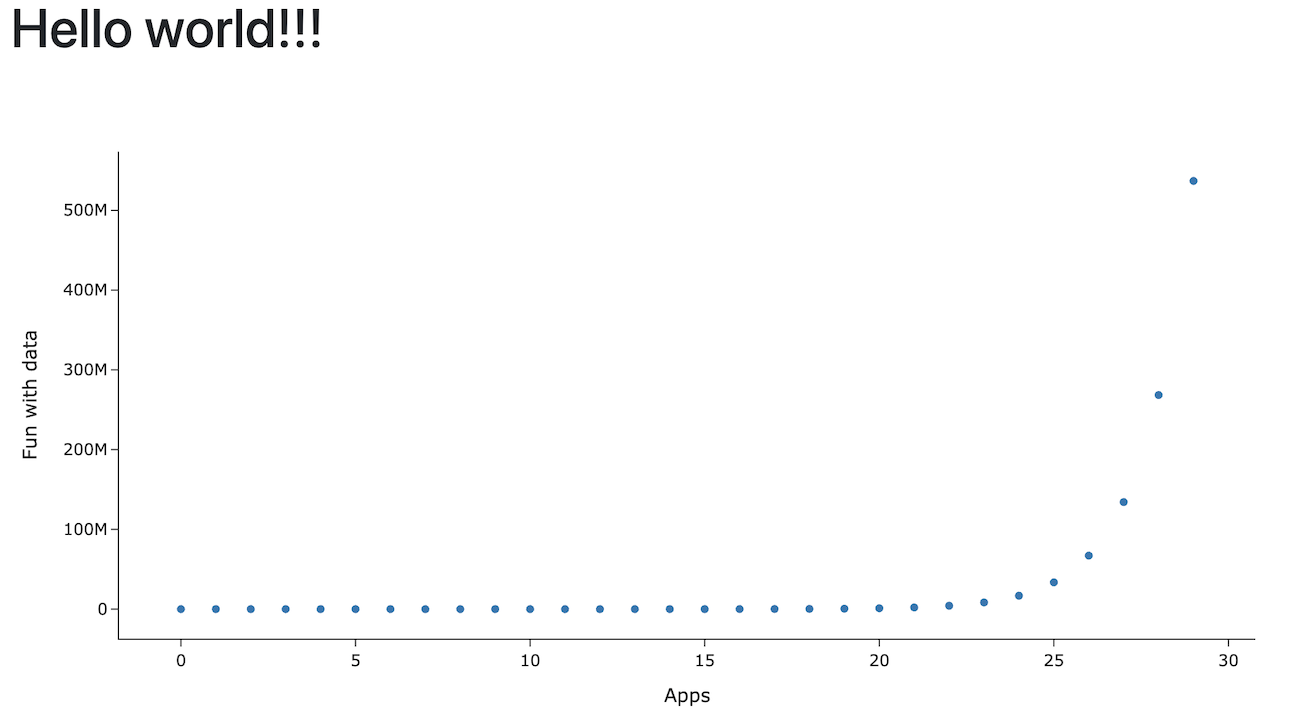
Escolha o modelo Hello world .
Nomeie a aplicação dash-hello-world e clique em Instalar.
Isto cria uma nova aplicação baseada no modelo selecionado, implementa-a no seu espaço de trabalho e inicia-a. Para visualizar a aplicação, clique no URL Ativo no topo na página Visão Geral.
Passo 3: Copie a aplicação para a sua máquina local
De seguida, descarregue o código-fonte da aplicação para a sua máquina local.
Copie o primeiro comando em Sincronizar os ficheiros na página da aplicação.
Num terminal local, crie um diretório
dash-hello-world, depois execute o comando copiado, por exemplo:mkdir dash-hello-world cd dash-hello-world databricks workspace export-dir /Workspace/Users/someone@example.com/databricks_apps/dash-hello-world_2025_12_01-18_38/dash-hello-world-app .
O comando copia dois novos arquivos para o diretório chamado app.py e app.yaml.
app.yaml Define a configuração do aplicativo, incluindo seu ponto de entrada e permissões.
app.py Contém o código que implementa a funcionalidade e a interface do usuário do aplicativo.
Passo 4: Adicionar Databricks Connect
Crie um ambiente virtual Python para a sua aplicação Databricks e adicione databricks-connect como requisito.
Crie um ambiente virtual chamado
.myvenvna raiz da pasta do projeto e ative-o:python3.11 -m venv .myvenv source .myvenv/bin/activateAtualize as dependências da sua aplicação no
requirements.txtdo seu projeto. Adicionardatabricks-connect==15.4.*:dash== 3.3.* dash-bootstrap-components==2.0.* pandas plotly==6.5.* databricks-sql-connector databricks-sdk python-dotenv dash-ag-grid databricks-connect==15.4.*Instale as dependências encontradas em
requirements.txtno seu ambiente virtual:pip install -r requirements.txt
Passo 5: Modificar a aplicação e testar localmente
Personalize e desenvolva a sua aplicação localmente.
Atualize
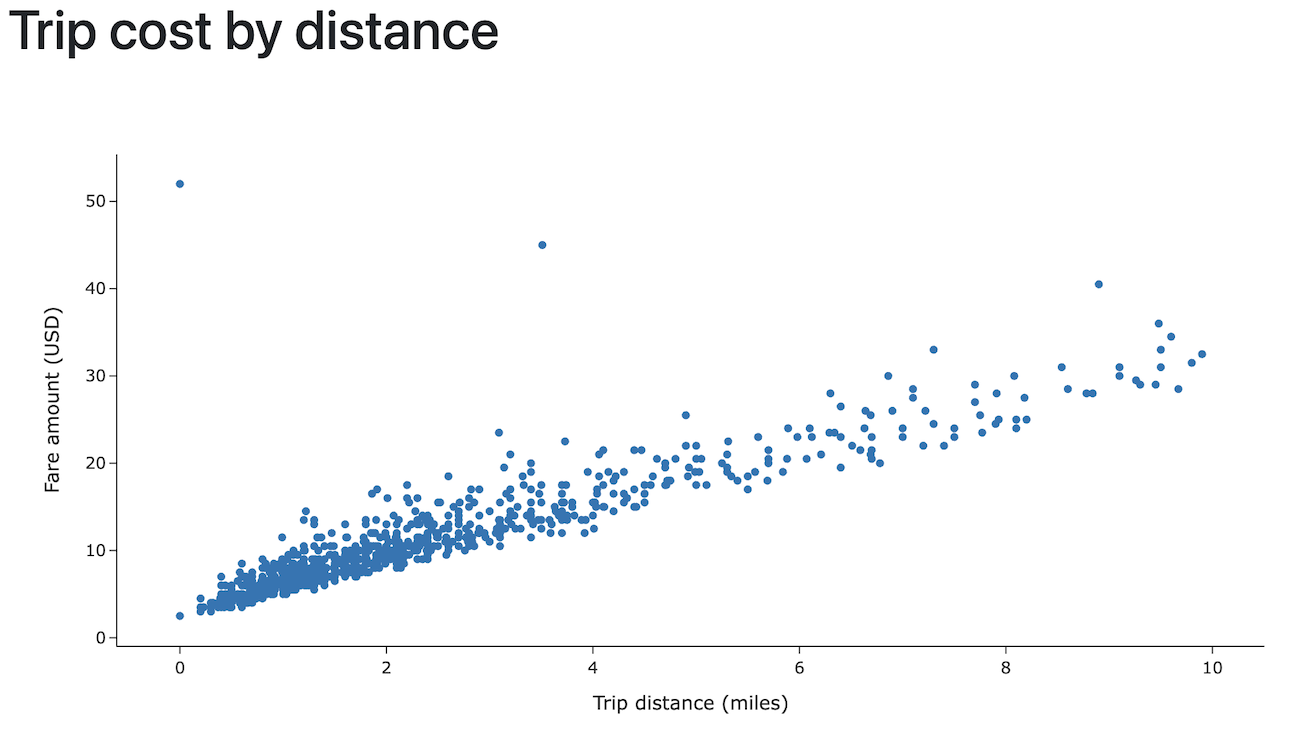
app.pypara ler dados dos Databricks usando Databricks Connect e aproveite o Apache Spark para realizar transformações de dados. Além disso, adiciona código para tornar os dados interativos, adiciona uma opção de estilo e permite o carregamento de dados.# app.py import pandas as pd from dash import Dash, dcc, html import plotly.express as px import dash_bootstrap_components as dbc from databricks.connect.session import DatabricksSession from pyspark.sql.functions import col spark = DatabricksSession.builder.serverless().getOrCreate() # Data transformations with Spark in Python df = (spark.read.table("samples.nyctaxi.trips") .select('trip_distance', 'fare_amount') .filter(col('trip_distance') < 10) .limit(1000)) chart_data = df.toPandas() # Initialize the Dash app with Bootstrap styling dash_app = Dash(__name__, external_stylesheets=[dbc.themes.BOOTSTRAP]) # Define the app layout dash_app.layout = dbc.Container([ dbc.Row([dbc.Col(html.H1('Trip cost by distance'), width=12)]), dcc.Graph( id='fare-scatter', figure=px.scatter(chart_data, x='trip_distance', y='fare_amount', labels={'trip_distance': 'Trip distance (miles)', 'fare_amount': 'Fare amount (USD)'}, template='simple_white'), style={'height': '500px', 'width': '1000px'} ) ], fluid=True) if __name__ == '__main__': dash_app.run(debug=True)Executa e testa a tua aplicação localmente. Podes usar Python ou a linha de comando do Databricks para o executar.
Executa a aplicação em Python.
python app.pyNavegue para
http://127.0.0.1:8050/numa janela do navegador para visualizar a aplicação.Ou usar o
databricks apps run-localcomando para executar e depurar a aplicação. Este comando instala todas as dependências e prepara o ambiente virtual e, em seguida, inicia o aplicativo e o depurador na porta 5678.databricks apps run-local --prepare-environment --debugNavegue para http://localhost:8001 numa janela do navegador para visualizar a aplicação.
Para definir pontos de interrupção no Visual Studio Code, instale a extensão do depurador Python e vá para Executar>Iniciar Depuração>Anexação Remota.
Passo 6: Redistribuir a aplicação
Por fim, carregue a sua aplicação modificada localmente para o seu espaço de trabalho Databricks e implemente-a para computar.
Importante
Para evitar transferir todo o seu ambiente virtual Python para o Databricks, o seu projeto deve ter um .gitignore ficheiro ou na raiz com .myvenv nele, ou dentro da pasta .myvenv que excluam estes ficheiros.
No seu espaço de trabalho Databricks, clique em Computar e depois em Aplicações. Selecione a
dash-hello-worldaplicação.Em Sincronizar os ficheiros, copie o comando em Sincronizar edições futuras de volta para Databricks e execute-o a partir da pasta local do projeto da aplicação:
databricks sync --watch . /Workspace/Users/someone@example.com/databricks_apps/dash-hello-world_2025_12_05-21_35/dash-hello-world-appPara implementar a aplicação modificada para computar, copie o comando em Deploy to Databricks Apps na página da app e execute-o a partir da pasta local do projeto da aplicação:
databricks apps deploy dash-hello-world --source-code-path /Workspace/Users/someone@example.com/databricks_apps/dash-hello-world_2025_12_05-21_35/dash-hello-world-app
Se a implementação for bem-sucedida, o comando emite JSON de confirmação:
{
    "create_time": "2025-12-06T01:30:16Z",
    "creator": "someone@example.com",
    "deployment_artifacts": {
    "source_code_path": "/Workspace/Users/1234abcd-5678-90ab-cdef-123456abcdef/src/abcd1234efgh5678ijkl9012mnop3456"
    },
    "deployment_id": "abcd1234efgh5678ijkl9012mnop3456",
    "mode": "SNAPSHOT",
    "source_code_path": "/Workspace/Users/someone@example.com/databricks_apps/dash-hello-world_2025_12_05-21_35/dash-hello-world-app",
    "status": {
    "message": "App started successfully",s
    "state": "SUCCEEDED"
    },
    "update_time": "2025-12-06T01:30:20Z"
}
Próximos passos
- Configure a autorização para gerenciar quem pode acessar e editar seu aplicativo.
- Integre a sua aplicação com as funcionalidades da plataforma Databricks, como os segredos do Databricks ou o Databricks SQL.
- Partilhe a sua aplicação com outros utilizadores na sua área de trabalho ou na sua organização.
- Explore modelos de aplicações e experimente diferentes frameworks e capacidades.