Nota
O acesso a esta página requer autorização. Pode tentar iniciar sessão ou alterar os diretórios.
O acesso a esta página requer autorização. Pode tentar alterar os diretórios.
Importante
Esta funcionalidade está em Pré-visualização Pública e está em conformidade com a HIPAA.
Podes usar a Classificação para classificar os teus documentos em categorias pré-definidas com IA.
Exemplos de classificação incluem:
- Classificação de transcrições de chamadas de clientes por intenção
- Classificação de documentos por tipo de conteúdo
- Classificação das avaliações de produtos por sentimento
A classificação é construída sobre a função de IA, ai_classify. A página Agentes fornece uma interface de utilizador para classificar rapidamente documentos e textos não estruturados e iterar nos campos de classificação para obter melhores resultados.
Requisitos
- Um espaço de trabalho que inclui o seguinte:
- Pré-visualização pública da AI Classify ativada. Consulte Gerenciar visualizações do Azure Databricks.
- Computação sem servidor habilitada. Consulte Requisitos de computação sem servidor.
- Catálogo Unity ativado. Consulte Habilitar um espaço de trabalho para o Unity Catalog.
- Acesso a uma política de orçamento sem servidor com um orçamento diferente de zero.
- Esta função está disponível apenas em algumas regiões, veja disponibilidade de funções de IA.
- Capacidade de usar a
ai_classifyfunção SQL. - Dados não estruturados que queres classificar. Os dados devem estar num volume ou tabela do Catálogo Unity.
- Para criar seu agente, você precisa de pelo menos 1 documento sem rótulo no volume do Catálogo Unity ou 1 linha na tabela.
Criar um agente de classificação
Vá para o  Agentes no painel de navegação esquerdo do seu espaço de trabalho. Clique em Criar Agente e selecione Classificação de Texto.
Passo 1. Selecione os seus dados de origem
Use a Classificação para classificar os seus documentos.
Selecione os seus dados de origem. Pode selecionar um volume com documentos ou uma tabela com dados de texto.
Clique em Criar agente.
Passo 2. Configurar etiquetas de classificação
Depois de a Classificação processar os seus dados, configure e refine as suas etiquetas de classificação.
Para adicionar etiquetas de classificação manualmente:
- Clique + Adicionar etiqueta para adicionar uma etiqueta de classificação.
- Insira o nome da etiqueta e a descrição opcional, depois clique em Adicionar etiqueta.
- Repita 1-2 para cada rótulo que quiser adicionar.
- (Opcional) Ative Múltiplas etiquetas se quiser que o agente devolva mais do que uma etiqueta.
Para importar etiquetas de uma tabela:
- Clique na importação da tabela.
- Selecione a tabela e clique em Próximo.
- Selecione a coluna de etiquetas, a coluna de descrição e o SQL warehouse.
- Clique em Pré-visualização para ver as etiquetas que são importadas.
- Se estiver satisfeito com as etiquetas, clique em Importar e substituir etiquetas.
Deve ter pelo menos dois rótulos definidos para realizar a classificação. Depois de terminar de adicionar as suas etiquetas, clique em Guardar e Executar Classificação.
A classificação classifica até 5 documentos e linhas e apresenta os resultados. Pode adicionar mais também.
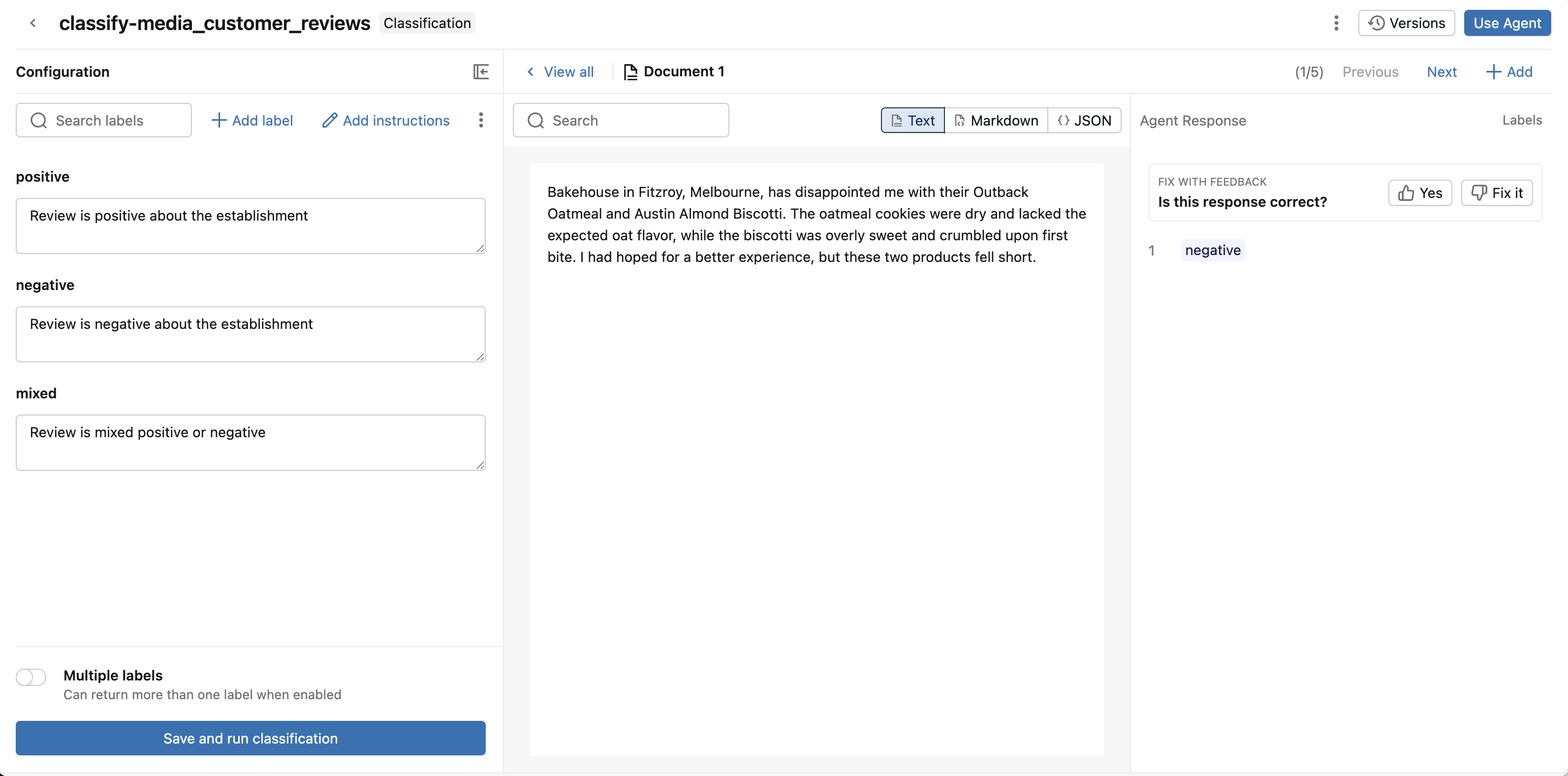
Passo 3. Rever e melhorar as respostas de classificação
Avalie as respostas de classificação e dê feedback para melhorar o agente.
Revise o documento e a resposta de classificação:
- Se a resposta estiver correta, dá um 'gosto'.
- Se a resposta estiver errada, dê-lhe um sinal de desaprovação. Ajuda a Classificação a corrigir a resposta selecionando o rótulo correto. Clique em Salvar.
Para melhorar as respostas do agente, ajuste as descrições das etiquetas de classificação.
Compare versões para otimizar o desempenho do agente. Clique em Versões. Ao lado de uma versão anterior, clique em Comparar para comparar as descrições das etiquetas de classificação de uma versão anterior com a versão atual. Clique em Restaurar para restaurar uma versão anterior.
Passo 4. Use o agente de classificação
Se estiver satisfeito com as respostas, comece a usar o agente para classificação em escala.
Clique em Usar Agente no canto superior direito. Pode escolher entre ambos:
-
Executa em SQL para usar o agente e classificar todo o teu volume ou tabela. Isto abre uma consulta SQL que utiliza
ai_classifyas etiquetas de classificação que definiste. Para mais informações sobre a utilizaçãoai_classifyem consultas SQL, vejaai_classifyfunção. - Crie um Pipeline Declarativo Spark para implementar um pipeline ETL que corra em intervalos programados para invocar o seu agente em novos dados. Isto cria os Lakeflow Spark Declarative Pipelines que atualizam uma tabela de streaming com os seus dados classificados. Pode configurar o cronograma do pipeline para que corra quando chegam novos dados. Para mais informações sobre Oleodutos Declarativos Lakeflow Spark, consulte Oleodutos Declarativos Lakeflow Spark.