Nota
O acesso a esta página requer autorização. Pode tentar iniciar sessão ou alterar os diretórios.
O acesso a esta página requer autorização. Pode tentar alterar os diretórios.
Note
O suplemento Azure Databricks Excel não está disponível nas regiões Azure Government ou Azure China.
A atualização agendada mantém os dados importados para um livro de trabalho Excel atualizados, executando a importação automaticamente num calendário. Pode criar um cronograma para uma consulta guardada, tabela ou importação de tabela dinâmica guardada, escolher o SQL warehouse que executa cada atualização e rever as execuções recentes do Azure Databricks Excel Add-in.
Para saber como a atualização programada se liga ao Microsoft 365 e quais as funcionalidades de segurança de rede que se aplicam, consulte Arquitetura e segurança do Add-in do Azure Databricks para Excel.
Prerequisites
Antes de criar uma atualização agendada, certifique-se de que:
- O livro de exercícios está guardado no Microsoft OneDrive ou SharePoint.
- A consulta, tabela ou tabela dinâmica já está importada e aparece em Importações Guardadas. Veja Importar e consultar dados usando o suplemento Azure Databricks Excel.
- Tens permissão para usar o SQL warehouse que executa a atualização.
- O seu conta Microsoft está ligado ao Azure Databricks Excel Add-in. Veja Configurar o Adicionamento Azure Databricks para Excel.
As atualizações agendadas são executadas com a identidade do Azure Databricks e as credenciais Microsoft da pessoa que cria o agendamento. Mantenha essas credenciais ativas para que o Azure Databricks possa consultar os dados e atualizar o livro de exercícios.
Permissões da Microsoft
O seu ficheiro adicional Excel deve incluir o seguinte domínio na AppDomains secção. Se instalou o complemento Excel antes da atualização agendada, adicione o domínio ao seu ficheiro adicional ou descarregue novamente o ficheiro. Veja Configurar o Adicionamento Azure Databricks para Excel.
<AppDomain>https://login.microsoftonline.com</AppDomain>
O complemento solicita as seguintes permissões da Microsoft, às quais deve consentir para uma atualização programada para aceder e atualizar o livro de exercícios:
-
Files.ReadWrite: Leia e atualize o seu caderno de exercícios. -
offline_access: Mantenha as atualizações agendadas a correr quando não estiver ativamente iniciado em sessão.
Criar uma agenda
Crie uma atualização agendada para qualquer importação de consulta, tabela ou tabela crozeante guardada a partir do Azure Databricks Excel Add-in.
- Abre o Azure Databricks Excel Add-in.
- Acede a Importações guardadas.
- Encontre a importação que pretende atualizar automaticamente.
- Selecione o botão de calendário ao lado da importação.
- Consulte os Detalhes do Ativo para confirmar que selecionou a consulta, tabela ou tabela dinâmica correta.
- No separador Gerenciar Agenda , introduza um nome descritivo do Calendário.
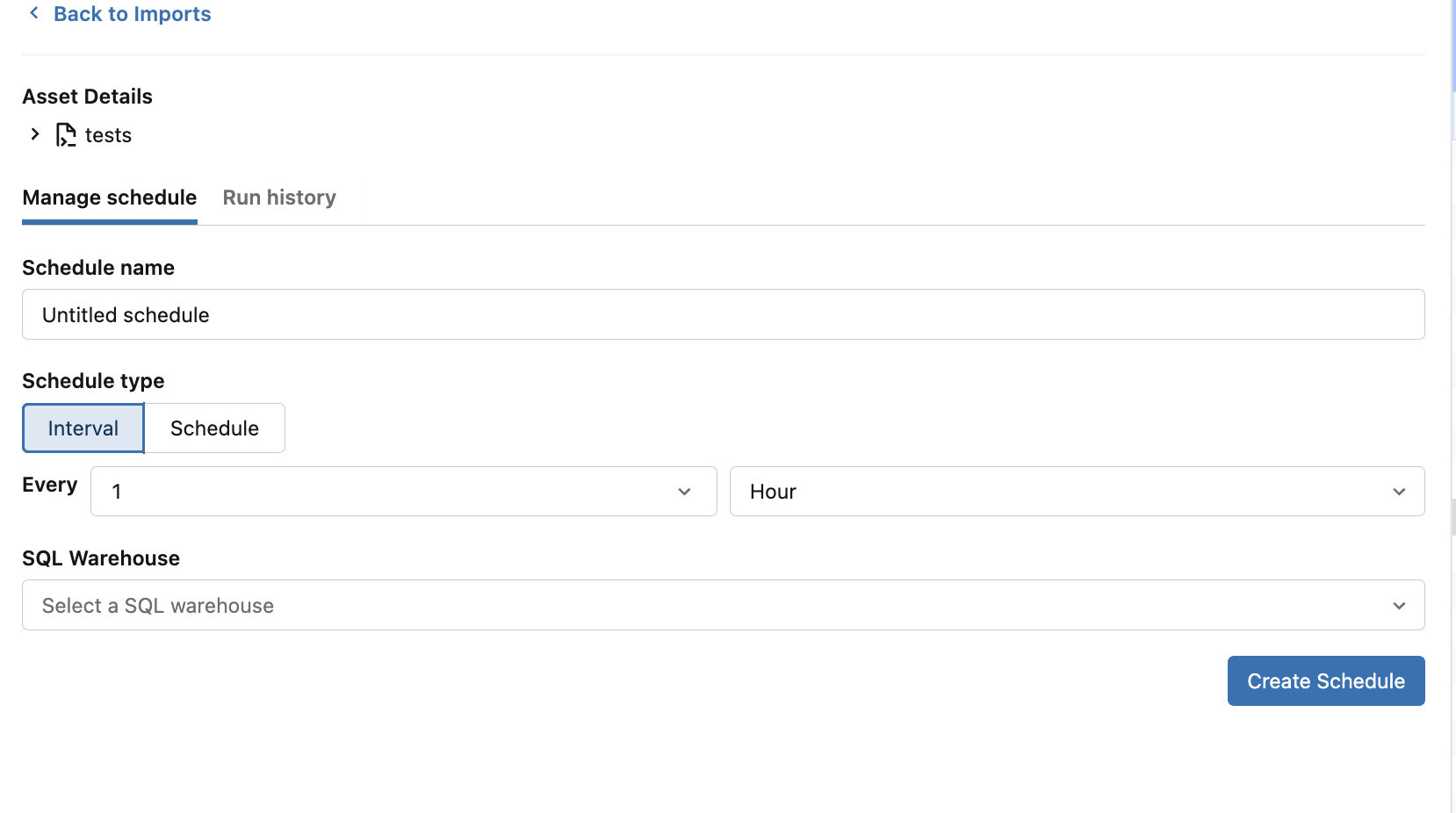
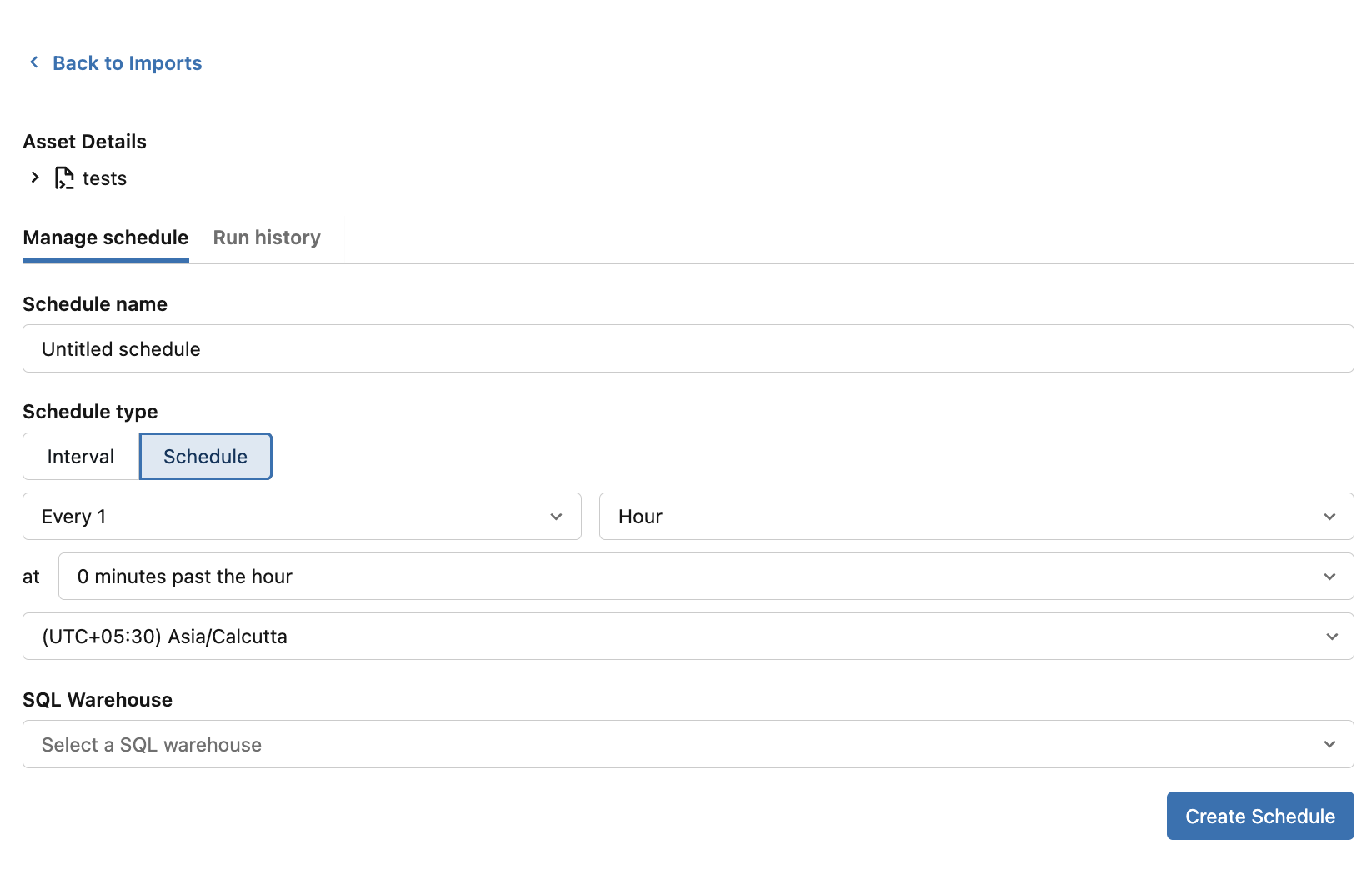
- Escolha um tipo de agendamento. Consulte Intervalo e Agendamento:
- Intervalo: Atualização a cada número especificado de minutos, horas, dias ou semanas.
- Agendamento: Escolha uma frequência e uma hora com base no calendário, como todos os dias a uma hora específica ou todas as semanas num dia específico.
- Se selecionou Agendamento, confirme o fuso horário. O fuso horário inicial baseia-se nas definições locais do browser.
- Em SQL Warehouse, selecione o warehouse que executa a consulta.
- Selecione Criar Agenda.
Depois de criada a programação, o botão do calendário da importação guardada muda para um ícone de calendário com um relógio.

Intervalo
Utilize Intervalo quando a atualização se deve repetir em intervalos regulares. Introduza um número e selecione minutos, horas, dias, ou semanas.
Os intervalos disponíveis são:
- 1 a 120 minutos
- 1 a 72 horas
- de 1 a 31 dias
- de 1 a 8 semanas
Para uma atualização que deve ser executada num dia da semana e hora específicos, use Schedule em vez de um intervalo semanal.
Schedule
Use o Agendar quando a atualização tiver de ser executada a uma hora específica do calendário. Dependendo da cadência, pode selecionar:
- A frequência, como minuto, hora, dia, semana ou mês
- A hora do dia
- O dia da semana para horários semanais
- O dia do mês para os horários mensais
- O fuso horário
Os horários são avaliados no fuso horário selecionado. Os carimbos temporais do histórico de execução são exibidos usando a localização do espetador.
Atualizar um calendário existente
Muda o nome, cadência, fuso horário ou SQL warehouse de um horário que já criaste.
- Em Importações guardadas, selecione o botão calendário com relógio para a importação.
- No separador Gerir agendamentos, altere o nome do agendamento, da cadência, do fuso horário ou do SQL warehouse.
- Selecione Agendar atualizações.
A atualização da importação guardada subjacente também sincroniza a respetiva consulta, os parâmetros, os filtros e o limite de linhas com a atualização agendada. A próxima execução utiliza a definição de importação atualizada.
Ver histórico de execuções
Verifique o resultado das recentes corridas de atualização para uma importação agendada, incluindo o estado de cada run, duração e quaisquer detalhes de falha.
- Abre o calendário da importação guardada.
- Selecione o separador Histórico de Corridas .
- Reveja as execuções recentes. Cada entrada mostra o seu tempo de conclusão, estado e duração.
- Expanda uma execução para ver mais detalhes, incluindo uma mensagem de erro quando uma atualização falha.
Os estados das execuções incluem:
- OK: A atualização foi concluída com sucesso.
- A correr: A atualização ainda está em curso.
- Falhado: A atualização não foi concluída. Expanda a execução para ver os detalhes de falha disponíveis.
Se o calendário ainda não tiver sido executado, o separador mostra Ainda não existe histórico de corridas.
Eliminar uma importação agendada
A atualização agendada não disponibiliza uma opção separada para pausar um agendamento ou eliminar apenas o agendamento.
Para parar o agendamento do complemento Excel, apague a importação guardada:
- Em Importações guardadas, abra o menu de ações da importação.
- Selecione Eliminar.
Eliminar a importação guardada também apaga o trabalho de atualização agendado associado e remove a configuração de importação guardada do livro de trabalho.
Troubleshooting
Se uma atualização agendada não for executada ou se o livro de exercícios não for atualizado, utilize as seguintes secções para identificar e resolver as causas mais comuns.
As suas credenciais Microsoft expiraram
A atualização agendada requer acesso ao livro por intermédio da sua conta Microsoft. Se o Add-in mostrar a seguinte mensagem, as suas credenciais expiraram:
As suas credenciais Microsoft expiraram. Inicie sessão para manter as atualizações agendadas a funcionar.
Selecione login Microsoft e complete o fluxo de iniciação de sessão. Um agendamento pode continuar a aparecer como configurado enquanto as credenciais estiverem expiradas, mas as execuções de atualização não conseguem atualizar o livro até o acesso ser restaurado.
Falha numa atualização agendada
Se uma execução mostrar um estado Failed, faça as seguintes verificações para identificar a causa:
- Abra o agendamento e selecione Histórico de execuções.
- Expanda a execução com falha e reveja a sua mensagem de erro.
- Confirma que a tua conta Microsoft ainda está ligada.
- Confirme que o livro de exercícios ainda existe no OneDrive ou SharePoint e que a sua conta pode editá-lo.
- Confirme que o armazém de dados SQL selecionado está disponível e que pode executar a consulta de origem.
- Confirma que ainda tens acesso à tabela de origem e a outros dados referenciados.
- Se a importação usar referências a células do Excel para parâmetros ou filtros, confirme que a folha e as células a que se faz referência ainda existem.
O livro de exercícios não está a ser atualizado
Se as execuções reportarem sucesso mas os dados do livro estiverem obsoletos, confirme que o livro ainda está na localização esperada e acessível:
- Abra o livro na respetiva localização no OneDrive ou no SharePoint.
- Confirme que o livro não foi movido, renomeado ou substituído desde a última atualização do cronograma.
- Religue a sua conta Microsoft se lhe for solicitado.
- Consulte o histórico de execuções para ver o estado mais recente e os detalhes do erro.