Nota
O acesso a esta página requer autorização. Pode tentar iniciar sessão ou alterar os diretórios.
O acesso a esta página requer autorização. Pode tentar alterar os diretórios.
Para usar o Conector Databricks para Google Sheets, deve primeiro ligar-se ao seu espaço de trabalho Azure Databricks e selecionar um armazém de dados SQL. Esta página descreve como configurar a ligação inicial e como mudar para um espaço de trabalho diferente.
Antes de começar
- Cria um espaço de trabalho no Azure Databricks. Consulte Criar um espaço de trabalho.
- Crie um armazém de SQL do Azure Databricks. Consulte Criar um armazém SQL.
- Tenha acesso às Planilhas Google.
- Instale o conector Databricks para Planilhas Google.
- Se o seu espaço de trabalho Azure Databricks tiver listas de acesso IP ativadas, o administrador da conta deve adicionar a lista de IP do Google Cloud à lista de autorizações.
- Para saber mais sobre listas de acesso IP, consulte Configurar listas de acesso IP para o console de conta.
- Para obter a lista de IP do Google Cloud, consulte esta lista de IP.
Conecte-se ao espaço de trabalho do Azure Databricks
Depois de instalar o Databricks Connector para o Google Sheets, importe dados do Azure Databricks para o Google Sheets ligando-se a um espaço de trabalho do Azure Databricks:
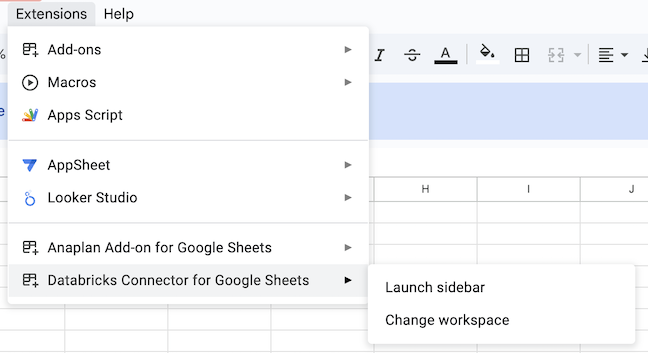
Na barra de menu do Google Sheets, clique em Extensões > Databricks Connector > Lançar a barra lateral para abrir o conector.
No diálogo Login, introduza o URL do seu espaço de trabalho do Azure Databricks, incluindo o
?o=<workspace-id>parâmetro. Para informações sobre como encontrar o URL e o ID do seu espaço de trabalho, veja Obter identificadores para objetos do espaço de trabalho.- URL por área de trabalho:
https://adb-<workspace-id>.<random-number>.azuredatabricks.net/?o=<workspace-id> -
URL personalizada:
https://<custom-url>.azuredatabricks.net/?o=<workspace-id>
- URL por área de trabalho:
Clique em Entrar.
Uma caixa de diálogo solicita que você entre ou mostra seu status de login.
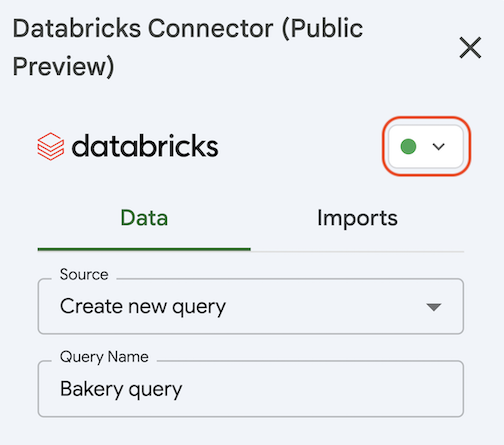
Depois de iniciar sessão, selecione qual o SQL warehouse a usar. Na barra lateral do Databricks Connector, no separador Nova importação, escolha um Databricks SQL warehouse clicando no ícone circular no canto superior direito da barra lateral do connector e selecionando o seu Databricks SQL warehouse preferido. O conector inicia o SQL warehouse escolhido.
Alterar espaço de trabalho do Azure Databricks
Para alterar o espaço de trabalho do Azure Databricks ao qual está ligado:
- Selecione Extensions > Databricks Connector > Alterar espaço de trabalho.
- Introduza a nova URL do espaço de trabalho, incluindo o
?o=<workspace-id>parâmetro, e autentique no espaço de trabalho.